
1. Kas yra "Microsoft SwiftKey" mainų sritis?
2. Kaip naudotis mainų sritimi
- Kaip nukopijuoti tekstą į mainų sritį
- Kaip įklijuoti iš mainų srities
- Kaip panaikinti mainų srities turinį
- Kaip tvarkyti įrašytus klipus
- Kaip nukopijuoti vaizdus į mainų sritį.
3. Kaip naudoti sparčiuosius klavišus su mainų sritimi
- Kaip sukurti nuorodą
- Kaip įterpti nuorodą
- Kaip redaguoti arba naikinti nuorodą
1 - Kas yra "Microsoft SwiftKey" mainų sritis?
Kai rašote naudodami "Microsoft SwiftKey Keyboard", turite galimybę nukopijuoti tekstą ir išsaugoti jį vėlesniam naudojimui. Tai gali būti greitas kopijavimas / įklijavimas arba kažkas ilgos formos, pvz., el. laiškas ar socialinės žiniasklaidos atnaujinimas. Bet kuriuo atveju jis tinka trumpalaikiam arba ilgalaikiam teksto pasirinkimui telefone išsaugoti.
2. Mainų srities naudojimas
Toliau supažindinsime jus su visomis naudingomis mainų srities funkcijomis.
Teksto kopijavimas į mainų sritį
Yra du teksto kopijavimo būdai.
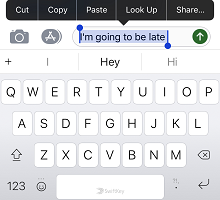
Bakstelėkite teksto lauką, pažymėkite tekstą, kurį norite nukopijuoti, ir pasirinkite "Kopijuoti".
Arba
- Atidarykite įrankių juostą bakstelėdami piktogramą.
- Bakstelėkite "Mainų sritį" ir "pieštuko" piktogramą.
- Spustelėkite + ir įtraukite naują klipą.
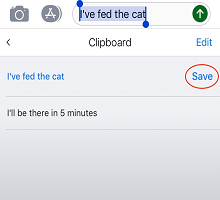
- Įveskite tekstą lauke "Klipo turinys". Bakstelėkite "Išsaugoti".
Įklijavimas iš mainų srities
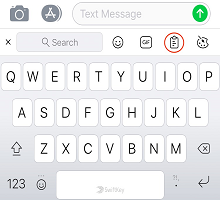
- Atidarykite įrankių juostą bakstelėdami piktogramą.
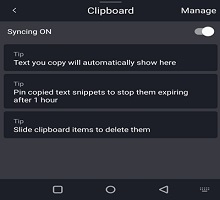
- Bakstelėkite mainų srities piktogramą. Čia rasite savo įrašytus klipus.
- Bakstelėkite iliustraciją, kad įklijuotumėte ją į teksto lauką.
Kaip panaikinti mainų srities turinį
Pačioje mainų srityje greitai perbraukus kairėn arba dešinėn bus panaikinta įrašyta iliustracija. Tai galima pakeisti iškart po to bakstelėjus "Anuliuoti".
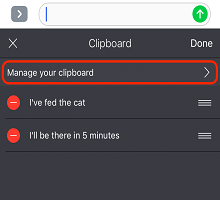
Įrašytų klipų tvarkymas
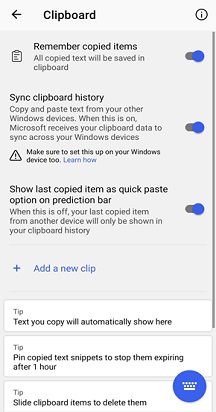
Klipus galima prisegti mainų srities viršuje pasirinkus smeigtuko piktogramą kiekvieno pasirinkimo dešinėje. Prisekite nukopijuotus klipus, kad jų galiojimas baigtųsi po 1 valandos.
Taip pat galite pertvarkyti savo klipus, ilgai paspausdami ir vilkdami sąraše aukštyn arba žemyn.
Vaizdų kopijavimas į mainų sritį:
Dabar galėsite nukopijuoti vaizdus į mūsų mainų sritį ir prisegti vaizdus bei naudoti toliau.
3 - Kaip naudoti sparčiuosius klavišus su "Microsoft SwiftKey Keyboard"
Ši funkcija suteikia galimybę sukurti nuorodą į bet kurią frazę, kurią įrašėte mainų srityje. Taigi, jei pavargote rašyti savo adresą, kodėl gi neįtraukus jo kaip nuorodos? Tuo neapsiribojama – naudokite jį bet kuriai dažniausiai naudojamai frazei, kad sutaupytumėte dar daugiau laiko.
Kaip sukurti nuorodą
- Atidarykite įrankių juostą bakstelėdami piktogramą.
- Bakstelėkite "Mainų sritį" ir "pieštuko" piktogramą. Čia bus rodomi visi anksčiau įrašyti klipai.
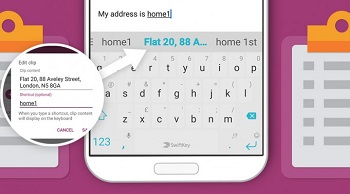
- Bakstelėkite iliustraciją ir įveskite teksto į nuorodos lauką. Pavyzdžiui: kaip išsamią adreso informaciją naudokite ką nors įsimintino, pvz., "Namai1". Baigę nepamirškite bakstelėti "Išsaugoti".
Kaip įterpti nuorodą
Įvedus nuorodą, klipo turinys bus rodomas numatymo juostoje. Bakstelėkite jį, kad įtrauktumėte jį į pokalbį.
Kaip redaguoti arba naikinti nuorodą
- Bakstelėkite iliustraciją, kurioje yra norima pašalinti nuoroda.
- Ištrinkite tekstą nuorodų lauke (arba pakeiskite jį kuo nors kitu). Bakstelėkite "Išsaugoti".
Susisiekite su mumis
Norėdami gauti daugiau pagalbos, susisiekite su "Microsoft SwiftKey" palaikymo tarnyba – Susisiekite su mumis