
"Microsoft SwiftKey Keyboard" yra trys galimos parinktys, susijusios su tarpo klavišo veikimu.
- Tarpo klavišas visada įterps tarpą
- Tarpo klavišas užbaigs dabartinį žodį
- Tarpo klavišas visuomet įterps numatymą
(Nepasirinkta automatinė taisa) Tarpo klavišas visada įterps tarpą
Tai reiškia, kad tarpo klavišo paspaudimas neturės įtakos jūsų prognozėms ar įvedamam tekstui. Jis tiesiog veiks kaip tarpo klavišas. Jūsų žodžiai nebus pataisyti ar užbaigti, nebent bakstelėsite numatymo mygtukus.
Norėdami pakeisti tarpo klavišo funkciją (koreguoti automatinės taisos parametrus), atlikite toliau nurodytus veiksmus.
1. Atidarykite "Microsoft SwiftKey" programą
2. Bakstelėkite "Įvedimas"
3. Automatinės taisos parinkties žymėjimo panaikinimas

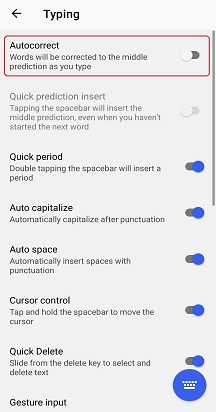
(Pasirinkta automatinė taisa) Tarpo klavišas užbaigs dabartinį žodį–
Pasirinkus šią parinktį, paspaudus tarpo klavišą įvedant žodį, bus automatiškai įvesta vidurinė nuostata. Jei šiuo metu nerašote, tarpo klavišas tiesiog įves tarpą arba tašką, jei tarpas jau yra (panaikinkite žymėjimą "Greitas laikotarpis", kad išjungtumėte šį veiksmą).
Norėdami pakeisti tarpo klavišo funkciją (koreguoti automatinės taisos parametrus), atlikite toliau nurodytus veiksmus.
1. Atidarykite "Microsoft SwiftKey" programą
2. Bakstelėkite "Įvedimas"
3. Automatinės taisos parinkties įjungimas
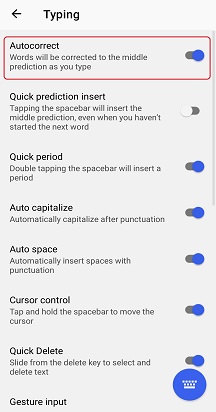
(Pasirinkta automatiškai įterpti numatymą) Tarpo klavišas visada įterps spėjimą –
Pasirinkus šią parinktį, paspaudus tarpo klavišą visada įvedama vidurinio žodžio prognozė (plius vienas tarpas), įskaitant paskesnius žodžius. Ši parinktis niekada neįeis į tarpą.
Norėdami pakeisti tarpo klavišo funkciją, atlikite toliau nurodytus veiksmus.
1. Atidarykite "Microsoft SwiftKey" programą
2. Bakstelėkite "Įvedimas"
3. Sparčiojo numatymo įterpimo įgalinimo parinktis

DUK:
Atkreipkite dėmesį, kad išjungus automatinę taisą numatymo juosta nebus išjungta.
Skaityti daugiau: Ar galiu išjungti "Microsoft SwiftKey" numatymo juostą?
Susisiekite su mumis
Norėdami gauti daugiau pagalbos, susisiekite su "Microsoft SwiftKey" palaikymo tarnyba – Susisiekite su mumis