
Visi mėgsta "emoji", todėl šiame vadove paaiškinsime "emoji" skydą ir "emoji" numatymą.
1 – "Emoji" skydas
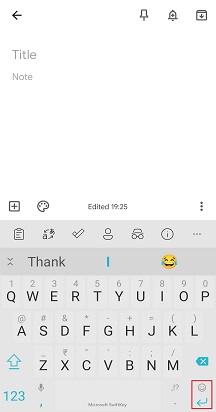
Kaip pasiekti "emoji" įvedimo pultą
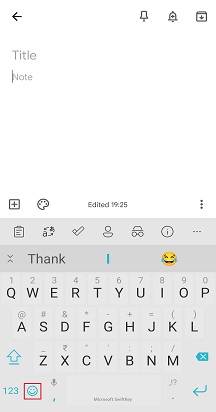
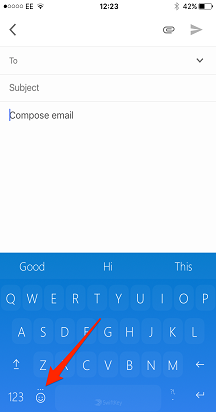
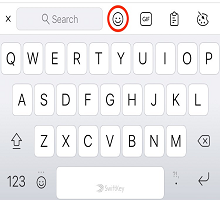
Siūlome jums du skirtingus prieigos prie "emoji" skydo būdus:
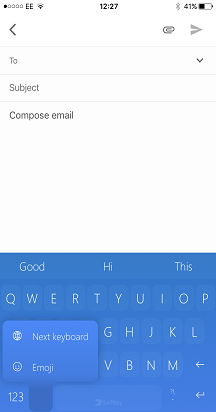
- Ilgai paspausdami "enter" (grįžties) klavišą, esantį apatiniame dešiniajame klaviatūros kampe.
- Su specialiu "emoji" klavišu apačioje kairėje.
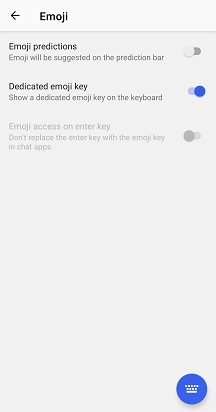
Pakeiskite savo jaustukų nuostatas atlikdami toliau nurodytus veiksmus.
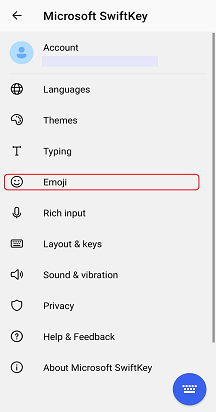
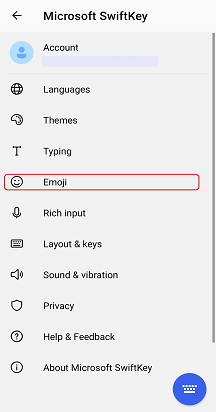
- Atidarykite programą "Microsoft SwiftKey"
- Bakstelėkite "Emoji"
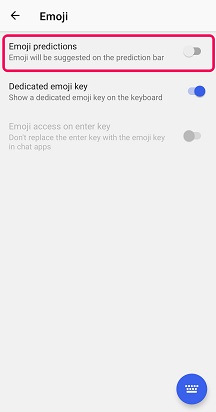
- Perjunkite parametrą "Skirtasis jaustukų klavišas" į įjungimo padėtį
Kaip naudoti "emoji" įvedimo pultą
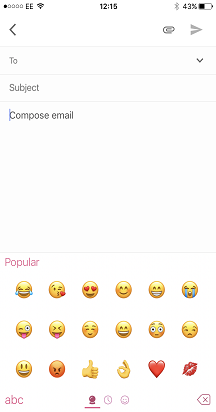
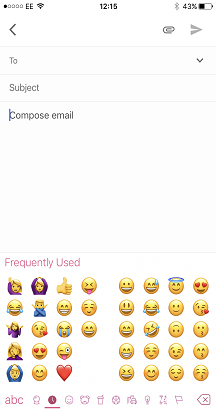
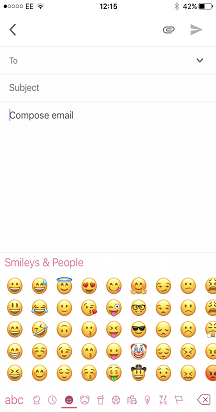
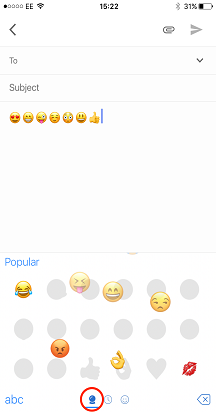
"Emoji" įvedimo pultas leidžia lengvai rasti ir įterpti "emoji" į pranešimus. Viso pločio skydelis leidžia vienu metu matyti didelį jaustukų pasirinkimą.
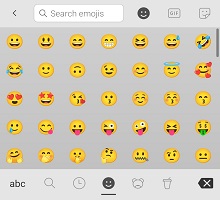
Radę ieškomą "emoji", tiesiog bakstelėkite, kad įterptumėte į teksto lauką – tiek kartų, kiek norite. Kai baigsite, tiesiog bakstelėkite "abc" klavišą apatiniame kairiajame kampe, kad grįžtumėte į standartinę klaviatūrą.
2 – "Emoji" numatymas
Kas yra "Emoji" numatymas?
Kaip tikriausiai žinote, "Microsoft SwiftKey" mėgstame nuspėti dalykus (daugiausia žodžius). Galbūt nežinote, kad "Microsoft SwiftKey Keyboard" taip pat suteikia galimybę įjungti jaustukus numatymo juostoje.
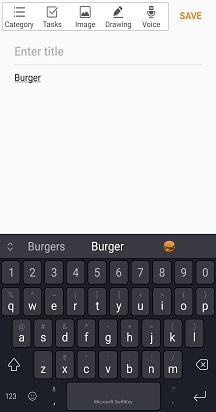
Įgalinus "emoji" numatymą, "Microsoft SwiftKey" numatymo juostoje pasiūlys "emoji" įvairiems žodžiams. Ji taip pat išmoks iš jūsų jaustukų naudojimo, kad jei visada siųsite tam tikrą jaustuką po tam tikro žodžio, "Microsoft SwiftKey" turės jį paruoštą ir lauks jūsų, pvz.:
Kaip įjungti / išjungti "Emoji" numatymą
Norėdami įjungti arba išjungti "emoji" numatymą, atlikite šiuos veiksmus:
- Atidarykite programą "Microsoft SwiftKey"
- Bakstelėkite "Emoji"
- Perjunkite parametrą "Emoji" prognozės į įjungimo padėtį
Susisiekite su mumis
Norėdami gauti daugiau pagalbos, susisiekite su "Microsoft SwiftKey" palaikymo tarnyba – Susisiekite su mumis