
1. Kaip pasiekti "Microsoft SwiftKey" lipdukus
2. Lipduko pridėjimas prie pokalbio
3. Prisekite lipdukus prie savo kolekcijos
Tais atvejais, kai teksto tiesiog nepakanka, lipdukai yra tik vienas iš būdų, "Microsoft SwiftKey Keyboard" leidžia išreikšti save ne tik žodžiais.
1 - Kaip pasiekti "Microsoft SwiftKey" lipdukus
Lengva gauti visus šaunius lipdukus, kuriuos siūlo jūsų "Microsoft SwiftKey Keyboard":
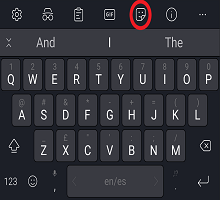
Įrankių juostoje
- Įrankių juostą galima atidaryti bakstelėjus piktogramą, esančią į kairę nuo numatymo juostos.
- Pasirinkite piktogramą "Lipdukai".
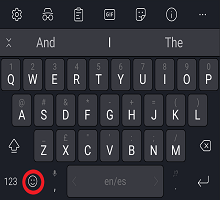
Iš specialaus "emoji" klavišo
- Specialus jaustukų klavišas yra jūsų klaviatūroje, bakstelėkite jį ir pasirinkite piktogramą "Lipdukai".
2. Lipduko įtraukimas į pokalbį
Prieš pradėdami džiuginti draugus lipdukais, pirmiausia turėsite atsisiųsti lipdukų paketą arba jį sukurti patys.
Rašymo metu siūlome įvairių lipdukų pakuočių asortimentą. Be to, yra galimybė naudoti savo atvaizdą, kad sukurtumėte kažką unikalaus, todėl nuolat atrasite naujų mėgstamiausių!
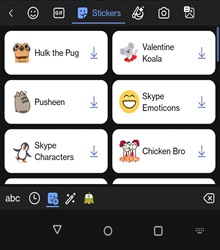
Lipdukų paketo atsisiuntimas
Slinkite viršuje ir apačioje, kad peržiūrėtumėte galimus lipdukų paketus.
Paspauskite atsisiuntimo piktogramą dešinėje (tai kiekvienam paketui reikės padaryti tik vieną kartą).
Bakstelėkite lipduką, kad pasirinktumėte jį iš pakuotės.
Lipdukų kūrimas išsaugokite juos savo lipdukų fotoaparatų kolekcijoje.
- Eikite į lipdukų skydelį.
- Paspauskite fotoaparato piktogramą raiškiosios įvesties skydelyje (tai yra kolekcijos skydelis)
- Bakstelėkite mygtuką "Sukurti", kad pradėtumėte kurti vaizdo lipdukus, galėsite juos redaguoti ir siųsti.
- Galime fotografuoti naudodami įmontuotą "SwiftKey" kamerą ir redaguoti, rašyti ant vaizdo. Taip pat galime naudoti mobiliosios galerijos vaizdus ir siųsti juos kaip lipdukus.
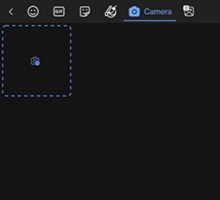
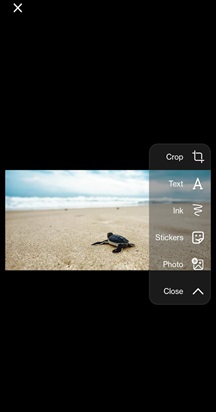
Taip pat galite įtraukti tekstą į paveikslėlio vaizdo lipduką. Kai baigsite, paspauskite piktogramą Siųsti.
Kadangi lipdukai yra integruoti į "Microsoft SwiftKey Keyboard", galite juos naudoti praktiškai bet kurioje jums patinkančioje programoje.
Norėdami sužinoti daugiau: Kaip tvarkyti savo kolekciją
3. Kurkite lipdukus naudodami AI
Dabar galite išreikšti savo kūrybiškumą ir suasmeninti pokalbius naudodami dirbtiniu intelektu pagrįstus lipdukus "SwiftKey Keyboard". Tai smagus ir novatoriškas būdas padaryti pokalbius patrauklesnius ir unikalesnius. Mėgaukitės lipdukų kūrimu su DI magijos prieskoniu!
Kurkite lipdukus naudodami DI savo "SwiftKey Keyboard":
Užregistruokite naują "Microsoft" paskyrą arba prisijunkite prie esamos "Microsoft" paskyros. Įveskite bet kokį teksto aprašymą, kurį tik galite sugalvoti, kad sukurtumėte DI sugeneruotų vaizdų rinkinį ir mėgaukitės!
- Eikite į lipdukų skydelį (bakstelėkite lipduko piktogramą viršutiniame dešiniajame "emoji" skydelio kampe)
- Spustelėkite pieštuko / vaizdo piktogramą apačioje dešinėje.
- Galite matyti parinktį "Aprašyti kuriamą lipduką".
- Pavyzdžiui: pateikite tekstinį raginimą "Liūtas vaikšto miške", kad sukurtumėte lipduką naudodami DI.
- Galite peržiūrėti naujus dirbtinio intelekto sukurtus lipdukus ir ilgai paspausti, kad išsaugotumėte lipdukus.
- Norėdami pašalinti, ilgai paspauskite neseniai pridėtus lipdukus.
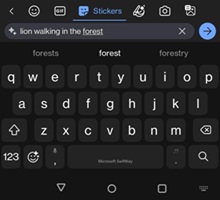
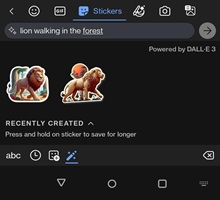
DI lipdukai bus matomi skirtuke Neseniai sukurta, skirtuke Lipdukai.
Visi lipdukai, kuriuos sukūrėte naudodami savo vaizdus, pagal numatytuosius parametrus bus įrašyti į lipdukų fotoaparatų kolekciją.
Jei nebenorite rodyti lipduko savo kolekcijoje, palaikykite jį paspaudę ir paraginti pasirinkite "Ištrinti".
4 - Dažnai užduodami klausimai
- Kurdami lipdukus nenaudokite jokios kalbos, kurioje yra nešvankybių, nes dėl to gali nebepavykti toliau naudoti DI lipdukų funkcijos.
- Negalima įtraukti teksto į animuotus lipdukus.
- Šiuo metu negalima tinkinti teksto spalvos ir šrifto stiliaus.
- Lipdukų paketai sukurti taip, kad juos būtų galima greitai atsisiųsti. Tačiau priminsime, kad reikia prisijungti prie "Wi-Fi", kad nenaudotumėte savo duomenų. Jei atsisiųsti nepavyks, paraginsime bandyti dar kartą.
Susisiekite su mumis
Norėdami gauti daugiau pagalbos, susisiekite su "Microsoft SwiftKey" palaikymo tarnyba – Susisiekite su mumis