
Prieš naudodami gestus įsitikinkite, kad juos įgalinote. Patikrinkite pagal:
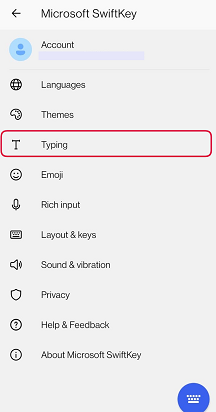
- Atidarykite Microsoft SwiftKey programą
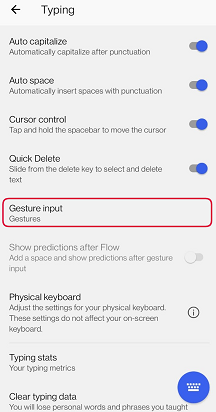
- Bakstelėkite "Teksto įvedimas"
- Bakstelėkite "Gesto įvestis"
- Pasirinkite "Gestai"

1.1.1.1 Norėdami panaikinti žodį, galite skaidrę per raides iš dešinės į kairę
2.2.2.2 Galite stumtelėti žemyn klaviatūra, kad sumažintumėte
3.3.3.3 Galite stumtelėti aukštyn ant klavišų, kad galėtumėte rašyti didžiosiomis raidėmis; kaip bakstelėjus klavišą "Shift"
Jei naudojama daugiau nei viena kalba, galite stumtelėti tarpo klavišą, kad pakeistumėte maketą (pvz., iš QWERTY į graikų k.).
Gestus suaktyvina gesto greitis, o ne atstumas. Jei kyla gestų problemų, pabandykite šiek tiek greičiau braižyti pirštą per klaviatūrą.
Atkreipkite dėmesį, kad stumtelėkite žemyn, kad sumažintumėte, ir slinkite aukštyn, kad gestai būtų rodomi didžiosiomis raidėmis, planšetiniuose kompiuteriuose arba dideliuose ekrano įrenginiuose, tačiau naudojant įrenginio grįžimo mygtuką klaviatūra vis tiek veiks.
Įgalinus "Flow", visi šie gestai išjungiami.
Laikant nuspaustą klavišą Delete, panaikinamas žodis po žodžio; kuo ilgiau laikote, tuo greičiau jis panaikinamas.
Susisiekite su mumis
Jei reikia daugiau pagalbos, kreipkitės į palaikymo tarnybą Microsoft SwiftKey palaikymo tarnybą – susisiekite su mumis