Galite bendrinti "PowerPoint" pateiktį su kolegomis dideliame ekrane naudodami mobilųjį įrenginį ir netoliese esantį "Teams" kambarį, net nenustatę susitikimo.
Pastaba
Norėdami bendrinti kitų tipų turinį iš savo telefono, žr. Turinio perdavimas iš mobiliojo įrenginio į "Microsoft Teams" kambarį.
Prieš pradėdami
- Mobiliajame įrenginyje turi būti įdiegta "„Teams“ mobiliųjų įrenginių programėlė ir įjungtas "Bluetooth".
- Tiek mobilusis įrenginys, tiek "„Teams“ kambarys" įrenginys turi būti prijungti prie interneto.
- Mobilusis įrenginys turi būti 10 metrų (32,8 pėdų) atstumu nuo kambario įrenginio.
"PowerPoint" pateikties perdavimas
Jei pateiktis jau atidaryta mobiliajame įrenginyje
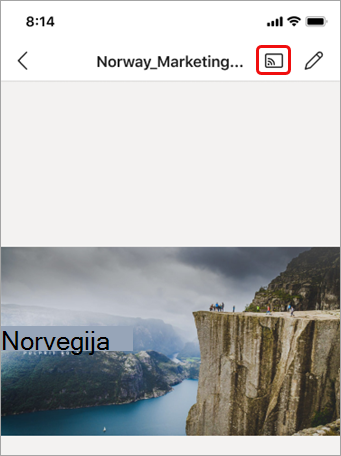
Įrenginyje bakstelėkite transliavimo piktogramą virš "PowerPoint" pateikties.
Programa ieškos netoliese esančių "„Teams“ kambarys" ir pateiks jų sąrašą. Jei nematote norimo įrenginio „Teams“ kambarys, prieikite prie jo.
Bakstelėkite pasiekiamą "Teams" kambarį.
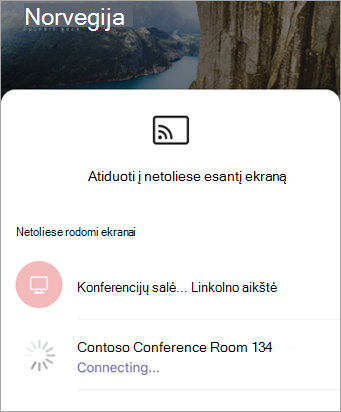
Programa bus prijungta prie "Teams" kambario.
Valdykite pateiktį mobiliajame įrenginyje.
Jei pateiktis nėra atidaryta mobiliajame įrenginyje
Programoje "Teams" naršymo juostoje bakstelėkite Perdavimas .
Jei atidarę "Teams" nematote programos "Cast", bakstelėkite piktogramą Daugiau , kad ją pasiektumėte.

Programa ieškos netoliese esančių "„Teams“ kambarys" ir pateiks jų sąrašą. Jei nematote norimo įrenginio „Teams“ kambarys, prieikite prie jo.
Bakstelėkite pasiekiamą "Teams" kambarį.
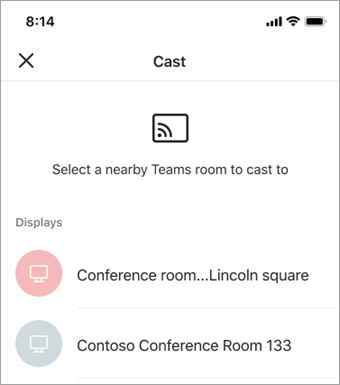
Programa bus prijungta prie "Teams" kambario.
Bakstelėkite "PowerPoint" projekciją.
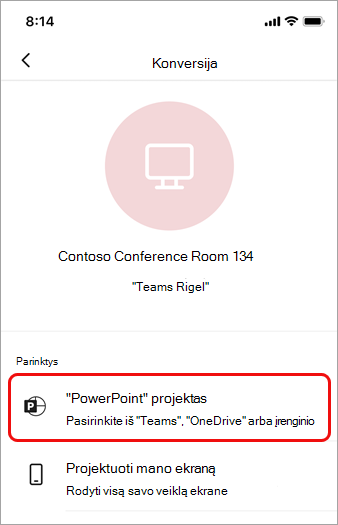
Raskite ir bakstelėkite norimą projektuoti "PowerPoint" pateiktį. Bus pasiekiamos neseniai atidarytos pateiktys ir pateiktys iš "„OneDrive“".
Naudodami mobilųjį įrenginį, naršykite pateiktį bakstelėdami rodykles arba braukdami kairėn arba dešinėn.
Daugiaprocesis darbas mobiliajame įrenginyje liejimo metu
Projektuojant "PowerPoint" pateiktį, galite pasirūpinti kitais reikalais, pvz., peržiūrėti "Teams" veiklą arba atsakyti į pokalbio pranešimą.
Pastaba
- Negalėsite prisijungti prie susitikimo arba perjungti į kitą "Teams" paskyrą transliavimo metu.
- Jei atsiliepsite į skambutį, atrankos sesija gali baigtis.
Norėdami pasiekti "Teams" ar kitas programas, įrenginio ekrane bakstelėkite piktogramą Atgal .
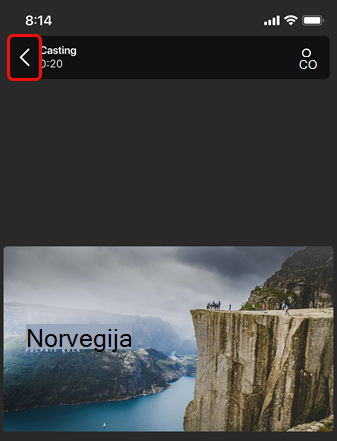
Toliau bakstelėkite Atgal , kol pasieksite norimą naudoti programėlę.
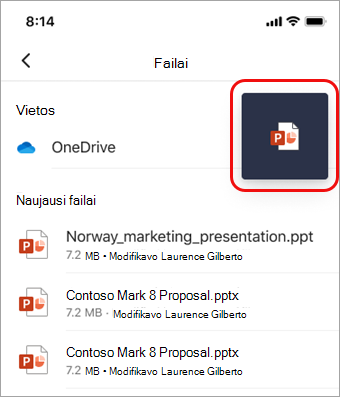
Norėdami grįžti į "PowerPoint" pateiktį, bakstelėkite "PowerPoint" PIP piktogramą.
Projekcijos rodymo sustabdymas
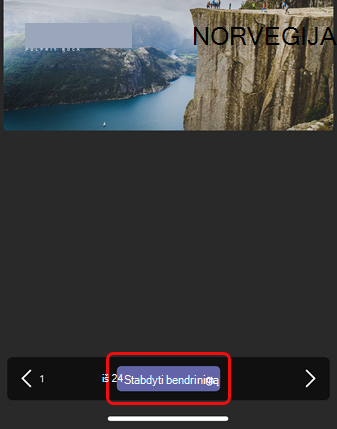
Ekrano apačioje palieskite Stabdyti pateikimą .