
Svarbu
Nuo 2026 m. balandžio 15 d. "Engage" nebeteiks tiesioginių įvykių, kuriuos teikia "Teams" tiesioginių įvykių funkcijos. Esami tiesioginiai įvykiai, kuriuos jau suplanavote, bus palaikomi iki 2027 m. vasario 28 d. Savo klientams rekomenduojame pereiti prie "Engage" renginių, kuriuos teikia "Teams" didelės auditorijos susitikimai, kurie suteikia geresnę patirtį didelio masto skaitmeniniuose ir hibridiniuose renginiuose.
"Viva Engage" tiesioginiai įvykiai pristato pateiktis žmonėms jūsų tinkle, kur dalyviai ir pranešėjai prisijungia iš savo kompiuterių per vaizdo įrašą. Įtaisytosios diskusijos pasiekiamos prieš įvykį, jo metu ir po jo, o vaizdo įrašai pasiekiami po įvykio. "Microsoft Teams" apdoroja ir įrašo "Viva Engage" tiesioginių įvykių vaizdo įrašus.
Kiekviename tiesioginiame įvykyje gali dalyvauti iki 10 pranešėjų ir 10 000 dalyvių. Norėdami surengti įvykius, kuriuose dalyvauja daugiau nei 10 000 dalyvių, kreipkitės į "Microsoft 365" tiesioginių įvykių pagalbos programą , kad galėtumėte taikyti laikiną išimtį.
Svarbu
Sukonfigūruokite vaizdo įrašų, bendruomenės ir vartotojų teises bent prieš 24 valandas, kad užtikrintumėte, jog visi pakeitimai bus išplatinti "Microsoft Teams" ir "Viva Engage" prieš tiesioginį įvykį.
"Viva Engage" siūlo du tiesioginių įvykių kūrimo būdus.
1 būdas: transliuokite per išorinę programą arba įrenginį
Pasirinkite šį pateikimo būdą, jei turite garso ir vaizdo (AV) įrangą ir AV palaikymo personalą. Naudojant šį gamybos metodą, "Viva Engage" turi viską, ko reikia norint planuoti, vykdyti ir dalyvauti renginyje. "Teams" automatiškai įrašo įvykį ir po įvykio vaizdo įrašą leidžia peržiūrėti "Viva Engage".
Įvykio sąranka yra paprasta, kai nustatote AV įrangą ir pasirenkate išorinį aparatinį ar programinį kodavimo įrenginį.
| 1. Suplanuokite tiesioginį įvykį | "Viva Engage" bendruomenėje, kurioje vyks įvykis, pasirinkite Įvykiai ir Kurti tiesioginį įvykį. Jei sukursite bandomąjį įvykį, jis nebus reklamuojamas bendruomenės arba namų informacijos santraukose.
|
|---|---|
| 2. Tiesioginio įvykio bendrinimas su dalyviais | Tiesioginio įvykio puslapyje pasirinkite Bendrinti ir nukopijuokite dalyvio saitą. Bendrinkite saitą su žmonėmis, kuriuose norite dalyvauti programoje "Viva Engage", "Teams", kalendoriaus kvietimuose ir "Outlook". |
| 3: tiesioginio įvykio kūrimas | Nustačius išorinį koduotuvą, grįžkite į įvykio puslapį. Programoje "Viva Engage" eikite į skirtuką Įvykiai ir spustelėkite įvykio saitą. Vaizdo leistuve pasirinkite Pradėti sąranką ir palaukite pranešimo "Pasirengta prisijungti". Nukopijuokite reikiamą informaciją, kad prijungtumėte koduotuvą ir siųstumėte tiesioginę koduotuvo informacijos santrauką. Serverio įtraukimo URL – koduotuve tai gali būti vadinama URL arba adresu. "Microsoft Stream" nereikalauja srauto rakto arba pavadinimo, todėl galite įvesti bet kokią ne tuščią reikšmę, pvz., "MicrosoftStream". Antrinio serverio įtraukimo URL – šis parametras pateikia perteklinį srautą iš koduotuvo, o tai reiškia, kad reikia dvigubo pralaidumo. Jei koduotuvas ir pralaidumo pajėgumas palaiko tai, naudokite šį URL dvigubam siuntimui, taip pagerindami patvarumą ir atkuriamumą. Saugus ryšys (SSL) – naudokite norėdami perjungti realiojo laiko pranešimų protokolo (RMTP) arba saugaus realiojo laiko pranešimų protokolo (RTMPS) protokolus, skirtus įtraukimo URL. Norint naudoti RTMPS, koduotuvas turi jį palaikyti. |
| 4. Pradėkite srautinį perdavimą | Pradėkite srautinį perdavimą iš koduotuvo į serverio įtraukimo tašką. Programoje "Viva Engage" pamatysite prodiuserio peržiūros versijos naujinimą. Pastaba: Dalyviai nematys peržiūros srauto. Jie matys automatiškai sugeneruotą sąrašą. |
| 5: pradžios įvykis | Kai esate patenkinti sąranka ir matote peržiūrą, pasirinkite Pradėti įvykį.
|
| 6: Tęskite po to | Po įvykio tęskite diskusiją "Viva Engage". Žmonėms, kurie negali atvykti į numatytą laiką, gali būti pasiekiamas vaizdo įrašo įrašas, o "Viva Engage" pokalbis lieka atviras tolesniems klausimams ir komentarams. |
2 būdas: transliuokite per "Microsoft Teams"
Pasirinkite šį būdą, jei pranešėjai prisistatydami prieš kamerą (ir filmuodami) iš savo kompiuterių naudoja "Microsoft Teams". Šio tipo įvykiai planuojami ir gaminami programoje "Teams", panašiai kaip nustatant "Teams" susitikimą, jiems nereikia AV žinių.
Dalyviai žiūri vaizdo įrašą ir dalyvauja renginyje iš "Viva Engage".
| 1. Suplanuokite tiesioginį įvykį | Sukurkite įvykį "Viva Engage" bendruomenėje:
|
|---|---|
| 2. Tiesioginio įvykio bendrinimas | Gaukite saitą į įvykį ir pasidalykite juo su žmonėmis, kuriuose norite dalyvauti. |
| 3. Tiesioginio įvykio transliavimas programoje "Teams" | Programoje "Teams" pradėkite įvykį, tada paleiskite vaizdo įrašą. Moderuokite diskusiją programoje "Teams" arba "Viva Engage" ir užbaikite įvykį programoje "Teams". (Žr. tiesioginio įvykio moderavimą šiame puslapyje.) |
| 4. Po to imkitės tolesnių veiksmų | Tęskite diskusiją "Viva Engage" renginio metu ir po jo. Žmonėms, kurie negali atvykti į numatytą laiką, gali būti pasiekiamas vaizdo įrašo įrašas, o "Viva Engage" pokalbis lieka atviras tolesniems klausimams ir komentarams. |
Geriausia tiesioginių įvykių organizavimo praktika
Norėdami optimizuoti dalyvavimą, planuodami tiesioginį renginį naudokitės šiomis geriausiomis praktikomis:
- Reklamuokite renginį bent prieš 24 valandas. Kvietime priminkite žmonėms, kad jie gali dalyvauti naudodami savo įrenginį arba kompiuterį. Jei jie negali dalyvauti, jie gali peržiūrėti įrašytą vaizdo įrašą.
- Pasirinkite laiką, kuris tinka daugiausiai dalyvių skirtingose laiko juostose.
- Pakvieskite žmones naudodami įrankius, kuriuos jie dažniausiai naudoja: "Viva Engage", "Microsoft Teams", "Outlook" arba "SharePoint" programoje "Microsoft 365". Ir nedvejodami išsiųskite priminimą dieną prieš pat renginį ir dar kartą prieš renginį - tai veikia!
- Įgykite pagreitį paprašydami dalyvių užduoti klausimus savaitę prieš renginį.
- Motyvuokite dalyvius naudodami klausimus ir atsakymus, kad pažymėtumėte geriausius atsakymus į renginio metu užduotus klausimus.
Tiesioginio įvykio moderavimas
Renginių kūrėjai, organizatoriai ir bendruomenės administratoriai gali valdyti dalyvių diskusijas ir atsakymus "Viva Engage" tiesioginio įvykio metu.
| Klausimų atidėjimas arba išjungimas |
|
|---|---|
| Monitoriaus klausimai |
|
Suorganizuokite bendruomenės rotušę
Tiesioginiai įvykiai yra organizacijos įsitraukimo ir bendradarbiavimo inkaras. Renginių metu lyderiai gali suteikti patarimų ir sukurti aiškumo apie strategiją ir kultūrą. Dalyviai gali bendrauti su lyderiais, bendrauti su žmonėmis organizacijoje, stiprinti tinklus ir dalytis įžvalgomis bei idėjomis.
"Viva Engage" bendruomenėse galite kurti ir kurti miesto sales kaip tiesioginius įvykius. Šiame skyriuje aprašomos dalyvių patirties ir pateikiamos geriausios praktikos, padedančios skatinti atradimus, lankomumą ir įsitraukimą.
Norėdami pradėti, pasirinkite Kurti įvykį dešinėje skirtukų Pokalbiai arba Įvykiai skydelyje.
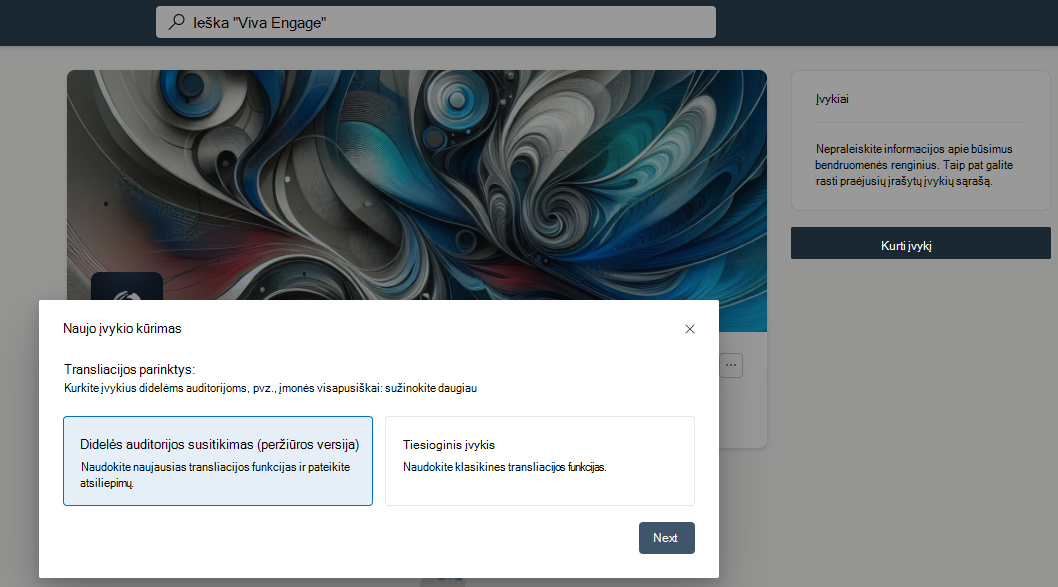
Pasirinkite Rotušė kaip transliacijos parinktį.
Įveskite įvykio pavadinimą, pradžios ir pabaigos datas ir laikus ir aprašą. Konfigūruokite įvykio laiką iš įrenginio laiko juostos. "Viva Engage" lokalizuoja įvykį kiekvieno laiko juostoje ir rodo tinkamą reikšmę visiems vartotojams.
Matomumo sekcijoje rodoma įvykio auditorija:
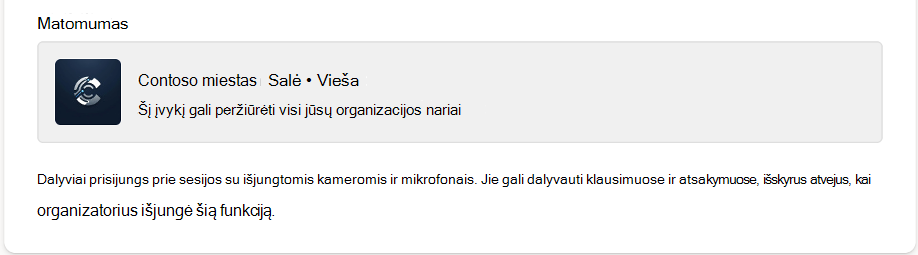
- Viešosioms bendruomenėms sukurti rotušės susitikimai yra prieinami visiems organizacijos nariams.
- Privačioms bendruomenėms sukurti didelės auditorijos susitikimai galimi tik bendruomenės nariams.
Įtraukite bendrus organizatorius ir pranešėjus į sekciją Organizatoriai .
- Įtraukite iki 10 bendrų organizatorių ir pranešėjų vienam įvykiui. Bet kuris renginio bendraorganizatorius gali valdyti didelės auditorijos susitikimą.
- Renginio organizatorius gali valdyti ir panaikinti didelės auditorijos susitikimą. Bendruomenės administratorius, kuris sukuria didelės auditorijos susitikimą, identifikuojamas kaip įvykio organizatorius.
- Pranešėjais gali būti bet kas iš jūsų organizacijos. Įvykio metu jie gali pateikti savo ekraną ir bendrinti balsą bei vaizdą.
Nurodykite įvykio parametrus. Norėdami kurti tiesioginius įvykius, galite naudoti vieną iš toliau nurodytų būdų:
- "Teams" (numatytasis).
- Tiesioginis arba iš anksto įrašytas srautas, naudojantis RTMP protokolą.
Pagal numatytuosius parametrus tiesioginiai įvykiai kuriami programoje "Teams". Pranešėjai ir organizatoriai prisijungia prie įvykio panašiai, kaip prisijungia prie "Teams" susitikimo. Organizatoriai gali nustatyti, kuris vaizdas, garsas ir bendrinami ekranai bus transliuojami dalyviams.
Norėdami sukurti ir publikuoti įvykį, pasirinkite Kurti.
Sukūrus ir publikavus didelės auditorijos susitikimą, bendruomenės skirtuke Įvykiai rodomas įvykio puslapis. Pasirinkus įvykio kortelę, pereinama į įvykio puslapį, kuriame organizatoriai ir dalyviai gali rasti įvykį ir su juo bendrauti. Organizatoriai, bendraautoriai ir pranešėjai gali bendrinti, redaguoti ir kurti įvykį tame įvykio puslapyje.
Organizatoriai, bendraautoriai ir pranešėjai taip pat gauna kalendoriaus kvietimus. Kvietimai atspindi kiekvieno asmens laiko juostą ir atnaujinami automatiškai, jei pasikeičia įvykio laikas.
Kada naudoti RTMP ir gamybą programoje "Microsoft Teams"
Kaip minėta, tiesioginiai įvykiai kuriami tiesiogiai programoje "Teams". Tai veikia kaip įprastas "Teams" susitikimas, kuriame pranešėjai ir organizatoriai kontroliuoja, kas bendrinama su dalyviais realiuoju laiku. Tai paprasta, lanksti ir naudinga daugeliu atvejų.
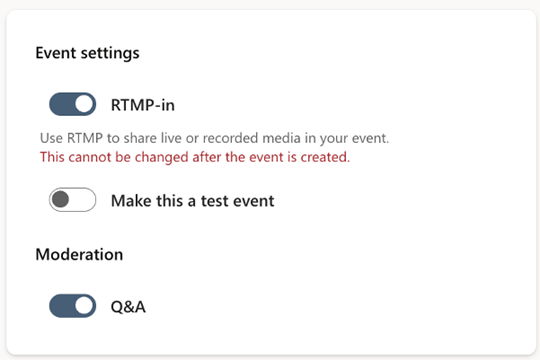
Norėdami sukurti įvykį galite naudoti studiją ar vaizdo įrašų kūrimo aparatūrą. Gautą tiesioginį arba iš anksto įrašytą srautą nusiųskite "Teams", kad jis būtų paskirstytas dalyviams. RTMP protokolą naudokite norėdami prijungti studiją ar kitą koduotuvą prie įvykio. Jei įvykį kuriate naudodami RTMP, įjunkite RTMP įėjimo perjungiklį.
Pastaba
Sukūrę įvykį, RTMP-in parametro negalite pakeisti.
Naudokite RTMP pristatymą, kai norite patobulintos patirties, pvz., naudodami studijos sąranką, kelių vaizdo / garso transliacijų maišymą arba kai transliuojate iš anksto įrašytą turinį. RTMP leidžia siųsti transliacijos kokybės srautą į "Teams" naudojant išorinius koduotuvus. Sužinokite daugiau apie RTMP-In funkciją.
Nesvarbu, kurią parinktį pasirinksite, dalyviai stebės įvykį tiesiogiai per "Viva Engage" naudodami savo naršyklę arba mobilųjį įrenginį.
Įjunkite jungiklį Padaryti šį įvykį bandomuoju , kad sukurtumėte bandomąjį įvykį. Bandomieji renginiai yra skirti treniruotėms ir sausiems važiavimams – jie nebus rodomi bendruomenės renginių kataloge, o dalyviai negaus pranešimų apie renginio pradžią ar pabaigą.
Pastaba
Sukūrę įvykį, negalite keisti testo įvykio parametro.
Pasirinkite Kurti , kad publikuotumėte naują įvykį.
Publikavus didelės auditorijos susitikimą, įvykio puslapis pateikiamas bendruomenės skirtuke Renginiai . Pasirinkus įvykio kortelę, atidaromas įvykio puslapis, kuriame organizatoriai ir dalyviai gali rasti įvykį ir su juo bendrauti, o organizatoriai, bendraautoriai ir pranešėjai gali bendrinti, redaguoti ir kurti įvykį.
Po publikavimo "Engage" siunčia kalendoriaus kvietimus organizatoriams, bendraautoriams ir pranešėjams. Kvietimai atspindi kiekvieno asmens laiko juostą ir automatiškai atnaujinami, jei pasikeičia įvykio laikas.
Pastaba
Dalyviai kalendoriaus kvietimų negauna. Informacijos apie tai, kaip reklamuoti renginį ir skatinti lankomumą bei įsitraukimą, žr. skyrių Geriausios praktikos.
Bendruomenių didelės auditorijos susitikimų bendrinimas, redagavimas ir kūrimas
Organizatoriai, bendraautoriai ir pranešėjai gali bendrinti, redaguoti ir kurti įvykį įvykio puslapyje. Bendrinimo funkcija suteikia galimybę nukopijuoti įvykio puslapį arba saitą į "Teams" įvykį. Galite įdėti saitus į įrašus ir skelbimus, kad paskatintumėte lankomumą ir įsitraukimą.
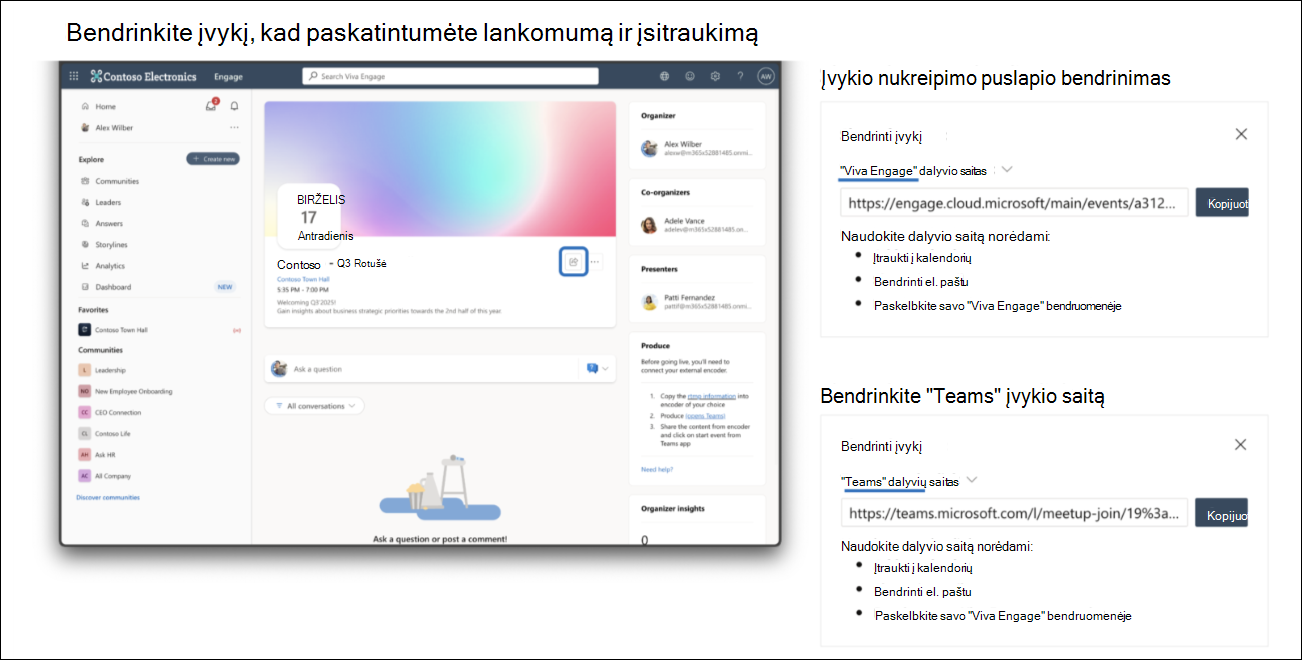
Perpildos meniu leidžia organizatoriams, bendraautoriams ir pranešėjams redaguoti arba panaikinti įvykį:
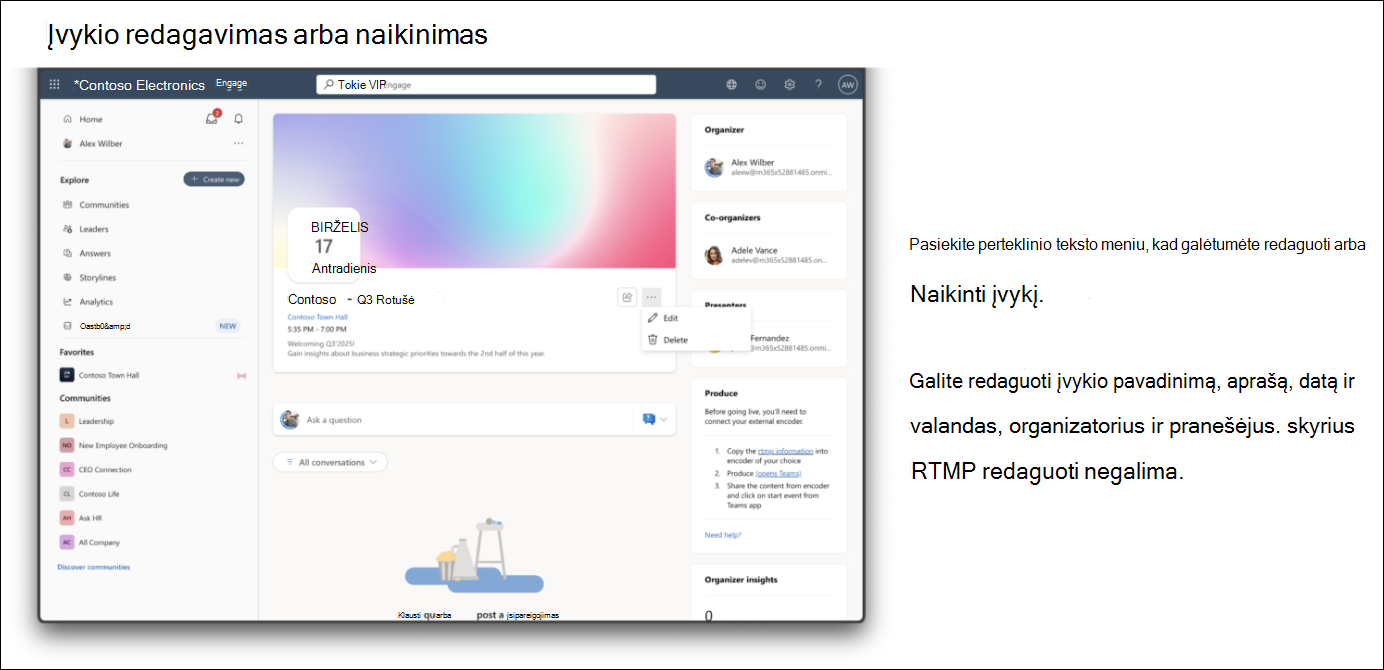
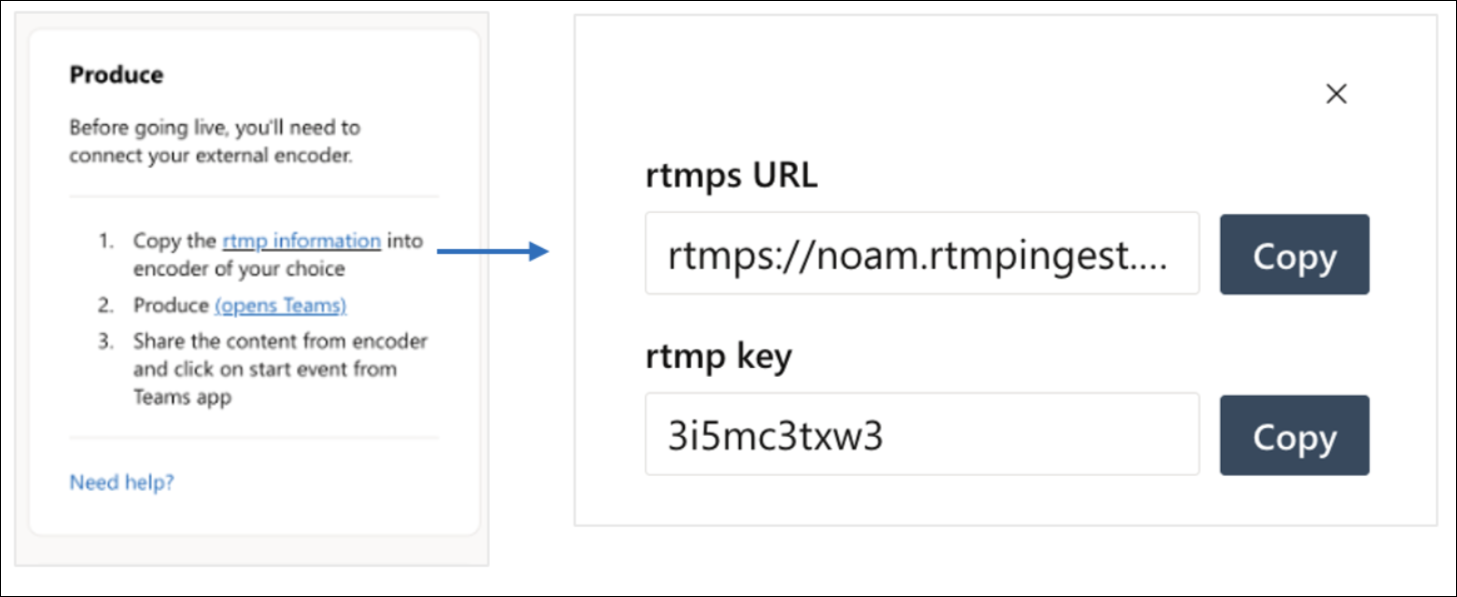
Sukurkite įvykį naudodami dešinėje srityje esantį grafinės dalies kūrimo valdiklį. Parinktis Sukurti įvykį pasirinktame koduotuve pasiekiama tik tada, kai kūrimo metu įjungtas RTMP-in. Spustelėję RTMP informacijos nuorodą, galite nukopijuoti RTMP URL ir raktą, kuriam galite naudoti pasirinktą koduotuvą:
Dalyvių patirtis
Kai prasideda didelės auditorijos susitikimas, dalyviai gali jį rasti bendruomenės skirtuko Pokalbiai viršuje, kur jis rodomas kaip reklaminė juosta, arba per varpu nusiųstą pranešimą.
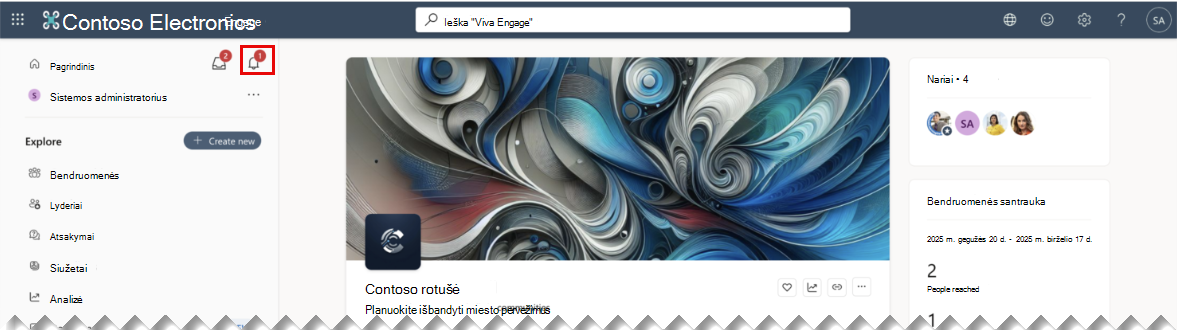
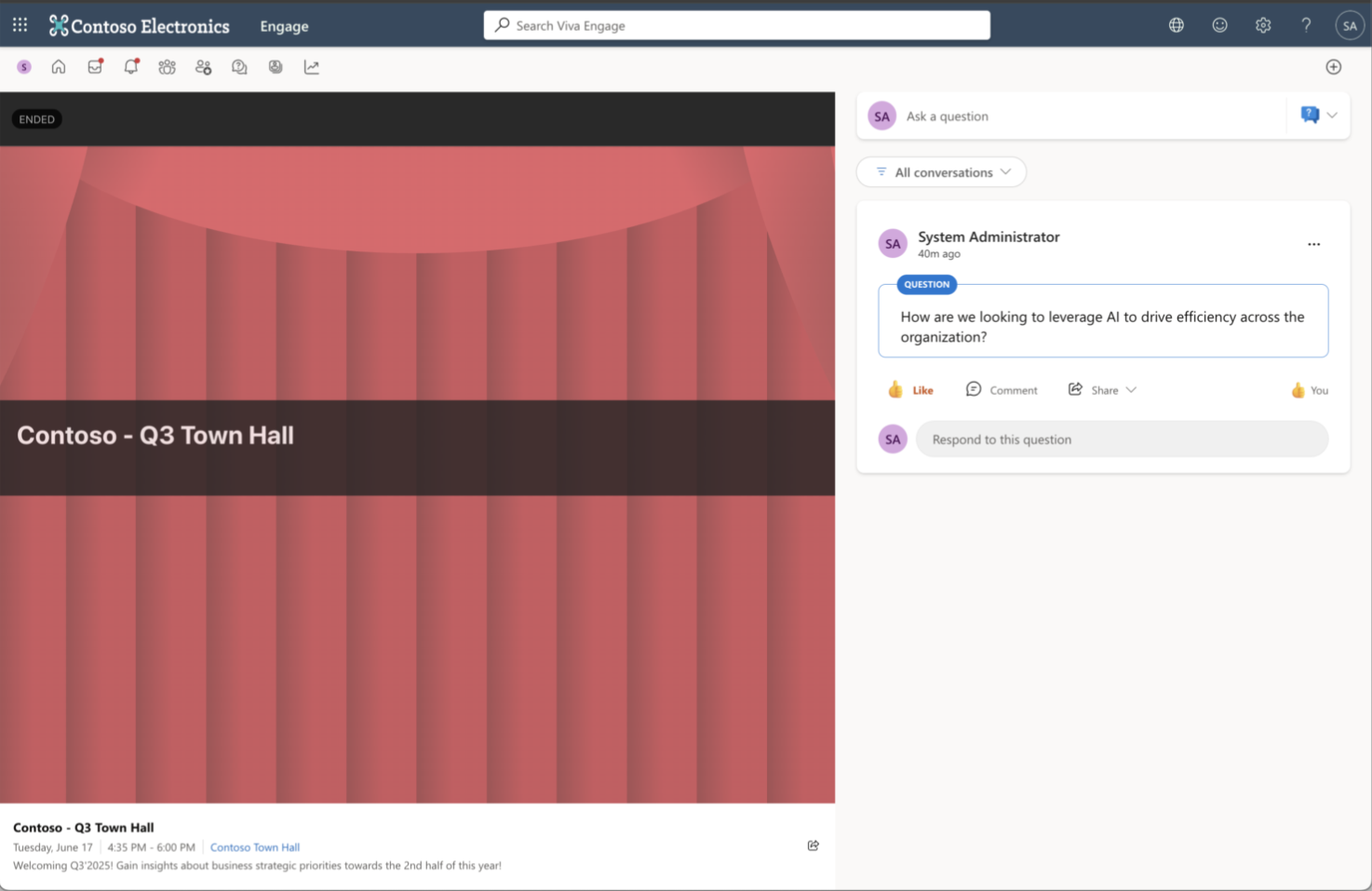
Pasirinkus renginio informacinę juostą arba pranešimą, atidaromas įvykio puslapis, kuriame dalyviai gali stebėti didelės auditorijos susitikimą ir dalyvauti.
Kūrimas ir transliavimas naudojant "Teams"
Norėdami sukurti tiesioginį įvykį programoje "Teams", dešiniojoje srityje esančiame gamybos valdiklyje pasirinkite saitą Gaminti (atidaryti "Teams"). Saitas atidaro "Teams" susitikimo langą. Galite pasirinkti Prisijungti dabar , kad prisijungtumėte prie įvykio. Įvykių kūrimas "Teams" žiniatinklyje šiuo metu nepalaikomas.
Prisijungę prie įvykio įrankių juostoje pasirinkite Pradėti įvykį .
Naudodami bendruomenių didelės auditorijos susitikimus, organizatoriai ir bendraautoriai kontroliuoja, kas bus ekrane. Pranešėjus ir dalyvius galite perkelti ir nuimti nuo ekrano naudodami jungiklį jų kortelėse kairiojoje juostoje. People, kurie yra ekrane, gali bendrinti savo ekraną su kitais.
Įvykio baigimas ir vaizdo įrašų valdymas pagal poreikį
Organizatorius, bendras organizatorius arba pranešėjas gali bet kada užbaigti įvykį, įrankių juostoje pasirinkdamas Baigti įvykį .
Pastaba
Daugiau informacijos apie "Teams" didelės auditorijos susitikimus rasite .
Įrašius įvykį, įrašas rodomas įvykio puslapyje.
Galite valdyti įrašymą naudodami įvykio įrašymo keitimo valdiklį, esantį įvykio puslapio dešiniajame skydelyje. Galite naudoti bet kurią "SharePoint" mp4 kaip vaizdo įrašą pagal poreikį, įklijuodami failo URL. Įsitikinkite, kad failas turi tinkamas teises – visi, kurie turėtų turėti galimybę peržiūrėti vaizdo įrašą, privalo turėti prieigą prie jo.
Pastaba
Bendrinant vaizdo įrašus palaikomi tik "SharePoint" saitai.
Gaukite palaikymą
Tiesioginių įvykių palaikymą paprastai teikia jūsų organizacijos IT arba AV darbuotojai.
Jei jūsų "Microsoft 365" Visuotinis administratorius pateikė vietinės palaikymo komandos kontaktinę informaciją, ją galite rasti "Viva Engage" arba "Microsoft 365":
- Pasirinkite piktogramą Žinynas .
Palaikymo informacija yra žinyno kortelės apačioje.
Gaukite įžvalgų apie savo tiesioginį įvykį
Organizatoriai ir prodiuseriai turi prieigą prie tiesioginių įvykių duomenų.
- Naršyklėje eikite į "Viva Engage" ir eikite į bendruomenę.
- Pasirinkite Įvykiai, pasirinkite artėjantį arba buvusį įvykį ir pasirinkite Peržiūrėti.
Pastaba
Analizės nėra, susijusios su įvykiais, sukurtais iki 2021 m. sausio 1 d.
Organizatoriaus įžvalgose yra informacijos apie pokalbius, rodinius ir žmones tiesioginiame įvykyje. Organizatoriaus įžvalgų ataskaitų sritis atnaujinama realiuoju laiku prieš įvykį, jo metu ir po jo.
Tiesioginių renginių įžvalgas sudaro dvi dalys: pasiekiamumas ir įsitraukimas. Šių skyrių duomenys atnaujinami kas 5 minutes.