Suvestinė
"Microsoft Edge" funkcijomis siekiama užtikrinti, kad žiniatinklis būtų labiau prieinamas ir įtraukiantis visiems. Skaitymo režimas leidžia vartotojams naudotis sutelktu skaitymo paviršiumi, pašalinant blaškančius dalykus iš palaikomų tinklalapių naudojant naudingus įrankius, pvz., skaityti garsiai, versti, apibendrinti ir "Copilot" – viską vienoje ir paprastoje vietoje. Šiame straipsnyje aiškinama, kaip įjungti skaitymo režimą, naudoti skaitymo garsiai funkciją, versti tinklalapius ir pasiekti daugelį kitų skaitymo režimo funkcijų naršyklėje "Microsoft Edge".
" Microsoft Edge" skaitymo režimas supaprastina tinklalapių maketus, pašalina netvarką ir padeda tinkinti skaitymo patirtį. Skaitymo režimu taip pat yra daug nuostabių mokymosi ir pritaikymo neįgaliesiems įrankių, kurie gali padėti pagerinti skaitymo supratimą ir pagerinti mokymąsi.
Šiame straipsnyje:
Skaitymo režimo įjungimas
Įjungę skaitymo režimą, supaprastinsite puslapį, kuriame esate, paslėpdami blaškančius iššokančiuosius langus ir mygtukus, palikdami tik svarbias dalis: tekstinį ir vaizdinį turinį. Įjungę skaitymo režimą, pradėkite naudoti tokius įrankius kaip Skaityti garsiai, Versti ir Kalbėtis su "Copilot".
Norėdami įjungti skaitymo režimą:
- Pasirinkite tris taškus (
 viršutiniame dešiniajame įrankių juostos kampe >Parametrai Parametrai
 >Išvaizda>Įrankių juosta.
 - Įjungti skaitymo režimą.
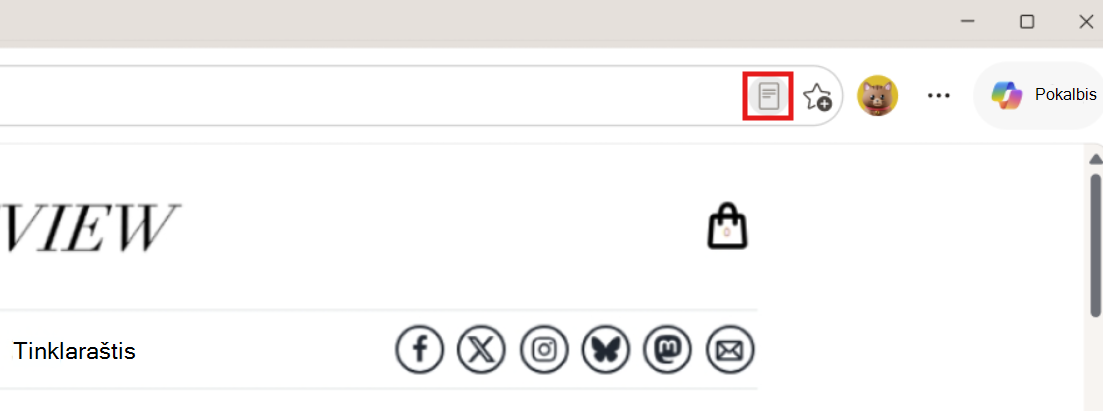
- Įjungus, skaitymo režimas bus rodomas palaikomuose puslapiuose adreso juostoje.
Patarimas
Taip pat galite paspausti F9 , kad pasiektumėte skaitymo režimą palaikomuose tinklalapiuose, arba, jei norite jį naudoti dalį tinklalapio, pažymėkite tekstą, spustelėkite dešiniuoju pelės mygtuku ir pasirinkite Atidaryti pažymėtą sritį skaitymo režimu.
Pasiekite skaitymo režimo funkcijas
Skaitymas balsu
Skaityti garsiai yra paprastas, bet galingas įrankis, kuris garsiai perskaito tinklalapio tekstą. Norėdami naudotis laisvų rankų įranga, skaitymo režimo įrankių juostoje įjunkite Skaityti garsiai , kad girdėtumėte turinį, pasakojamą natūraliai skambančiais balsais. Galite valdyti atkūrimą, reguliuoti šnekos greitį ir sekti skaitydami arba klausydamiesi. Dabar jame yra "Copilot", todėl taip pat galite užduoti klausimus ir įsitraukti į turinį balsu. Norėdami išbandyti interaktyvią skaitymo garsiai funkciją, įsitikinkite, kad įjungtas mikrofonas ir įjungtas garsumas.
Norėdami pasiekti funkciją Skaityti garsiai:
Adreso juostoje pasirinkite Skaitymo režimas arba naudokite sparčiuosius klavišus F9.
Skaitymo režimo įrankių juostoje pasirinkite Skaityti garsiai .
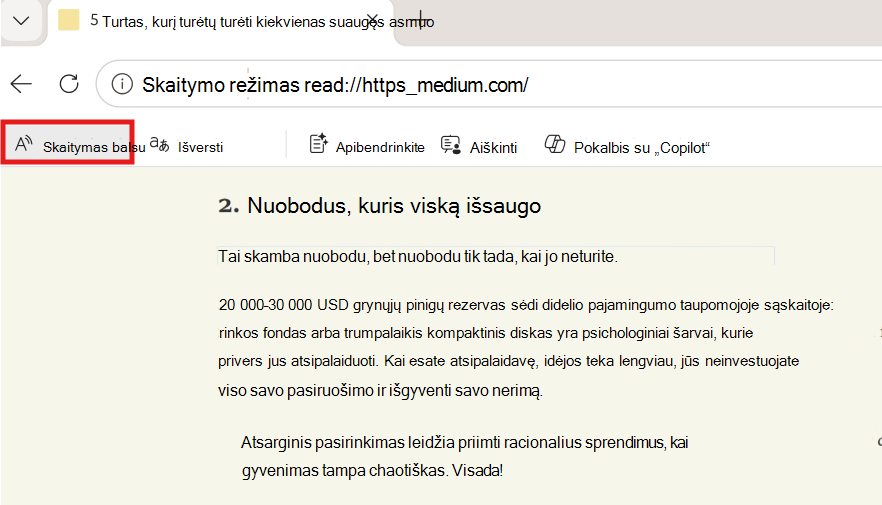
Pradėjus skaityti garsiai, puslapio viršuje rodoma juostelės įrankių juosta. Įrankių juostoje yra mygtukai, skirti leisti garsą, pereiti prie paskesnės arba ankstesnės pastraipos ir koreguoti balso parinktis.
Balso parinktys leidžia keisti skaitytojo balsą ir sulėtinti arba pagreitinti skaitymo tempą.
Norėdami nustoti klausytis, pasirinkite mygtuką Pristabdyti arba X , kad uždarytumėte Skaityti garsiai.
Patarimas
Kitas būdas pasiekti funkciją Skaityti garsiai – įrankių juostos > viršutiniame dešiniajame kampe pažymėti tris taškus (Daugiau įrankių>Skaityti garsiai.
Išversti
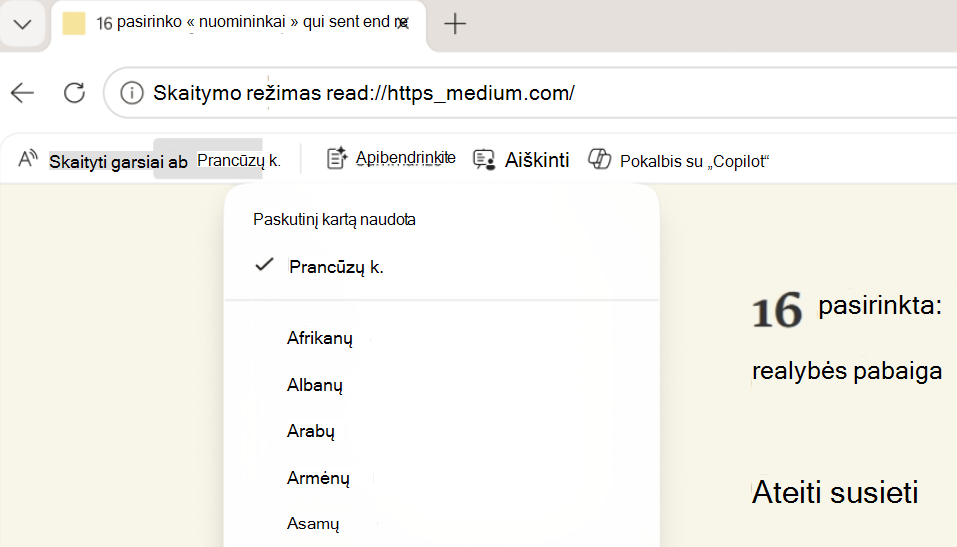
Į kitą kalbą galite išversti visą tinklalapį. Skaitymo režimo įrankių juostoje pasirinkite Versti ir pasirinkite kalbą iš daugiau nei 70 parinkčių.
Apibendrinkite
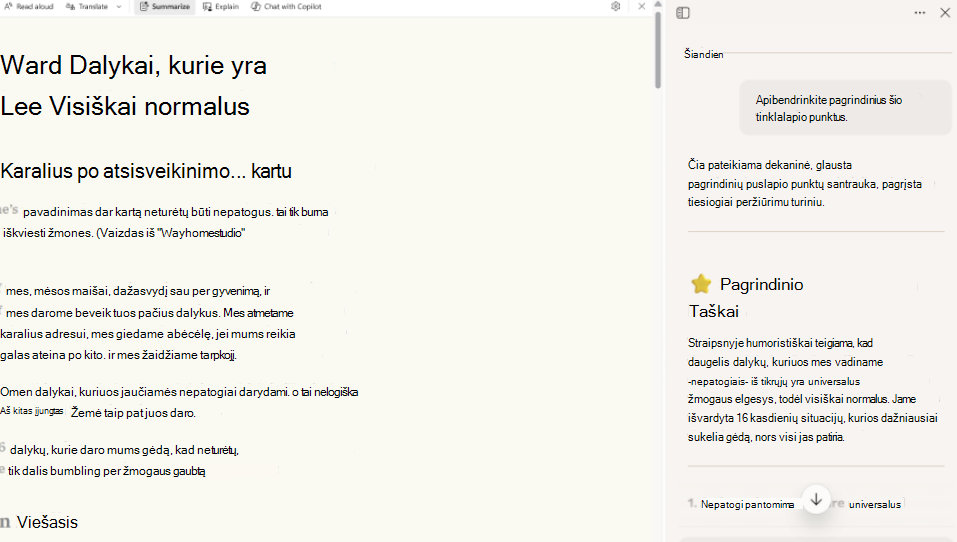
Jei norite turinio santraukos, skaitymo režimo įrankių juostoje pasirinkite Apibendrinti , kad greitai peržiūrėtumėte. "Copilot" atidaromas šoninėje srityje ir sugeneruoja glaustą peržiūrimo tinklalapio arba palaikomo dokumento suvestinę.
Aiškinti
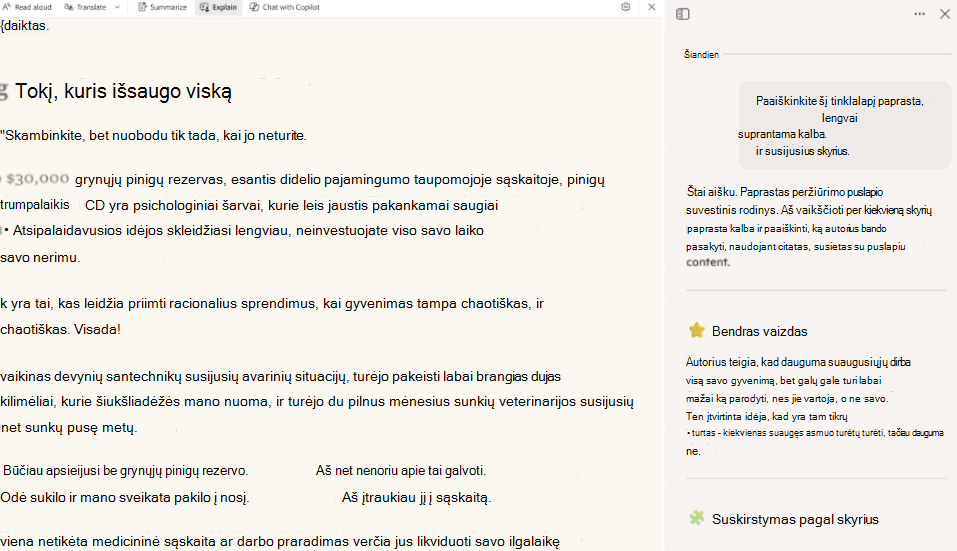
Jei reikia pagalbos suprasti sudėtingus terminus, skaitymo režimo įrankių juostoje pasirinkite Paaiškinti . Šoninėje srityje atidaromas "Copilot" ir pagrindines idėjas suskaidomas į paprastesnę, lengviau suprantamą kalbą, kad galėtumėte toliau mokytis ir judėti į priekį.
Taip pat galite pradėti pokalbį su "Copilot" apie tai, ką peržiūrite, tiesiai iš skaitymo režimo, pasirinkdami Pokalbis su "Copilot".
Skaitymo režimo tinkinimas
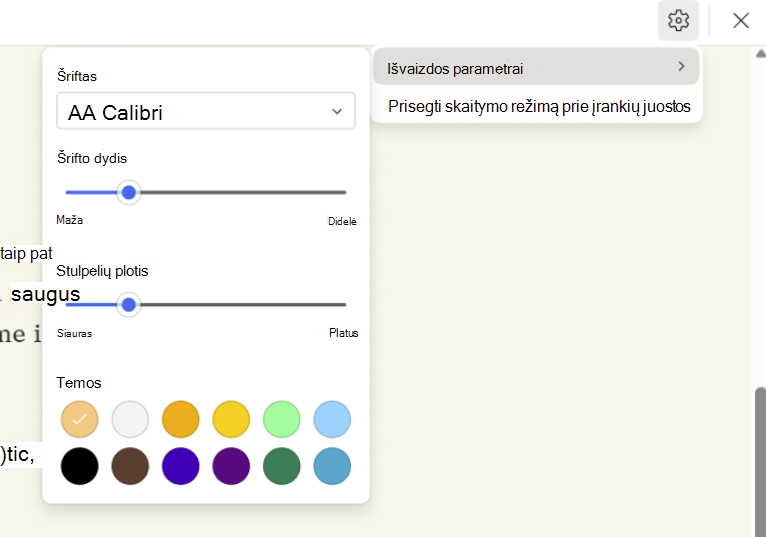
Jei norite tinkinti savo skaitymo režimo funkcijas, rinkitės iš įvairių šriftų ir spalvų parinkčių, pvz., šriftą, šrifto dydį ir temas.
Šriftas: pasirinkite norimą šriftą, kad skaitymo patirtis būtų labiau suasmeninta.
Šrifto dydis: perkelkite slankiklį dešinėn, kad tekstas būtų didesnis; Perkelkite jį kairėn, kad sumažintumėte tekstą.
Stulpelio plotis: koreguokite puslapio teksto stulpelio plotį.
Temos: Rinkitės iš įvairių puslapių temų ir spalvų parinkčių, įskaitant temas, įkvėptas "Irlen" spektrinių filtrų , skirtų žmonėms, sergantiems Irleno sindromu.
Norėdami tinkinti skaitymo režimą:
Skaitymo režimo įrankių juostoje pasirinkite parametrų piktogramą, tada pasirinkite Išvaizdos parametrai.
Pasirinkite šriftą, koreguokite šrifto dydį (nuo mažo iki didelio), nustatykite stulpelio plotį (nuo siauro iki pločio) ir pasirinkite temą, kad pakeistumėte puslapio foną ir bendrą išvaizdą.