
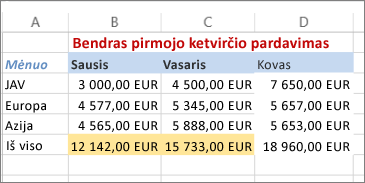
Norėdami pridėti arba pakeisti fono spalvą ar langelių raštą paryškinkite duomenis langeliuose, naudodami Užpildo spalva. Atlikite šiuos veiksmus:
Pažymėkite langelius, kuriuos norite paryškinti.
Patarimas
Jei visam darbalapiui norite naudoti kitokią fono spalvą, pasirinkite mygtuką Žymėti viską. Tada tinklelis bus paslėptas, tačiau bus galima pagerinti darbalapio skaitomumą aplink visus langelius rodant langelių kraštines.

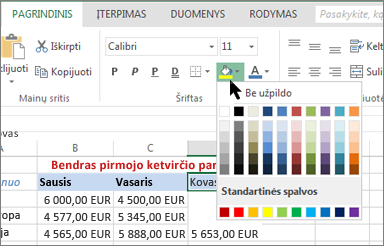
Pasirinkite Pagrindinis> rodyklę šalia užpildo spalvos
 arba paspauskite "Alt" + H, H.
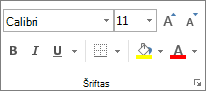
Dalyse Temos spalvos arba Standartinės spalvos pasirinkite norimą spalvą.
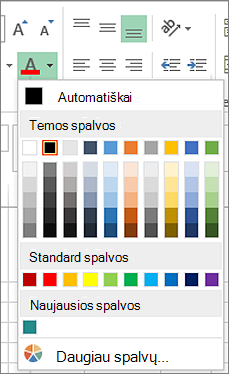
Norėdami naudoti pasirinktinę spalvą, pasirinkite Daugiau spalvų, tada dialogo lange Spalvos pasirinkite norimą spalvą.
Patarimas
Norėdami taikyti vėliausiai pasirinktą spalvą, galite tiesiog pasirinkti užpildo spalvos
. Dalyje Naujausios spalvos taip pat rasite iki 10 vėliausiai pažymėtų pasirinktinių spalvų.
Rašto arba užpildo efektų taikymas
Jei norite daugiau nei tik vientisos spalvos užpildo, bandykite pritaikyti raštą arba užpildo efektą.
Pažymėkite langelį ar langelių diapazoną, kurį norite formatuoti.
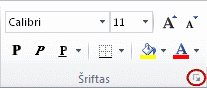
Pasirinkite pagrindiniošrifto parametrų dialogo vykdyklę arba paspauskite ">Ctrl" + "Shift" + F.
Skirtuko Užpildas dalyje Fono spalvos pasirinkite norimą spalvą.
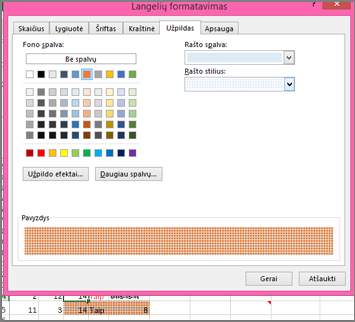
Norėdami naudoti dviejų spalvų raštą, lauke Rašto spalva pasirinkite spalvą, tada lauke Rašto stilius pasirinkite raštą.
Norėdami naudoti raštą su specialiaisiais efektais, pasirinkite Užpildo efektai, tada pasirinkite norimas parinktis.Patarimas
Lauke Pavyzdys galite peržiūrėti pasirinktus fono, rašto ir užpildo efektus.
Langelio spalvų, raštų arba užpildo efektų šalinimas
Norėdami langeliuose pašalinti fono spalvas, raštus arba užpildo efektus, tiesiog pažymėkite langelius. Tada pasirinkite Pagrindinis> , rodyklę šalia Užpildo spalva , tada pasirinkite Be užpildo.
Langelio spalvų, raštų arba užpildo efektų spalvotas spausdinimas
Jeigu spausdinimo parinktys nustatytos kaip Nespalvota arba Juodraščio kokybė – arba tyčia, arba todėl, kad darbaknygėje yra didelių arba sudėtingų darbalapių ir diagramų, dėl kurių juodraščio režimas įjungiamas automatiškai – langeliai nebus spausdinami spalvotai. Toliau aprašyta, kaip tai pakeisti.
- Select Page Layout>Page Setup dialog box launcher.
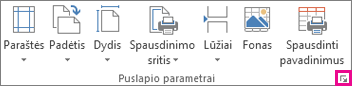
- Skirtuko Lapas dalyje Spausdinimas panaikinkite žymės langelių Nespalvota ir Juodraščio kokybė žymėjimą.
Pastaba
Jei darbalapyje nėra spalvų, gali būti, kad dirbate didelio kontrasto režimu. Jei peržiūrėdami spaudinį neturite spalvų, gali būti, kad nepasirinkote spalvinio spausdintuvo.
Reikia daugiau pagalbos?
Visada galite kreiptis eksperto į "Excel" technologijų bendruomenę arba gauti pagalbos bendruomenėse.