Miniatiūrinės diagramos yra mažytės diagramas viename darbalapio langelyje, kurias galite naudoti norėdami vizualiai pateikti ir parodyti duomenų tendenciją. Miniatiūrinės diagramos gali atkreipti dėmesį į svarbius elementus, pvz., sezoninius pakeitimus arba ekonominius ciklus, ir jos pažymi didžiausias ir mažiausias reikšmes skirtinga spalva. Darbalapio duomenų tendencijų rodymas gali būti naudingas, ypač, jei bendrinate duomenis su kitais žmonėmis.

Šalia duomenų, kuriuos norite matyti miniatiūrinėje diagramoje, pasirinkite tuščią langelį.
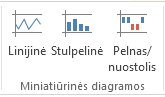
Skirtuko Įterpimas grupėje Miniatiūrinės diagramos pasirinkite Eilutė, Stulpelis arba Pelnas / nuostolis.
Lauke Duomenų diapazonas įveskite langelių su duomenimis, kurių miniatiūrines diagramas norite sukurti, diapazoną.
Pavyzdžiui, jei jūsų duomenys yra 2 eilutės langeliuose A, B, C ir D, įveskiteA2:D2.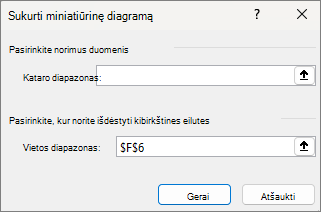
Jei norite pasirinkti darbalapio langelių diapazoną, pasirinkite
 laikinai sutraukti dialogo langą. Pažymėkite langelius darbalapyje, tada pasirinkite
  rodyti visą dialogo langą.
Pažymėkite Gerai.
Juostelėje rodomas skirtukas Miniatiūrinė diagrama . Miniatiūrinėms diagramoms tinkinti naudokite skirtuką Stilius .
Patarimai
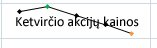
- Miniatiūrinė diagrama įdedama langelyje, todėl ji naudojama kaip langelyje įvedamo teksto fonas, kaip matoma tolesniame pavyzdyje.
- Pasirinkus vieną langelį, galima kopijuoti miniatiūrinę diagramą į kitus stulpelio ar eilutės langelius ją velkant arba naudojant funkciją Užpildyti žemyn (Ctrl + D).
Miniatiūrinių diagramų tinkinimas
Sukūrus miniatiūrines diagramas galima keisti jų tipą, stilių ir formatą.
Pasirinkite miniatiūrines diagramas, kurias norite tinkinti, kad juostelėje būtų rodomi Miniatiūrinės diagramos įrankiai.
Skirtuke Stilius pasirinkite norimas parinktis. Galite:
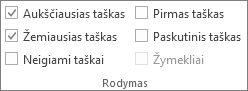
Žymeklių rodymas, kad būtų galima pažymėti atskiras eilutės reikšmes.
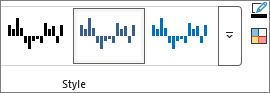
Miniatiūrinių diagramų stiliaus arba formato keitimas
Ašies parametrų rodymas ir keitimas
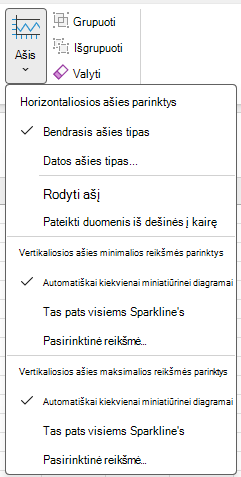
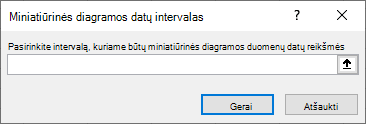
Jei šiame išplečiamajame sąraše pažymėsite parinktį Datos ašies tipas , "Excel" atidarys dialogo langą Miniatiūrinė diagrama Datų diapazonas . Čia galite pasirinkti darbaknygės diapazoną, kuriame yra miniatiūrinės diagramos duomenų datos reikšmės.
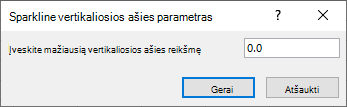
Jei šiame išplečiamajame sąraše pasirinksite pasirinktinių reikšmių parinktis, "Excel" atidarys dialogo langą Miniatiūrinės diagramos vertikaliosios ašies parametras . Čia galite įvesti miniatiūrinės diagramos duomenų vertikaliosios ašies mažiausią arba maksimalią reikšmę (atsižvelgiant į tai, kurią parinktį pasirinkote). Pagal numatytuosius nustatymus "Excel" nustato, kaip turi būti rodomi miniatiūrinės diagramos duomenys, todėl naudodami šias parinktis galite valdyti mažiausias ir didžiausias reikšmes.
Duomenų pateikimo keitimas

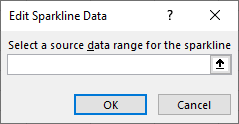
Jei šiame išplečiamajame sąraše pasirinksite parinktį Redaguoti vienos miniatiūrinės diagramos duomenis , "Excel" atidarys dialogo langą Redaguoti miniatiūrinės diagramos duomenis . Čia galite pasirinkti darbaknygės diapazoną, kuriame yra duomenys, kuriuos norite naudoti miniatiūrinės diagramos duomenyse. Naudokite šią parinktį, jei norite pakeisti tik vieną miniatiūrinę diagramą.
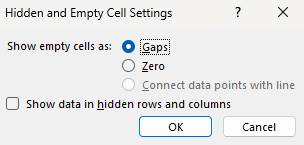
Jei šiame išplečiamajame sąraše pasirinksite parinktį Paslėpti & Tušti langeliai , "Excel" atidarys dialogo langą Paslėptų ir tuščių langelių parametrai . Naudokite šią parinktį norėdami pakeisti, kaip "Excel" apdoroja paslėptas ir nulines miniatiūrinės diagramos duomenų reikšmes.
Galite pasirinkti rodyti tuščius langelius kaip tarpus, nulį arba duomenų taškus sujungti linija.
Pasirinkite parinktį Rodyti duomenis paslėptose eilutėse ir stulpeliuose , kad programa "Excel" įtrauktų duomenis paslėptose eilutėse ir stulpeliuose į miniatiūrinės diagramos duomenis. Išvalykite šią parinktį, jei norite, kad "Excel" nepaisytų duomenų paslėptose eilutėse ir stulpeliuose.