
Šiame straipsnyje aprašyta, kaip automatiškai taikyti spalvinimą kas antrai darbalapio eilutei ar stulpeliui.
Yra du būdai, kaip spalvinti kas antrą eilutę arba stulpelį: galite taikyti spalvinimą naudodami paprastą sąlyginio formatavimo formulę arba duomenims galite taikyti iš anksto nustatytą "Excel" lentelės stilių.
1 būdas: spalvinimo taikymas alternatyvioms eilutėms ar stulpeliams naudojant sąlyginį formatavimą
Vienas iš būdų pritaikyti spalvinimą kas antroms darbalaukio eilutėms ar stulpeliams yra sukurti sąlyginio formatavimo taisyklę. Ši taisyklė naudoja formulę, kad nustatytų, ar eilutė yra lyginė, ar nelyginė, ir atitinkamai pritaiko spalvinimą. Formulė rodoma čia:
=MOD(ROW(),2)=0
Pastaba
Jei norite taikyti spalvinimą pakaitiniams stulpeliams, o ne pakaitinėms eilutėms, vietoj to įveskite =MOD(COLUMN(),2)=0 .
Darbalapyje atlikite vieną iš šių veiksmų:
- Norėdami pritaikyti spalvinimą konkrečiam langelių diapazonui, pažymėkite norimus formatuoti langelius.
- Norėdami taikyti spalvinimą visam darbalapiui, spustelėkite mygtuką Žymėti viską .

Skirtuko Pagrindinis grupėje Stiliai pasirinkite šalia Sąlyginis formatavimas esančią rodyklę, tada pasirinkite Nauja taisyklė.
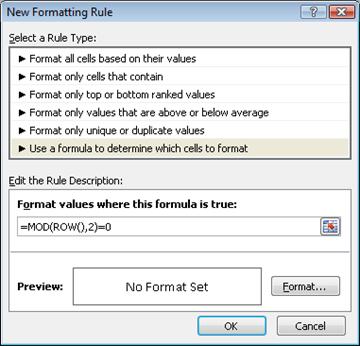
Dialogo lango Nauja formatavimo taisyklė dalyje Pasirinkite taisyklės tipą pasirinkite Naudoti formulę norint nustatyti, kuriuos langelius formatuoti.
Laukelyje Formatuoti reikšmes, kuriose formulė yra teisinga , įveskite =MOD(ROW(),2)=0, kaip parodyta toliau pateiktame paveikslėlyje.
Pasirinkite Formatas.
Dialogo lange Langelių formatavimas pasirinkite skirtuką Užpildas .
Pasirinkite fono arba rašto spalvą, kurią norite naudoti šešėliuotoms eilutėms, tada pasirinkite Gerai.
Dabar jūsų pasirinkta spalva turėtų būti rodoma dialogo lango Nauja formatavimo taisyklėperžiūros lange.Norėdami taikyti formatavimą darbalapio langeliams, pasirinkite Gerai
Pastaba
Norėdami peržiūrėti arba redaguoti sąlyginio formatavimo taisyklę, skirtuko Pagrindinis grupėje Stiliai pasirinkite šalia Sąlyginis formatavimas esančią rodyklę, tada pasirinkite Tvarkyti taisykles.
2 būdas: spalvinimo taikymas pakaitinėse eilutėse arba stulpeliuose naudojant "Excel" lentelės stilių
Kitas būdas greitai įtraukti spalvinimą ar juostas į pakaitines eilutes – taikyti iš anksto nustatytą "Excel" lentelės stilių. Tai naudinga, kai norite formatuoti konkretų langelių diapazoną ir norite papildomų lentelės pranašumų, pvz., galimybės greitai parodyti sumos eilutes arba antraštės eilutes, kuriose automatiškai rodomi filtravimo išplečiamieji sąrašai.
Pagal numatytuosius parametrus juostos taikomos lentelės eilutėms, kad duomenis būtų lengviau skaityti. Automatinis sujungimas tęsiamas, jei įtrauksite arba panaikinsite eilutes lentelėje.
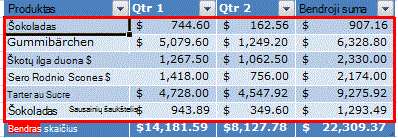
Jei pastebėjote, kad norite išlaikyti lentelės stilių be lentelės funkcijų, galite konvertuoti lentelę į įprastą duomenų diapazoną. Tačiau jei tai padarysite, negausite automatinio sujungimo, nes į diapazoną įtrauksite daugiau duomenų.
Darbalapyje pažymėkite norimą formatuoti langelių diapazoną.
Skirtuko Pagrindinis grupėje Stiliai pasirinkite Formatuoti kaip lentelę.
Dalyje Šviesus, Vidutinis arba Tamsus pasirinkite norimą naudoti lentelės stilių.
Patarimas
Pasirinktiniai lentelių stiliai prieinami dalyje Pasirinktinis , kai sukuriate vieną ar daugiau iš jų. Informacijos, kaip sukurti pasirinktinį lentelės stilių, ieškokite "Excel" lentelės formatavimas.
Dialogo lange Formatuoti kaip lentelę pasirinkite Gerai.
Atkreipkite dėmesį, kad žymės langelis Juostinės eilutės yra pažymėtas pagal numatytuosius nustatymus grupėje Lentelės stiliaus parinktys .
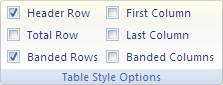
Jei norite taikyti spalvinimą pakaitiniams stulpeliams, o ne alternatyvioms eilutėms, galite išvalyti šį žymės langelį ir vietoj to pasirinkti Juostiniai stulpeliai .Jei norite konvertuoti Excel lentelę atgal į įprastą langelių diapazoną, pasirinkite bet kurią lentelės vietą, kad būtų rodomi įrankiai, reikalingi lentelei konvertuoti atgal į duomenų diapazoną.
On the Table Design tab, in the Tools group, select Convert to Range.
Patarimas
Taip pat galite spustelėti lentelę dešiniuoju pelės mygtuku, pasirinkti Lentelė, tada pasirinkti Konvertuoti į diapazoną.
Reikia daugiau pagalbos?
Visada galite kreiptis eksperto į "Excel" technologijų bendruomenę arba gauti pagalbos bendruomenėse.