
Pareto arba surūšiuotos histogramos diagramoje yra abu stulpeliai, surūšiuoti mažėjimo tvarka ir eilutė, kurioje nurodoma bendra procentinė reikšmė. Pareto diagrama nurodo duomenų rinkinio didžiausius faktorius ir yra laikoma viena iš septynių pagrindinių kokybės kontrolės įrankių, nes ją naudojant paprasta pastebėti dažniausiai pasitaikančias problemas.
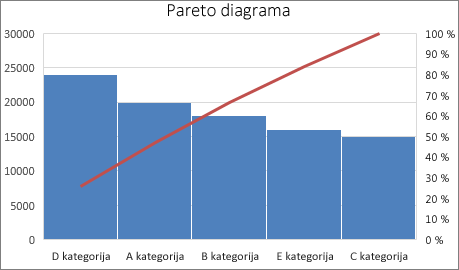
Pareto diagramos kūrimas
Pasirinkite duomenis. Dažniausiai pasirenkate vieną stulpelį su tekstu (kategorijomis) ir kitą su skaičiais. Pareto diagrama tada sugrupuoja tas pačias kategorijas ir sumuoja atitinkamus skaičius.
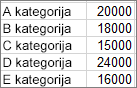
Pasirinkus du skaičių stulpelius, o ne skaičių ir atitinkamų teksto kategorijų, programa "Excel" suskirstys duomenis į segmentus, kaip histogramoje. Tada galima konfigūruoti segmentus.
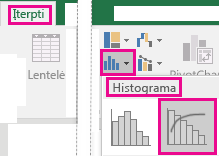
Pasirinkite Įterpti>statistikos diagramą, tada dalyje Histograma pasirinkite Pareto.
Patarimas
Naudokite skirtukus Diagramos dizainas ir Formatas, norėdami tinkinti diagramos išvaizdą. Jei nematote šių skirtukų, spustelėkite bet kurioje Pareto diagramos vietoje ir į juostelę įtraukite Diagramos įrankius.
Segmentų konfigūravimas
Dešiniuoju pelės mygtuku spustelėkite diagramos horizontaliąją ašį, tada pasirinkiteAšies>formatavimoparinktys.
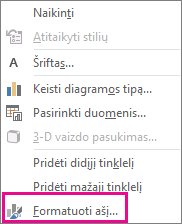
Naudodami toliau pateiktą informaciją pasirinkite norimas parinktis užduočių srityje Ašių formatavimas .
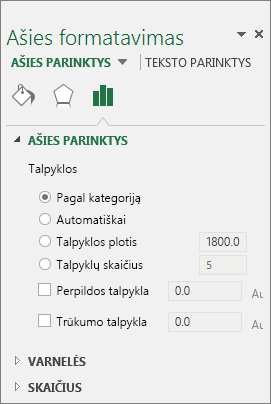
Pagal kategoriją Numatytoji reikšmė, kai vaizduojami ir duomenys, ir tekstas. Teksto kategorijos išdėstomos horizontalioje ašyje ir grafinėse linijose mažėjančia tvarka.
Patarimas
Norėdami suskaičiuoti teksto eilučių pasirodymus, įtraukite stulpelį ir užpildykite reikšme 1. Tada nubraižykite Pareto diagramą ir nustatykite segmentus kaip Pagal kategoriją.
Automatinis Tai yra numatytasis Pareto diagramų pateikimas naudojant vieną duomenų stulpelį.
Segmento plotis Įveskite teigiamą dešimtainį skaičių, nurodantį kiekvieno diapazono duomenų taškų skaičių.
Segmentų skaičius Įveskite Pareto diagramos segmentų skaičių (įskaitant perpildos ir trūkumo segmentus). Segmento plotis reguliuojamas automatiškai.
Perpildos segmentas Pažymėkite lauką, kad būtų kuriamas visų reikšmių, didesnių už atitinkamo lauko skaičių, segmentas. Norėdami pakeisti šią reikšmę, į lauką įveskite dešimtainį skaičių.
Trūkumo segmentas Pažymėkite lauką, kad būtų kuriamas visų reikšmių, mažesnių arba lygių atitinkamo lauko skaičiui, segmentas. Norėdami pakeisti šią reikšmę, į lauką įveskite dešimtainį skaičių.
 (statistinės diagramos piktogramą).
Histogramų sekcijoje spustelėkite Pareto.
(statistinės diagramos piktogramą).
Histogramų sekcijoje spustelėkite Pareto.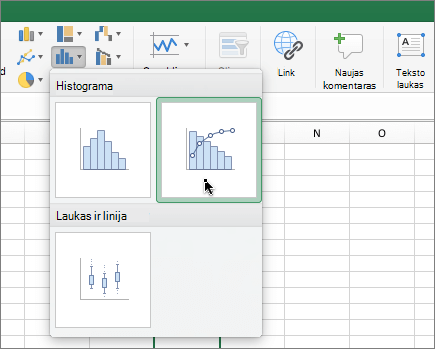
Taip pat žr.
Lauko ir linijos diagramos kūrimas