
Sužinokite, kaip kurti formules ir naudoti įtaisytąsias funkcijas, kad galėtumėte skaičiuoti ir spręsti problemas.
Svarbu
Apskaičiuoti formulių ir kai kurių "Excel" darbalapio funkcijų rezultatai gali skirtis "Windows" kompiuteryje, kuriame naudojama x86 arba x86-64 architektūra, ir „Windows RT“ kompiuteryje, kuriame naudojama ARM architektūra. Sužinokite daugiau apie skirtumus.
Svarbu
Šiame straipsnyje aptariamos panašios funkcijos XLOOKUP ir VLOOKUP. Pabandykite naudoti naująją funkciją XLOOKUP – patobulintą VLOOKUP versiją, kuri veikia bet kuria kryptimi ir pateikia tikslius atitikmenis pagal numatytuosius nustatymus. Tai lengviau ir patogiau naudoti nei jo pirmtakas.
Formulės, kurioje naudojamos kitų langelių vertės, kūrimas
Pasirinkite langelį.
Įveskite lygybės ženklą (=).
Pastaba
„Excel“ formulės visada prasideda lygybės ženklu.
Pasirinkite langelį arba įveskite jo adresą pasirinktame langelyje.
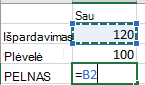
Įveskite operacijos ženklą. Pavyzdžiui, naudokite
-atimčiai.Pasirinkite kitą langelį arba įveskite jo adresą pasirinktame langelyje.

Paspauskite klavišą „Enter“. Skaičiavimo rezultatas rodomas langelyje su formule.
Žr. formulę
Įvedus formulę į langelį, ji taip pat rodoma formulės juostoje.

Jei norite formulės juostoje matyti formulę, pasirinkite langelį.

Formulės su įtaisytąja funkcija įvedimas
Pažymėkite tuščią langelį.
Įveskite lygybės ženklą
=, tada įveskite funkciją. Pavyzdžiui, veskite=SUM, kad gautumėte bendrą pardavimo sumą.Įveskite atidaromąjį skliaustelį
(.Pasirinkite langelių diapazoną, tada įveskite uždaromąjį skliaustelį
).
Paspauskite „Enter“, kad gautumėte rezultatą.
Atsisiųskite Formulių mokomąją priemonę darbaknygėje
Atsisiųskite darbaknygę Darbo su formulėmis pradžia. Jei niekada nenaudojote "Excel" arba net jei turite šiek tiek patirties, galite peržiūrėti dažniausiai naudojamas "Excel" formules. Realūs pavyzdžiai ir naudingi vaizdiniai elementai padės SUM, COUNT, AVERAGE ir VLOOKUP kaip tikram profesionalui.
Išsamiai apie formules
Norėdami sužinoti daugiau apie konkrečius formulių elementus, naršykite atskirus šio sąrašo skyrius.
„Excel“ formulės dalys
Formulėje taip pat gali būti bet kurie arba visi šie elementai: funkcijos, nuorodos, operatoriai ir konstantos.
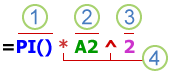
- Funkcijos: Funkcija PI() grąžina pi reikšmę: 3,142...
- Nuorodos: A2 grąžina reikšmę į langelį A2.
- Konstantos: skaičiai ar teksto reikšmės, kurias įvedate tiesiai į formulę, pvz., 2.
- Operatoriai: ^ (intarpas) pakelia skaičių laipsniu, o operatorius * (žvaigždutė) daugina.
Konstantų naudojimas „Excel“ formulėse
Konstanta yra reikšmė, kuri neskaičiuojama ir visada išlieka tokia pati. Pvz., data 2008-10-09, skaičius 210 ir tekstas „Ketvirčio pajamos“ yra konstantos. Išraiška arba reikšmė, gauta iš išraiškos, nėra konstanta. Jei formulėje vietoj nuorodų į langelius naudojate konstantas (pvz.: =30+70+110), rezultatas keičiasi tik tuo atveju, jei formulę modifikuojate. Apskritai geriausia, kad konstantos būtų atskiruose langeliuose, kur, jei reikia, galėtumėte lengvai jas pakeisti, o tada formulėse nurodyti tuos langelius.
Nuorodų naudojimas „Excel“ formulėse
Koordinatės identifikuoja darbalapio langelį ar langelių diapazoną ir nurodo programai „Excel“, kur ieškoti reikšmių ar duomenų, kuriuos norite naudoti formulėje. Naudokite nuorodas norėdami į vieną formulę įtraukti duomenų iš skirtingų darbalapio dalių arba vieno langelio reikšmę naudoti keliose formulėse. Taip pat galite nurodyti langelius, esančius kituose tos pačios darbaknygės lapuose, ir kitas darbaknyges. Nuorodos į kitų darbaknygių langelius vadinamos saitais arba išorinėmis nuorodomis.
A1 nuorodos stilius
Numatyta, kad programa „Excel“ naudoja A1 nuorodos stilių, kuris nurodo raidėmis pažymėtus stulpelius (nuo A iki XFD, iš viso 16 384 stulpelius) ir skaičiais pažymėtas eilutes (nuo 1 iki 1 048 576). Šios raidės ir skaičiai vadinami eilučių ir stulpelių antraštėmis. Jei norite nurodyti langelį, įveskite stulpelio raidę ir po jos – eilutės numerį. Pavyzdžiui, nuoroda B2 nurodo langelį, ties kuriuo susikerta B stulpelis ir 2 eilutė.
| Jei norite nurodyti | Naudokite |
|---|---|
| Langelį, esantį A stulpelyje ir 10 eilutėje | A10 |
| Langelių diapazoną A langelyje ir eilutėse nuo 10 iki 20 | A10:A20 |
| Langelių diapazoną 15 eilutėje ir stulpeliuose nuo B iki E | B15:E15 |
| Visus langelius, esančius 5 eilutėje | 5:5 |
| Visus langelius, esančius eilutėse nuo 5 iki 10 | 5:10 |
| Visus langelius, esančius H stulpelyje | H:H |
| Visus langelius, esančius stulpeliuose nuo H iki J | H:J |
| Langelių diapazoną stulpeliuose nuo A iki E ir eilutėse nuo 10 iki 20 | A10:E20 |
Nuorodos į langelį arba tos pačios darbaknygės kito darbalapio langelių diapazoną pateikimas
Šiame pavyzdyje funkcija AVERAGE apskaičiuoja tos pačios darbaknygės darbalapyje Rinkodara esančio diapazono B1:B10 vidutinę reikšmę.
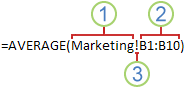
- Nurodo darbalapį, pavadintą Rinkodara
- Nurodo langelių diapazoną nuo B1 iki B10
- Šauktukas (!) atskiria darbalapio nuorodą nuo langelių diapazono nuorodos
Pastaba
Jei nurodytame darbalapyje yra tarpų arba skaičių, prieš ir po darbalapio pavadinimo pridėkite apostrofus ('), pvz., ='123'! A1 arba ='Sausio pajamos'! A1.
Skirtumas tarp absoliučių, santykinių ir mišrių nuorodų
Sąlyginės nuorodos
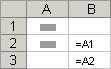
Formulėje esanti sąlyginė langelio nuoroda, pvz., A1, pagrįsta langelio, kuriame yra formulė, ir langelio, kurį nurodo nuoroda, sąlygine padėtimi. Jei langelio, kuriame yra formulė, padėtis pasikeičia, keičiasi ir nuoroda. Jei formulę nukopijuosite arba įvesite į langelius per visą eilutę ar stulpelį, nuoroda bus automatiškai koreguojama. Numatyta, kad naujos formulės naudoja sąlygines nuorodas. Pvz., jei sąlyginę nuorodą, esančią B2 langelyje, nukopijuosite arba įvesite į B3 langelį, formulė =A1 bus automatiškai koreguojama į formulę =A2.
Absoliučios nuorodos
Formulėje esanti absoliuti langelio nuoroda, pvz., $A$1, visada nurodo konkrečioje vietoje esantį langelį. Jei langelio, kuriame yra formulė, padėtis pasikeičia, absoliuti nuoroda išlieka tokia pati. Nukopijavus arba įvedus formulę į langelius, esančius eilutėse ar stulpeliuose, absoliuti nuoroda nekoreguojama. Pagal numatytuosius nustatymus naujos formulės naudoja sąlygines nuorodas, kurias gali tekti pakeisti absoliučiomis. Pavyzdžiui, jei absoliučią nuorodą, esančią langelyje B2, nukopijuosite į langelį B3, abiejuose langeliuose ji išliks =$A$1.
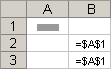
Mišrios nuorodos
Mirši nuoroda turi arba absoliutų stulpelį ir sąlyginę eilutę, arba absoliučią eilutę ir sąlyginį stulpelį. Absoliutaus stulpelio nuorodos formatas yra $A1, $B1 ir t. t. Absoliučios eilutės nuorodos formatas yra A$1, B$1 ir t. t. Jei langelio, kuriame yra formulė, padėtis pasikeičia, sąlyginė nuoroda pasikeičia, o absoliuti nuoroda išlieka tokia pati. Jei formulę nukopijuosite arba įvesite į langelius, esančius eilutėse arba stulpeliuose, sąlyginė nuoroda bus automatiškai koreguojama, o absoliuti nuoroda – ne. Pavyzdžiui, jei mišrią nuorodą iš A2 langelio nukopijuosite arba įvesite į B3 langelį, formulė =A$1 bus koreguojama į =B$1.
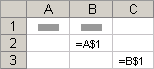
Trimatės nuorodos stilius
Patogiai nurodo kelis darbalapius
Jei norite analizuoti duomenis, esančius tos pačios darbaknygės skirtingų darbalapių tame pačiame langelyje arba langelių diapazone, naudokite trimatę nuorodą. Trimatė nuoroda apima langelio ar diapazono nuorodą, prieš kurią yra nurodytas darbalapių pavadinimų diapazonas. Programa „Excel“ naudoja visus darbalapius, įrašytus tarp nuorodos pradžios ir pabaigos pavadinimų. Pvz., formulė =SUM(Lapas2:Lapas13!B5) sudeda reikšmes, esančias visų darbalapių nuo 2 iki 13 (imtinai) langelyje B5.
- Trimates nuorodas galite naudoti, jei norite nurodyti kitų lapų langelius, apibrėžti pavadinimus ir sukurti formules naudodami šias funkcijas: SUM, AVERAGE, AVERAGEA, COUNT, COUNTA, MAX, MAXA, MIN, MINA, PRODUCT, STDEV.P, STDEV.S, STDEVA, STDEVPA, VAR.P, VAR.S, VARA ir VARPA.
- Masyvo formulėse negalima naudoti trimačių nuorodų.
- Negalite naudoti trimačių nuorodų su sankirtos operatoriumi (viengubas tarpas) arba formulėse, kuriose naudojama netiesioginė sankirta.
Kas atsitinka, kai perkeliate, kopijuojate, įterpiate arba panaikinate darbalapius
Šiuose pavyzdžiuose paaiškinama, kas atsitinka, kai perkeliate, kopijuojate, įterpiate ar panaikinate darbalapius, įtrauktus į trimatę nuorodą. Pavyzdžiuose naudojama formulė =SUM(Lapas2:Lapas6!A2:A5), kuri sudeda langelius nuo A2 iki A5, esančius darbalapiuose nuo 2 iki 6.
- Įterpti arba kopijuoti Kai įterpiate ar kopijuojate lapus nuo Lapas2 iki Lapas6 (šiame pavyzdyje tai pabaigos taškai), programa „Excel“ į skaičiavimus įtraukia visas reikšmes, esančias pridėtų lapų langeliuose nuo A2 iki A5.
- Naikinti Jei panaikinsite lapus nuo Lapas2 iki Lapas6, jų reikšmių į skaičiavimus programa "Excel" neįtrauks.
- Perkelti Jei lapus nuo Lapas2 iki Lapas6 perkelsite į vietą, esančią už nurodyto lapų diapazono, jų reikšmių į skaičiavimus programa „Excel“ neįtrauks.
- Perkelti pabaigos tašką Jei lapą Lapas2 arba Lapas6 perkelsite į kitą tos pačios darbaknygės vietą, programa „Excel“ koreguos skaičiavimus pagal naująjį lapų diapazoną.
- Naikinti pabaigos tašką Jei panaikinsite lapą Lapas2 arba Lapas6, programa „Excel“ koreguos skaičiavimus pagal naująjį lapų diapazoną.
R1C1 nuorodos stilius
Taip pat galite naudoti tokį nuorodos stilių, kai darbalapyje sunumeruotos ir eilutės, ir stulpeliai. R1C1 nuorodos stilius yra naudingas eilučių ir stulpelių padėtims makrokomandoje apskaičiuoti. Naudojant R1C1 stilių, programa „Excel“ langelio vietą nurodo kaip R, po kurios eina eilutės numeris, ir C, po kurios eina stulpelio numeris.
| Nuoroda | Reikšmė |
|---|---|
| R[-2]C | Sąlyginė nuoroda į langelį dviem eilutėmis aukščiau tame pačiame stulpelyje |
| R[2]C[2] | Sąlyginė nuoroda į langelį dviem eilutėmis žemiau ir dviem stulpeliais į dešinę |
| R2C2 | Absoliučiosios langelio antrojoje eilutėje ir antrajame stulpelyje koordinatės |
| R[-1] | Sąlyginė nuoroda į visą eilutę virš aktyvaus langelio |
| R | Absoliuti nuoroda į dabartinę eilutę |
Kai įrašote makrokomandą, programa „Excel“ tą pačią komandą įrašo naudodama R1C1 nuorodų stilių. Pvz., jei įrašote komandą: automatinės sudėties mygtuko pasirinkimas norint įterpti formulę, kuri prideda langelių diapazoną, programa "Excel" tą formulę įrašo naudodama R1C1, o ne A1 stiliaus nuorodą.
Galite įjungti arba išjungti R1C1 nuorodos stilių nustatydami arba išvalydami R1C1 nuorodos stiliaus žymės langelį, esantį dialogo lango Parinktys kategorijos Formulės dalyje Darbas su formulėmis. Norėdami parodyti šį dialogo langą, pasirinkite skirtuką Failas .
Reikia daugiau pagalbos?
Visada galite kreiptis eksperto į "Excel" technologijų bendruomenę arba gauti pagalbos bendruomenėse.
Taip pat žr.
- Funkcijų sąlyginių, absoliučiųjų ir sudėtinių nuorodų perjungimas
- Skaičiavimo operatorių naudojimas „Excel“ formulėse
- Eilės tvarka, kuria programa „Excel“ atlieka operacijas formulėse
- Funkcijų ir įdėtųjų funkcijų naudojimas„Excel“ formulėse
- Pavadinimų apibrėžimas ir naudojimas formulėse
- Masyvo formulių gairės ir pavyzdžiai
- Formulės naikinimas arba šalinimas
- Kaip išvengti sugadintų formulių
- Klaidų formulėse radimas ir taisymas
- „Excel“ spartieji klavišai ir funkciniai klavišai
- „Excel“ funkcijos (pagal kategoriją)