
"Excel", skirta "Mac", naudoja „Power Query“ (dar vadinamą Gauti & transformuoti) technologiją, kad suteiktų daugiau galimybių importuojant, atnaujinant ir autentifikuojant duomenų šaltinius, valdant „Power Query“ duomenų šaltinius, išvalant kredencialus, keičiant failais pagrįstų duomenų šaltinių vietą ir formuojant duomenis į jūsų reikalavimus atitinkančią lentelę. "„Power Query“" užklausą taip pat galite sukurti naudodami VBA.
Duomenų šaltinių importavimas
Pastaba
„SQL Server“ duomenų bazės duomenų šaltinį galima importuoti tik "Insider" beta versijoje.
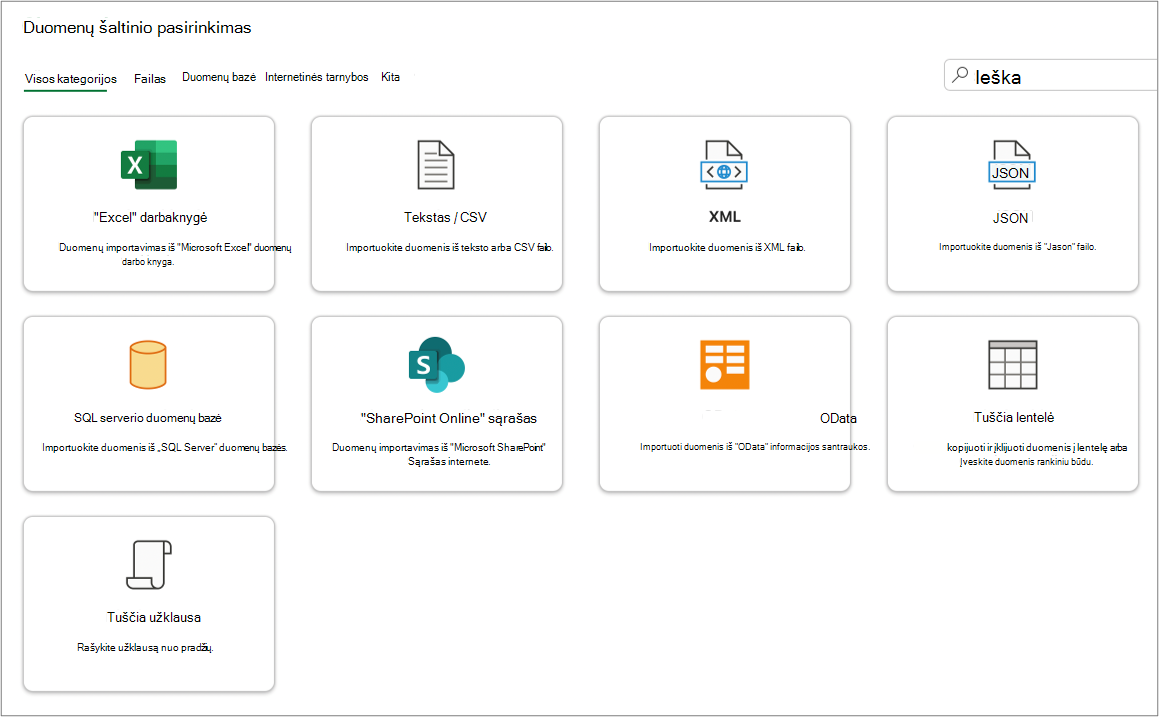
Naudodami "„Power Query“" galite importuoti duomenis į "Excel" iš įvairių duomenų šaltinių: "Excel" darbaknygės, teksto/CSV, XML, JSON, „SQL Server“ duomenų bazės, "SharePoint Online" sąrašo, "OData", tuščios lentelės ir tuščios užklausos.
Pasirinkite Duomenys>Gauti duomenis.
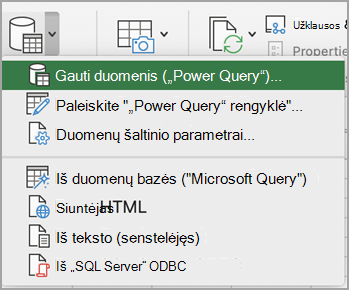
Norėdami pasirinkti norimą duomenų šaltinį, pasirinkite Gauti duomenis („Power Query“).
Dialogo lange Duomenų šaltinio pasirinkimas pasirinkite vieną iš galimų duomenų šaltinių.
Prisijunkite prie duomenų šaltinio. Norėdami sužinoti daugiau, kaip prisijungti prie kiekvieno duomenų šaltinio, žr. Duomenų importavimas iš duomenų šaltinių.
Pasirinkite duomenis, kuriuos norite importuoti.
Įkelkite duomenis spustelėdami mygtuką Įkelti .
Rezultatas
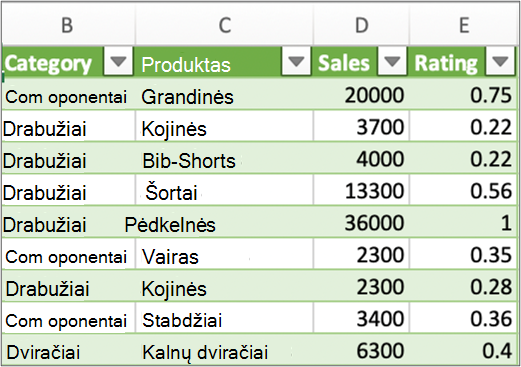
Importuoti duomenys rodomi naujame lape.
Kiti veiksmai
Norėdami formuoti ir transformuoti duomenis naudodami „Power Query“ rengyklė, pasirinkite Transformuoti duomenis. Daugiau informacijos rasite Duomenų formavimas naudojant "Power Query" rengyklę „Power Query“ rengyklė.
Duomenų formavimas naudojant „Power Query“ rengyklė
Pastaba
Ši funkcija paprastai pasiekiama "Microsoft 365" prenumeratoriams, naudojantiems "Excel", skirtos "Mac", 16.69 (23010700) arba naujesnę versiją. Jei prenumeruojate "Microsoft 365", įsitikinkite, kad naudojate naujausią "Office" versiją.
Procedūra
Pasirinkite Duomenų>gavimo duomenys ("„Power Query“").
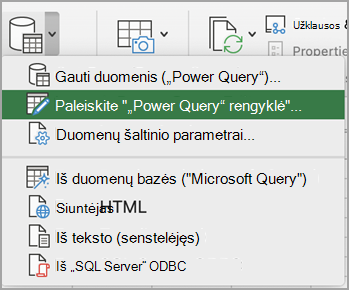
Norėdami atidaryti Užklausų rengyklę, pasirinkite Paleisti „Power Query“ rengyklę.
Patarimas
Taip pat galite pasiekti Užklausų rengyklę pasirinkę Gauti duomenis („Power Query“), pasirinkdami duomenų šaltinį ir spustelėdami Pirmyn.
Formuokite ir transformuokite duomenis naudodami Užklausų rengyklę, kaip tai darytumėte "Excel", skirtoje "Windows".
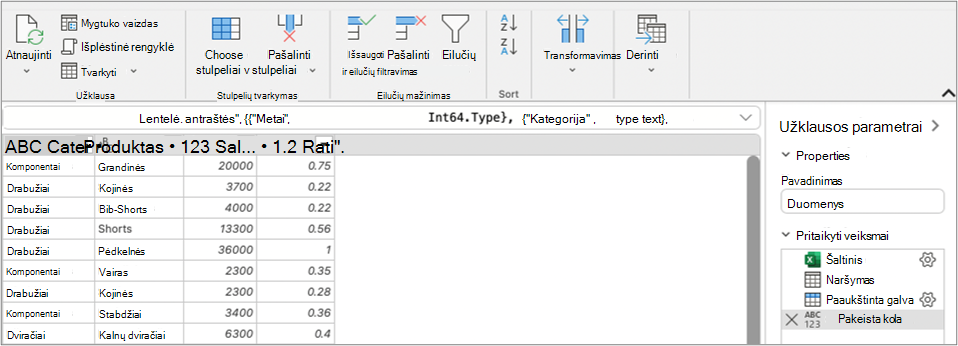
Daugiau informacijos žr. "„Power Query“ for Excel" žinyne.
Kai tai padarysite, pasirinkite Namų>uždarymas & Įkelti.
Rezultatas
Naujai importuoti duomenys rodomi naujame lape.
Duomenų šaltinių atnaujinimas
Galite atnaujinti šiuos duomenų šaltinius: "SharePoint" failus, "SharePoint" sąrašus, "SharePoint" aplankus, "OData", teksto / CSV failus, "Excel" darbaknyges (.xlsx), XML ir JSON failus, vietines lenteles ir diapazonus, "Microsoft „SQL Server“" duomenų bazę ir aplankus.
Atnaujinti pirmą kartą
Pirmą kartą bandant atnaujinti failais pagrįstus duomenų šaltinius darbaknygės užklausose, gali reikėti atnaujinti failo kelią.
- Pasirinkite Duomenys, rodyklę šalia Gauti duomenis, tada – Duomenų šaltinio parametrai. Rodomas dialogo langas Duomenų šaltinio parametrai .
- Pasirinkite ryšį, tada pasirinkite Keisti failo kelią.
- Dialogo lange Failo kelias pasirinkite naują vietą, tada pasirinkite Gauti duomenis.
- Pasirinkite Uždaryti.
Atnaujinti vėlesnius laikus
Norėdami atnaujinti:
- Visi darbaknygės duomenų šaltiniai, pasirinkite Atnaujinti duomenis>viską.
- konkretų duomenų šaltinį, dešiniuoju pelės mygtuku spustelėkite užklausos lentelę lape, tada pasirinkite Atnaujinti.
- "PivotTable", pasirinkite langelį "PivotTable", tada pasirinkite "PivotTable" analizuoti>atnaujinti duomenis.
Įveskite ir išvalykite kredencialus
Pirmą kartą bandydami pasiekti "SharePoint", "„SQL Server“", "OData" ar kitus duomenų šaltinius, kuriems reikia leidimo, turite pateikti atitinkamus kredencialus. Taip pat galite išvalyti kredencialus, kad įvestumėte naujus.
Įveskite kredencialus
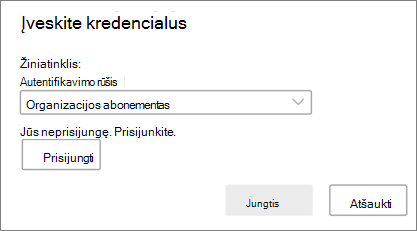
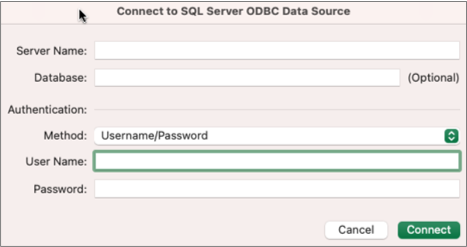
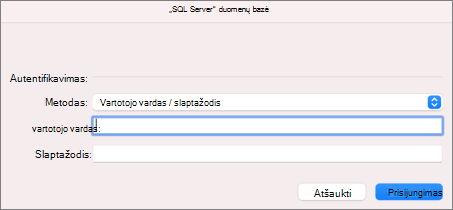
Kai atnaujinate užklausą pirmą kartą, jūsų gali paprašyti prisijungti. Pasirinkite autentifikavimo metodą ir nurodykite prisijungimo kredencialus, kad galėtumėte prisijungti prie duomenų šaltinio ir tęsti atnaujinimą.
Jei prisijungimas būtinas, rodomas dialogo langas Įveskite kredencialus .
Pavyzdžiui:
"SharePoint" kredencialai:
„SQL Server“ kredencialai:
Išvalyti kredencialus
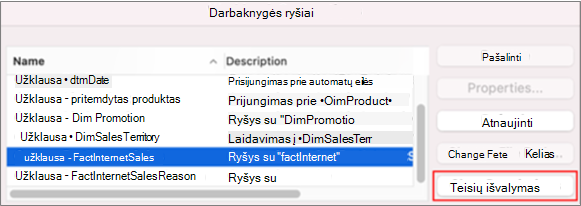
- Pasirinkite Duomenų>gavimo duomenų>šaltinio parametrai.
- Dialogo lange Duomenų šaltinio parametrais pasirinkite norimą ryšį.
- Apačioje pasirinkite Išvalyti teises.
- Patvirtinkite, ką norite daryti, ir pasirinkite Naikinti.
"„Power Query“" VBA kodo autorizavimas ir perdavimas
Nors kūrimas naudojant "Power Query" „Power Query“ rengyklę negalimas programoje "Excel", skirtoje "Mac", VBA palaiko "„Power Query“" kūrimą. VBA kodo modulio faile perkėlimas iš "Excel", skirtos "Windows", į "Excel", skirtą "Mac", yra dviejų veiksmų procesas. Šio skyriaus pabaigoje pateikiamas programos pavyzdys.
Pirmas veiksmas: "Excel", skirta "Windows"
"Excel Windows" kurkite užklausas naudodami VBA. VBA kodas, kuris naudoja šiuos objektus "Excel" objekto modelyje, taip pat veikia "Excel", skirtoje "Mac": užklausų objektas, objektas WorkbookQuery, ypatybė Workbook.Queries. Daugiau informacijos ieškokite "Excel" VBA nuorodoje.
Programoje "Excel" paspausdami ALT+F11 įsitikinkite, kad atidaryta "Visual Basic" rengyklė.
Dešiniuoju pelės mygtuku spustelėkite modulį, tada pasirinkite Eksportuoti failą. Rodomas eksportavimo dialogo langas.
Įveskite failo vardą, įsitikinkite, kad failo plėtinys yra .bas, tada pasirinkite Įrašyti.
Nusiųskite VBA failą į internetinę tarnybą, kad failas būtų pasiekiamas iš "Mac".
Galite naudoti "„Microsoft OneDrive“". Daugiau informacijos rasite Failų sinchronizavimas su "„OneDrive“" sistemoje "Mac OS X".
Antras veiksmas: "Excel", skirta "Mac"
- Atsisiųskite VBA failą į vietinį failą, VBA failą, kurį įrašėte atlikdami "pirmąjį veiksmą: "Excel", skirta "Windows" ir nusiuntėte jį į internetinę tarnybą.
- Programoje "Excel", skirtoje "Mac", pasirinkite Įrankiai>Makrokomanda>"Visual Basic" rengyklė. Rodomas "Visual Basic" rengyklės langas.
- Dešiniuoju pelės mygtuku spustelėkite objektą projekto lange ir pasirinkite Importuoti failą. Pasirodo dialogo langas Failo importavimas .
- Raskite VBA failą ir pasirinkite Atidaryti.
Kodo pavyzdys
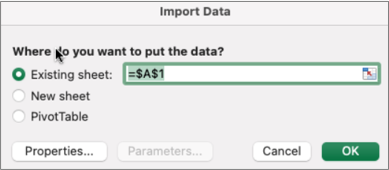
Štai keletas pagrindinių kodų, kuriuos galite pritaikyti ir naudoti. Tai užklausos pavyzdys, kuris sukuria sąrašą su reikšmėmis nuo 1 iki 100.
Sub CreateSampleList()
  ActiveWorkbook.Queries.Add Name:="SampleList", Formula:= _
    "let" & vbCr & vbLf & _
      "Source = {1..100}," & vbCr & vbLf & _
      "ConvertedToTable = Table.FromList(Source, Splitter.SplitByNothing(), null, null, ExtraValues.Error)," & vbCr & vbLf & _
      "RenamedColumns = Table.RenameColumns(ConvertedToTable,{{""Column1"", ""ListValues""}})" & vbCr & vbLf & _
    "in" & vbCr & vbLf & _
      "RenamedColumns"
  ActiveWorkbook.Worksheets.Add
  With ActiveSheet.ListObjects.Add(SourceType:=0, Source:= _
    "OLEDB;Provider=Microsoft.Mashup.OleDb.1;Data Source=$Workbook$;Location=SampleList;Extended Properties=""""" _
    , Destination:=Range("$A$1")).QueryTable
    .CommandType = xlCmdSql
    .CommandText = Array("SELECT * FROM [SampleList]")
    .RowNumbers = False
    .FillAdjacentFormulas = False
    .PreserveFormatting = True
    .RefreshOnFileOpen = False
    .BackgroundQuery = True
    .RefreshStyle = xlInsertDeleteCells
    .SavePassword = False
    .SaveData = True
    .AdjustColumnWidth = True
    .RefreshPeriod = 0
    .PreserveColumnInfo = True
    .ListObject.DisplayName = "SampleList"
    .Refresh BackgroundQuery:=False
  End With
End Sub
Taip pat žr.
"„Power Query“ for Excel" žinynas
ODBC tvarkyklės, suderinamos su "Excel", skirta "Mac"
„PivotTable“ kūrimas siekiant analizuoti darbalapio duomenis