
Paveikslėlio langelyje funkcija leidžia įterpti paveikslėlius į langelius, taip pat konvertuoti esamus slankiuosius paveikslėlius, esančius virš langelių, į langelį.
Kaip įterpti paveikslėlį į langelį
Yra keletas paveikslėlių įterpimo į langelį variantų:
- Su funkcija IMAGE
- Paveikslėlio įterpimas į langelį iš juostelės
- Kelių paveikslėlių įterpimas vienu metu
- Paveikslėlio įklijavimas į langelį iš mainų srities
- Perjungti iš parinkties Paveikslėlis langeliuose į Paveikslėlis langelyje
- Įkelkite paveikslėlį į langelį naudodami dešiniojo pelės mygtuko meniu
- Perjungti iš parinkties Paveikslėlis langelyje į Paveikslėlis langeliuose
- Alternatyviojo teksto įtraukimas į paveikslėlį, kad jis būtų pritaikytas neįgaliesiems
Pastaba
Įterpiant paveikslėlius į langelius, programa "Excel" palaiko šiuos paveikslėlių failų tipus: JPG/JPEG, PNG, BMP, ICO, WEBP, TIF/TIFF, GIF (be animacijos).
Paveikslėlio įterpimas į langelį iš juostelės
On the Insert tab, select Illustrations.
Pasirinkite Paveikslėliai, tada Vieta langelyje.
Pasirinkite vieną iš šių parinkčių išplečiamajame meniu Įterpti paveikslėlį iš :
- Pasirinkite šį įrenginį , kad įterptumėte paveikslėlį iš įrenginio.
- Pasirinkite vaizdų banko vaizdus , kad įterptumėte paveikslėlį iš vaizdų bankų.
- Pasirinkite Internetiniai paveikslėliai , norėdami įterpti paveikslėlį iš žiniatinklio.
Pasirinkite paveikslėlį ir pasirinkite Įterpti.
Kelių paveikslėlių įterpimas vienu metu
Pasirinkę šaltinį, iš kurio įterptas paveikslėlis, pasirinkite kelis paveikslėlius, tada pasirinkite Įterpti.
Visi pasirinkti vaizdai bus įterpti į darbaknygės langelius vienu metu, pradedant nuo aktyvaus langelio ir žemyn stulpeliu tiek langelių, kiek pažymėtų paveikslėlių. Tai perrašys reikšmes, kurios tuo metu yra tuose langeliuose.
Paveikslėlio įklijavimas langelyje
Jei paveikslėlis nukopijuotas į mainų sritį, galite jį įklijuoti kaip paveikslėlį į langelį.
- Dešiniuoju pelės mygtuku spustelėkite langelį.
- Dalyje Įklijavimo parinktys pasirinkite Įklijuoti paveikslėlį langelyje.
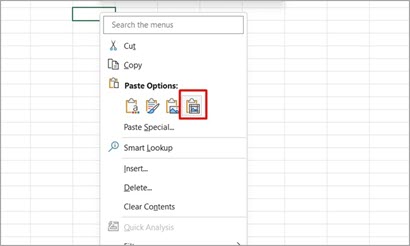
Pastaba
Kai mainų srityje yra paveikslėlis, numatytoji parinktis Įklijuoti arba Ctrl+V spartusis klavišas įklijuos paveikslėlį ant langelių.
Perjungti iš parinkties Paveikslėlis langeliuose į Paveikslėlis langelyje
Galite lengvai perjungti paveikslėlių tipus ir konvertuoti virš langelių esantį paveikslėlį į paveikslėlį langelyje.
Pasirinkus paveikslėlį virš langelių ir pasirinkus Vieta langelyje, paveikslėlis bus perkeltas į viršutinį kampinį langelį, kuriame slankiojo paveikslėlis virš langelio.
- Pažymėkite paveikslėlį, kuris yra virš langelių.
- Skirtuke Paveikslėlio formatas pasirinkite Vieta langelyje.
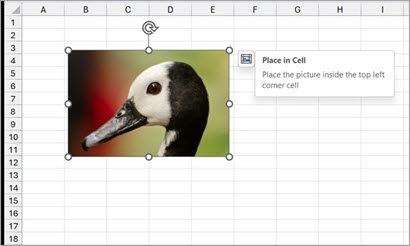
Įkelkite paveikslėlį į langelį naudodami dešiniojo pelės mygtuko meniu
- Pasirinkite paveikslėlį ir dešiniuoju pelės mygtuku spustelėkite kontekstinį meniu.
- Pasirinkite Vieta langelyje.
Perjungti iš parinkties Paveikslėlis langelyje į Paveikslėlis langeliuose
Jei norite grįžti ir paveikslėlis slankioti virš langelių, perjungti galite lengvai naudodami kontekstinį meniu. Dešiniuoju pelės mygtuku spustelėkite langelyje esantį paveikslėlį ir pasirinkite Paveikslėlis langelyje>Vieta virš langelių.
Alternatyviojo teksto įtraukimas į paveikslėlį, kad jis būtų pritaikytas neįgaliesiems
Rekomenduojame įtraukti alternatyvųjį tekstą į paveikslėlį. Alternatyvusis tekstas padeda regėjimo negalią turintiems žmonėms suprasti paveikslėlius ir kitą grafinį turinį. Kai kas nors, naudojantis ekrano skaitytuvą, dokumente aptiks paveikslėlį, išgirs paveikslėlį apibūdinantį alternatyvųjį tekstą; Be alternatyviojo teksto jie tik žinos, kad pasiekė vaizdą nežinodami, kas vaizduojama paveikslėlyje.
Dešiniuoju pelės mygtuku spustelėkite paveikslėlį langelyje, pasirinkite Peržiūrėti alternatyvųjį tekstą ir užpildykite alternatyvų tekstą šoninėje srityje.
Daugiau informacijos rasite Viskas, ką reikia žinoti norint parašyti efektyvų alternatyvųjį tekstą.