
Jei darbaknygėje dažnai naudojate tą patį maketą arba duomenis, įrašykite juos kaip šabloną, kad naudodami šabloną galėtumėte sukurti daugiau darbaknygių, užuot pradėję nuo pradžių.
Galite naudoti vieną iš savo šablonų, kad sukurtumėte naują darbaknygę, arba galite naudoti vieną iš daugelio iš anksto nustatytų šablonų, kuriuos galite atsisiųsti iš "Microsoft Office Online".
Darbaknygės įrašymas kaip šablono
Jei darbaknygę į šabloną įrašote pirmą kartą, pirmiausia nustatykite numatytąją asmeninių šablonų vietą:
- Spustelėkite Failo>parinktys.
- Spustelėkite Įrašyti, tada dalyje Įrašyti darbaknyges įveskite kelią į asmeninių šablonų vietą lauke Numatytoji asmeninių šablonų vieta.
Paprastai nurodomas toks kelias: C:\Users\[UserName]\Documents\Custom Office Templates.
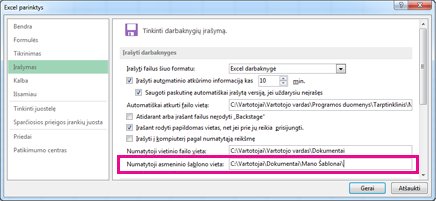
- Spustelėkite Gerai.
Nustačius šią parinktį, visi pasirinktiniai šablonai, kuriuos įrašote aplanke Mano šablonai, automatiškai rodomi dalyje Asmeniniai puslapyje Naujas (Failas>Naujas).
Atidarykite darbaknygę, kurią norite naudoti kaip šabloną.
Spustelėkite Failą>eksportuoti.
Dalyje Eksportuoti spustelėkite Keisti failo tipą.
Lauke Darbaknygės failų tipai du kartus spustelėkite Šablonas.
Lauke Failo vardas įveskite norimą šablono vardą.
Spustelėkite Įrašyti ir uždarykite šabloną.
Darbaknygės kūrimas pagal šabloną
Naudodami anksčiau sukurtą šabloną galite sukurti naują darbaknygę. Šiame skyriuje sužinosite, kaip tai padaryti.
Pastaba
Taip pat galite ieškoti įvairių internetinių šablonų programoje "Excel" ir naudoti juos. Daugiau informacijos rasite Nemokamų, iš anksto sukurtų šablonų atsisiuntimas.
- Spustelėkite Failas>Naujas.
- Spustelėkite Asmeninės.
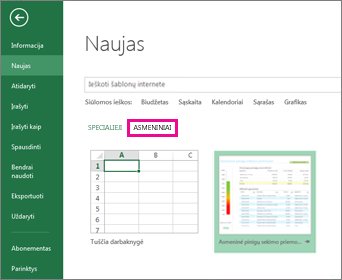
- Dukart spustelėkite ką tik sukurtą šabloną.
„Excel“ sukuria naują darbaknygę pagal jūsų šabloną.