
Šablonas yra iš anksto sukurtas maketas, kurį galite taikyti naujam puslapiui, kad užtikrintumėte nuoseklumą ir sutaupytumėte laiko. "OneNote" turi kelis įtaisytuosius šablonus, įskaitant dekoratyvinius puslapių fonus ir užduočių sąrašus. Galite sukurti savo šabloną arba tinkinti esamą.
"OneNote" šablonus galite naudoti tokius, kokie jie yra, keisti kaip jums patinka arba sukurti savo.
Naujo puslapio šablono kūrimas
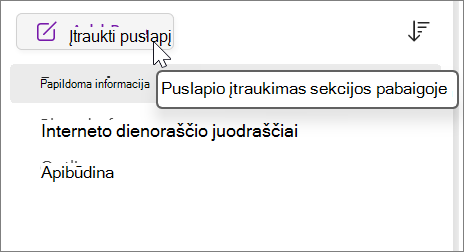
- Dešinėje ekrano pusėje esančiame puslapių sąraše pasirinkite Įtraukti puslapį. Arba paspauskite Ctrl + N.
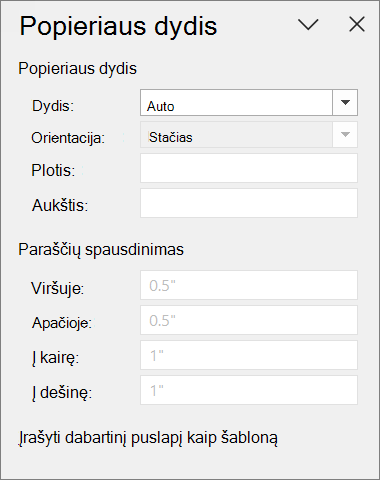
- Juostelės meniu eikite į Rodymas ir pasirinkite Popieriaus dydis.
- Užduočių srityje Popieriaus formatas nustatykite popieriaus formato ir spaudinio paraščių parinktis.
- Įtraukite į šabloną norimą turinį. Kiekviename naujame puslapyje, kurį sukuriate naudodami šį šabloną, bus ši informacija.
- Kai baigsite, užduočių srities Popieriaus formatas apačioje pasirinkite Įrašyti dabartinį puslapį kaip šabloną.
- Dialogo lange Įrašyti kaip šabloną suteikite šablonui pavadinimą ir pasirinkite Įrašyti.
Pastaba
Pritaikę šabloną puslapiui, galėsite pasirinkti šabloną iš sąrašo Mano šablonai, esančio užduočių srityje Šablonai.
Puslapio šablono tinkinimas
- Pasirinkite Įterpti>puslapių šablonus>,puslapių šablonai.
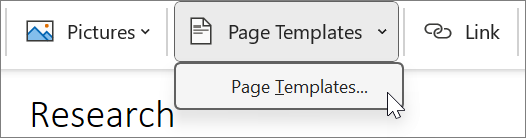
- Užduočių srityje Šablonai pasirinkite šalia kategorijų pavadinimų esančias mažas rodyklėles, kad išskleistumėte kategorijas.
- Pasirinkite norimo tinkinti šablono pavadinimą.
Jis bus pritaikytas naujam tuščiam puslapiui. - Juostelėje pasirinkite Peržiūrėti>popieriaus dydį.
- Užduočių srityje Popieriaus formatas nustatykite popieriaus formato ir spaudinio paraščių parinktis.
- Redaguokite arba naikinkite esamą puslapio turinį, tada pasirinkite Įrašyti dabartinį puslapį kaip šabloną užduočių srities Popieriaus formatas apačioje.
- Dialogo lange Įrašyti kaip šabloną suteikite šablonui pavadinimą ir pasirinkite Įrašyti.
Pastaba
Pritaikę šabloną puslapiui, galėsite pasirinkti tinkintą šabloną iš sąrašo Mano šablonai, esančio užduočių srityje Šablonai.
Geriausia puslapio šablonų kūrimo praktika
- Įjunkite liniavimą (View>Rule Lines), kad galėtumėte lengviau sulygiuoti teksto laukus, paveikslėlius ir kitą šablono turinį. Prieš įrašydami baigtą darbą, vėl išjunkite liniavimą, nebent norite, kad linijos būtų matomos kaip šablono dalis.
- Naudokite pastraipų stilius (pagrindinio>puslapio stilius) formatuodami tekstą ir antraštes, kad išlaikytumėte nuoseklų stilių.
- Nenaudokite paveikslėlio kaip fono vaizdo nebent tai yra būtina pagal šablono dizainą. Fono vaizdai veikia failo dydį ir gali konvertuoti tekstą paveikslėlio viršuje į vaizdą, jei siųsite puslapį el. paštu. Pabandykite išdėstyti paveikslėlius virš teksto, žemiau jo arba šone, bet ne už teksto.
- Pažiūrėkite, ar vietos rezervavimo ženklo tekstas yra aiškus ir lengvai identifikuojamas, kad visi, naudojantys šabloną, galėtų lengvai suprasti, kokia informacija turėtų būti kiekviename vietos rezervavimo ženkle. Pvz., teksto lauke turi būti įmonės pavadinimas, todėl jį būtų galima pavadinti [įmonės pavadinimas].
- Įsitikinkite, kad lentelės ir paveikslėliai yra aiškiai išdėstyti ir antraštės atskirtos nuo teksto, kuris bus įrašytas vėliau. Teksto laukai išplečiami, kai į juos įtraukiate turinį, ir puslapis gali greitai pasidaryti perpildytas.
- Pasirinkite šrifto spalvą, kuri bus matoma be fono spalvos, jei šablonas bus spausdinamas.
- Išdėstykite tekstą ir objektus puslapio spausdinimo paraščių ribose.