
Svarbu
"OneNote", skirtos "Windows 10", palaikymas baigsis 2025 m. spalio mėn. Norėdami gauti naujausias "OneNote" funkcijas, gaukite "OneNote" iš "Microsoft Store" arba kaip "Microsoft 365" dalį.
Jei norite vizualiai tvarkyti pastabų informaciją, galite įterpti ir suformatuoti lentelę programoje "OneNote", skirtoje "Windows 10".
Programoje "OneNote" spustelėkite arba bakstelėkite puslapį, kuriame norite matyti lentelę.
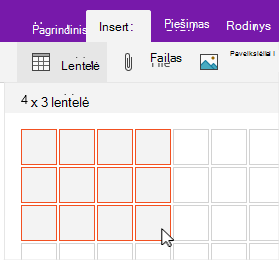
Spustelėkite arba bakstelėkite Įterpti> lentelę, tada vilkite žymiklį virštinklelio, kol pažymėsite norimą stulpelių ir eilučių skaičių. Įterpus lentelę, juostelėje parodomas skirtukas Lentelė su valdikliais, kuriuos galite naudoti lentelei tinkinti.
Norėdami tinkinti lentelę, atlikite vieną iš šių veiksmų:
- Norėdami įtraukti stulpelį arba eilutę, pasirinkite langelį šalia arba virš eilutės arba stulpelio, kurį norite įtraukti, tada skirtuke Lentelė spustelėkite arba bakstelėkite vietą, kurioje norite įtraukti eilutę arba stulpelį.
- Norėdami pakeisti stulpelio plotį, spustelėkite arba bakstelėkite stulpelio kraštą, kad jį nuvilktumėte.
- Norėdami rūšiuoti lentelės stulpelį, spustelėkite arba bakstelėkite langelį stulpelyje, pagal kurį norite rūšiuoti, tada skirtuke Lentelė spustelėkite arba bakstelėkite Rūšiuoti.
- Norėdami slėpti lentelės kraštines, spustelėkite arba bakstelėkite lentelės langelį, tada skirtuke Lentelė spustelėkite arba bakstelėkite Slėpti kraštines.
- Norėdami nuspalvinti langelį, eilutę ar stulpelį, pažymėkite langelį, eilutę arba stulpelį, tada skirtuke Lentelė spustelėkite arba bakstelėkite Spalvinimas.
- Norėdami keisti lentelės teksto šriftą, pažymėkite tekstą, tada skirtuke Pagrindinis spustelėkite arba bakstelėkite norimą šriftą, dydį, paryškinimą ar kitą norimą efektą.
Pastaba
Jei panaikinsite lentelėje eilutę arba stulpelį, kurių nenorėjote atsikratyti pasirinkite Anuliuoti programos lango viršutiniame dešiniajame kampe arba klaviatūroje paspauskite Ctrl + Z.