Nesvarbu, kur gyvenate, dirbate ar naudojate tarptinklinį ryšį, yra jūsų poreikius atitinkanti "Microsoft OneNote" versija. Nesvarbu, ar naudojate kompiuterį, "Mac", naršyklę ar mobilųjį įrenginį, kiekviena "OneNote" versija suteikia patikimą prieigą prie debesies prijungtuose bloknotuose, kad galėtumėte užfiksuoti savo mintis ir idėjas. Galite prisiminti svarbią informaciją iš bet kurios vietos ir lengvai bendrinti ją bei bendradarbiauti su kitais.
Nors visas palaikomas "OneNote" versijas galima atsisiųsti ir naudoti nemokamai, tam tikras aukščiausios kokybės funkcijas galima atrakinti naudojant pasirenkamą "Microsoft Office 2019" arba "Microsoft 365" prenumeratą.
"Windows" vartotojai gali rinktis iš dviejų galimų versijų:
-
"OneNote" (anksčiau vadinta "OneNote 2016"), nemokama kompiuterio taikomoji programa, kuri veikia visose palaikomose "„Microsoft“ Windows" versijose ir yra "Office 2019" ir "Microsoft 365" dalis.
-
"OneNote", skirta "Windows 10", "OneNote" programa, iš anksto įdiegta visuose "Windows 10" leidimuose.
Pastaba
Savo "Windows" kompiuteryje galite naudoti bet kurią "OneNote" versiją arba abi "Windows" versijas naudoti greta, kol pasirinksite versiją. Rekomenduojame naudoti "OneNote", nes "OneNote", skirtos "Windows 10", palaikymas baigiasi 2025 m. spalio mėn. Kai būsite pasirengę, galite pakeisti numatytąją "OneNote" versiją, kad bendrinami bloknotai visada būtų atidaromi pageidaujama versija.
OneNote
"OneNote" kompiuterio programa sistemoje "Windows" yra "Office 2019" ir "Microsoft 365" dalis, tačiau ją taip pat galima atsisiųsti kaip atskirą programą ir atskirai naudoti bet kuriame kompiuteryje. Ji veikia bet kurioje šiuo metu palaikomoje "Windows" versijoje, įskaitant visus "Windows 10" ir "Windows 11" leidimus.
Per pastaruosius kelerius metus ši programa buvo vadinama "OneNote 2016" (o ankstesniais metais – "OneNote 2013"). Dabar ji vadinama tiesiog "OneNote".
"OneNote" kompiuterio programoje yra visa "Office" juostelės sąsaja, kurią galima nuolat rodyti arba paslėpti, kol prireiks. Pagal numatytuosius parametrus naršymas tarp skirtingų bloknotų rodomas kairėje ekrano pusėje, o puslapių skirtukų sąrašas rodomas iš karto sekcijų skirtukų dešinėje.
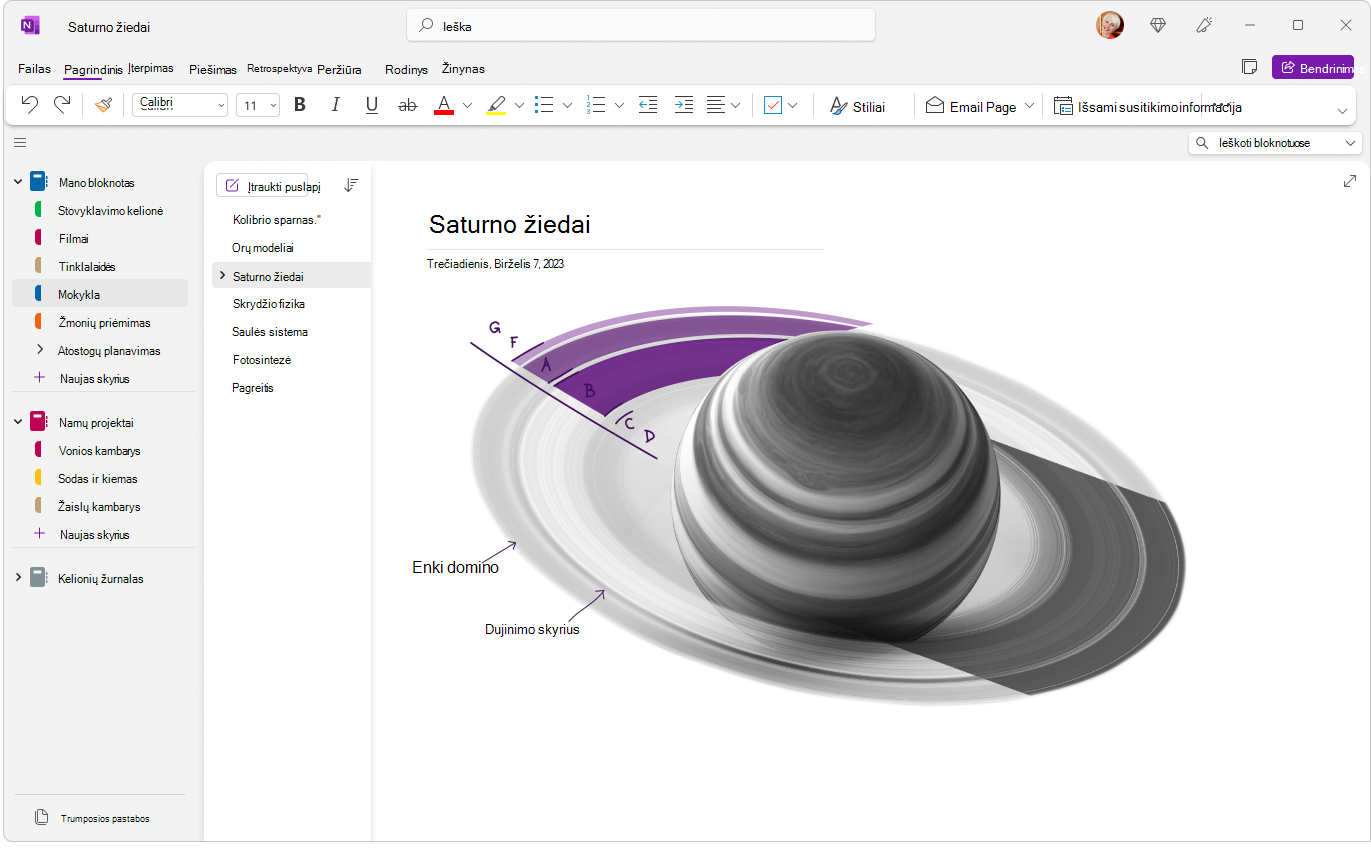
Tai vienintelė "OneNote" versija, palaikanti vietos bloknoto saugyklą kompiuterio standžiajame diske, be saugyklos debesyje. Be to, ši "OneNote" versija turi daugiausiai tinkinimo parinkčių (programėlėje spustelėkite Failo>parinktys).
Galimos 32 bitų ir 64 bitų "OneNote" kompiuterio taikomosios programos versijos. Jei naudojate 64 bitų "Windows" leidimą ir 64 bitų "Office 2019" arba "Microsoft 365" versiją, automatiškai įdiegiama 64 bitų "OneNote" versija, kitu atveju gausite 32 bitų versiją. Daugiau informacijos žr. Dažnai užduodami klausimai apie "OneNote", esančią "Office 2019" ir "Microsoft 365".
Kur ją gauti
Nuo 2020 m. kovo mėn., kai įdiegiate "Office 2019" arba "Microsoft 365", "OneNote" kompiuterio taikomoji programa diegiama kartu su "Word", "PowerPoint" ir "Excel" kompiuterio programomis.
Kaip ją atnaujinti
Nuolat atnaujindami "OneNote" ir kitas programas ne tik gausite prieigą prie naujausių funkcijų, bet ir gausite naudos iš naujausių saugos naujinimų.
- "OneNote" darbalaukio versijoje spustelėkite Failo>paskyra.
- Šalia "Office" Naujinimai spustelėkite mygtuką Naujinimo parinktys.
- Pasirodžiusiame meniu spustelėkite Naujinti dabar.
Pastaba
Jei naudojate "OneNote" darbe ar mokymo įstaigoje, jūsų administratorius gali kontroliuoti, kuriuos naujinimus ir kada galite diegti.
Darbo su "OneNote" kompiuterio programa pradžia
„OneNote“, skirta „Windows 10“
"OneNote", skirta "Windows 10", jau yra iš anksto įdiegta ir paruošta naudoti visuose "Windows 10" leidimuose. Jo palaikymas baigsis 2025 m. spalio mėn.
"OneNote", skirta "Windows 10", turi mažesnę vienos eilutės juostelės sąsają netoli ekrano viršaus, kurią galima visam laikui rodyti arba paslėpti, kol prireiks. Kai rodoma naršymo sritis, kairėje ekrano pusėje vertikaliai rodomi spalvingi bloknoto sekcijų skirtukai. Puslapių skirtukų sąrašas rodomas iš karto sekcijų skirtukų dešinėje.
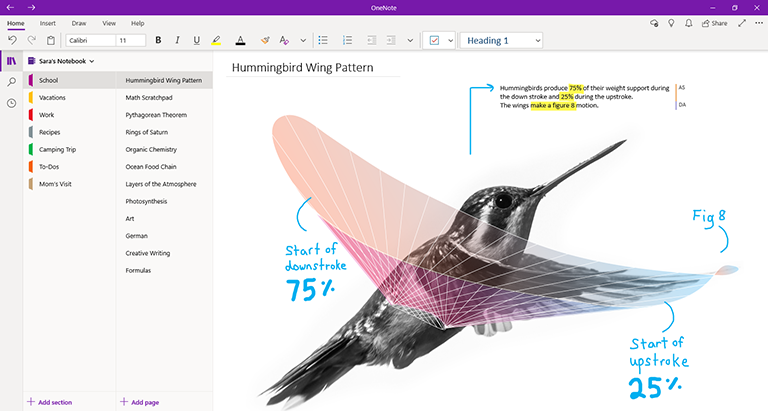
Prisijungę prie "OneNote", skirtos "Windows 10", naudodami suderinamą "Office 2019" arba "Microsoft 365" prenumeratą, galėsite naudotis papildomomis aukščiausios kokybės funkcijomis, įskaitant rankraščio pakartojimą, tyrinėtoją ir matematikos pagalbinę priemonę. Daugiau informacijos žr. Dažnai užduodami klausimai apie "OneNote", esančią "Office 2019" ir "Microsoft 365".
Kur ją gauti
- Jei naudojate "Windows 10", patikrinkite, ar "OneNote" jau yra iš anksto įdiegta jūsų kompiuteryje. Spustelėkite "Windows" pradžios mygtuką apatiniame kairiajame kampe, klaviatūroje įveskite žodį "OneNote" ir paieškos rezultatų sąraše ieškokite "OneNote", skirta "Windows 10".
- Jei dėl kokios nors priežasties "Windows 10" kompiuteryje nėra "OneNote", skirtos "Windows 10", galite ją nemokamai atsisiųsti iš "Microsoft Store", tačiau rekomenduojame naudoti programą "OneNote", nes "OneNote", skirtos Windows 10, palaikymas baigiasi 2025 m. spalio mėn.
Kaip ją atnaujinti
Nuolat atnaujindami "OneNote" ir kitas programas ne tik gausite prieigą prie naujausių funkcijų, bet ir gausite naudos iš naujausių saugos naujinimų.
- "Windows 10" spustelėkite pradžios mygtuką, klaviatūroje įveskite žodį parduotuvė, tada ieškos rezultatų sąraše spustelėkite "Microsoft Store".
- Programėlėje "Microsoft Store" spustelėkite mygtuką Žiūrėti daugiau ( ...), esantį viršutiniame dešiniajame kampe, tada spustelėkite Atsisiuntimai ir naujinimai.
-
Atsisiuntimų ir naujinimų lango viršutiniame dešiniajame kampe spustelėkite Gauti naujinimus.
"Windows" įdiegs visus laukiančius naujinimus, skirtus "OneNote", skirtai "Windows 10" ir kitoms programoms.
Patarimas
Norėdami patikrinti, ar "Windows 10" programų naujinimai įdiegiami automatiškai, atidarykite "Microsoft Store" programą, spustelėkite mygtuką Žiūrėti daugiau ( ... ), tada spustelėkite Nustatymai.
Parametrų ekrano dalyje Programėlių naujinimai įsitikinkite, kad parinktis Automatiškai naujinti programėles nustatyta į Įjungta.
Pastaba
Jei naudojate "OneNote" darbe ar mokymo įstaigoje, jūsų administratorius gali kontroliuoti, kuriuos naujinimus ir kada galite diegti. Jūsų administratorius taip pat gali kontroliuoti, ar programėlės turi būti atnaujinamos automatiškai.
Darbo su „OneNote“, skirta „Windows 10“, pradžia
"OneNote", skirta "Mac", yra "Office 2021 for Mac", "Office 2024 for Mac" ir "„Microsoft 365“" dalis, skirta „Mac“, tačiau ją taip pat galima atsisiųsti iš "Mac App Store" ir atskirai naudoti bet kuriame "Mac" kompiuteryje su 64 bitų procesoriumi, kuriame veikia "macOS 10.13" ar naujesnė versija.
"OneNote", skirtoje "Mac", yra visa "Office" juostelės sąsaja, kurią galima visam laikui rodyti arba paslėpti, kol prireiks. Kai rodoma naršymo sritis, kairėje ekrano pusėje vertikaliai rodomi spalvingi bloknoto sekcijų skirtukai. Puslapių skirtukų sąrašas rodomas iš karto sekcijų skirtukų dešinėje.
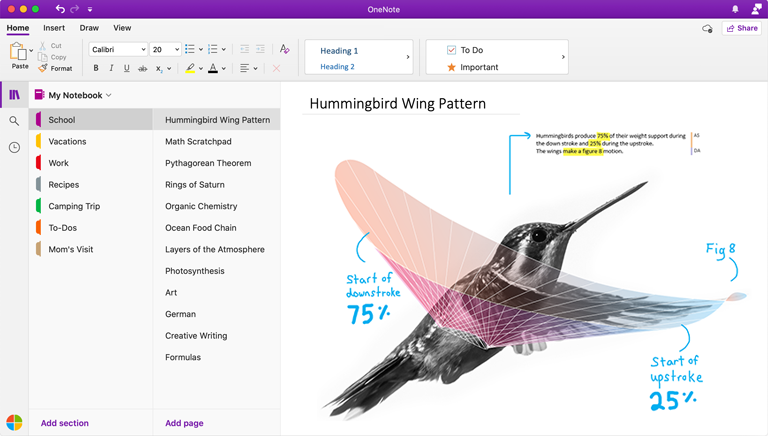
Prisijungę prie "OneNote", skirtos "Mac", naudodami suderinamą "Office" arba "Microsoft 365" prenumeratą, galėsite naudotis papildomomis aukščiausios kokybės funkcijomis, įskaitant lipdukus. Daugiau informacijos žr. Dažnai užduodami klausimai apie "OneNote", esančią "Office 2019" ir "Microsoft 365".
Kur ją gauti
Kaip ją atnaujinti
Nuolat atnaujindami "OneNote" ir kitas programas ne tik gausite prieigą prie naujausių funkcijų, bet ir gausite naudos iš naujausių saugos naujinimų.
Jei "OneNote", skirtą "Mac", naudojate kaip "Office" dalį, atlikite šiuos veiksmus:
- "OneNote", skirtoje "Mac", viršutinėje meniu juostoje spustelėkite Žinynas>Tikrinti, ar yra Naujinimai.
- Atsidariusiame dialogo lange "Microsoft AutoUpdate" pažymėkite žymės langelį Automatiškai atnaujinti "Microsoft Apps".
- Spustelėkite Tikrinti, ar yra naujinimų. Jei randama naujinimų, spustelėkite Naujinti.
Patarimas
Jei "OneNote", skirtą "Mac", atsisiuntėte iš "Mac App Store", galite ją atnaujinti tiesiai iš ten. "Mac" kompiuteryje spustelėkite "Apple" meniu, tada spustelėkite "App Store". Kai atsidarys "Mac App Store", spustelėkite skirtuką Naujinimai.
Pastaba
Jei naudojate "OneNote" darbe ar mokymo įstaigoje, jūsų administratorius gali kontroliuoti, kuriuos naujinimus ir kada galite diegti.
Darbo su „OneNote“, skirta „Mac“, pradžia
Kai neturite prieigos prie "OneNote" programų savo kompiuteryje, galite naudoti internetinė „OneNote“ iš bet kurios pasaulio vietos, kad lengvai pasiektumėte visus debesyje esančius bloknotus su bet kuria šiuolaikine žiniatinklio naršykle, nesvarbu, kokia operacinė sistema veikia pasiskolintame ar išsinuomotame kompiuteryje ar įrenginyje.
Internetinė "OneNote„OneNote“" turi vienos eilutės juostelės sąsają netoli ekrano viršaus. Kai rodoma naršymo sritis, kairėje ekrano pusėje vertikaliai rodomi spalvingi bloknoto sekcijų skirtukai. Puslapių skirtukų sąrašas rodomas iš karto sekcijų skirtukų dešinėje.
Ši "OneNote" versija geriausiai tinka lengvai pasiekti debesimi pagrįstus bloknotus, kai jūsų kompiuteris arba įrenginys neprieinamas arba neatitinka minimalių sistemos reikalavimų, taikomų kliento versijoms. Internetinė "OneNote“" taip pat puikiai tinka darbui nuotoliniu būdu praktiškai bet kokioje aplinkoje.
Kur ją gauti
- Apsilankykite www.onenote.com bet kurioje šiuolaikinėje žiniatinklio naršyklėje, tada spustelėkite violetinės spalvos prisijungimo mygtuką, kad prisijungtumėte naudodami savo "Microsoft" paskyrą (arba darbo ar mokymo įstaigos paskyrą).
Nereikia nieko atsisiųsti ar įdiegti – internetinė „OneNote“ visada paruošta naudoti!
Kaip ją atnaujinti
Kadangi internetinė OneNote“ yra internetinė paslauga, o ne įdiegta programa, ji automatiškai atnaujinama kiekvieną kartą, kai ją naudojate.
Darbo su internetinė OneNote„OneNote“ pradžia
„OneNote“, skirta „iPhone“
"OneNote", skirtą "iPhone", galima atsisiųsti iš "iOS App Store" ir naudoti bet kuriame suderinamame "iPhone" arba "iPod touch", kuriame veikia "iOS 12.0" arba naujesnė versija.
"OneNote", skirta "iPhone", leidžia peržiūrėti, redaguoti, sinchronizuoti ir ieškoti debesyje veikiančių bloknotų. Programėlė taip pat suteikia prieigą prie bendrinamų "Sticky Notes" ir leidžia peržiūrėti bei tvarkyti bloknoto pranešimus, tinkinti naršymo ir rodymo nuostatas bei valdyti privatumo nustatymus.
Patarimas
Jei "Apple Watch" susietas su "iPhone", įdiegus "OneNote", skirtą "iPhone", bus pasiekiama pagalbinė "OneNote" programa, skirta "Apple Watch". "OneNote" "Apple Watch" versija leidžia įrašyti pastabas balsu ir peržiūrėti pastabas taikant pagrindinį teksto formatavimą.
Kur ją gauti
Kaip ją atnaujinti
Nuolat atnaujindami "OneNote" ir kitas programas ne tik gausite prieigą prie naujausių funkcijų, bet ir gausite naudos iš naujausių saugos naujinimų.
Norėdami įjungti automatinius programėlių naujinimus, atlikite toliau nurodytus veiksmus.
- "iPhone" atidarykite programą "Settings", tada bakstelėkite "iTunes" & App Store.
-
Skiltyje "Automatiniai atsisiuntimai" įjunkite parinktį Programų Naujinimai.
-
Dalyje Mobiliojo ryšio duomenys apsvarstykite galimybę įjungti automatinius atsisiuntimus, tačiau įsitikinkite, kad turite atitinkamą mobiliojo ryšio duomenų limitą su savo paslaugų planu.
Patarimas
Galite apriboti automatinio atsisiuntimo duomenų kiekį bakstelėdami Programėlių atsisiuntimai, tada pasirinkdami pageidaujamą parinktį.
Norėdami atnaujinti "OneNote", skirtą "iPhone", rankiniu būdu, atlikite šiuos veiksmus:
- "iPhone" atidarykite programą "App Store".
- Naujesniuose "iPhone" telefonuose viršutiniame dešiniajame kampe bakstelėkite savo profilio paveikslėlį.
Senesniuose "iPhone" telefonuose apatiniame dešiniajame kampe bakstelėkite skirtuką Naujinimai.
- Jei naujinimai nerodomi, palieskite ir patraukite žemyn nuo ekrano viršaus, kad atnaujintumėte, tada bakstelėkite Atnaujinti viską, jei yra.
Daugiau informacijos rasite skyriuje Programų naujinimas arba automatinio atsisiuntimo naudojimas.
Darbo su "OneNote", skirta "iPhone", pradžia
„OneNote“, skirta „iPad“
"OneNote for iPad" galima atsisiųsti iš "iOS App Store" ir naudoti bet kuriame suderinamame "iPad", kuriame veikia "iPadOS 12.0" arba naujesnė versija.
"OneNote", skirta "iPad", leidžia peržiūrėti, redaguoti, sinchronizuoti ir ieškoti debesimi pagrįstuose bloknotuose. Be to, į programą įtraukti įvairūs rašymo stiliumi ir piešimo įrankiai, be to, peržiūrėti ir tvarkyti bloknoto pranešimus, tinkinti naršymo ir rodymo nuostatas bei valdyti privatumo parametrus.
Kur ją gauti
Kaip ją atnaujinti
Nuolat atnaujindami "OneNote" ir kitas programas ne tik gausite prieigą prie naujausių funkcijų, bet ir gausite naudos iš naujausių saugos naujinimų.
Norėdami įjungti automatinius programėlių naujinimus, atlikite toliau nurodytus veiksmus.
- "iPad" atidarykite programą "Settings", tada bakstelėkite "iTunes" & App Store.
-
Skiltyje "Automatiniai atsisiuntimai" įjunkite parinktį Programų Naujinimai.
- Jei jūsų "iPad" turi mobiliojo ryšio ryšį, ieškokite dalyje "Cellular Data " ir apsvarstykite galimybę įjungti automatinius atsisiuntimus, tačiau įsitikinkite, kad turite pakankamą mobiliojo ryšio duomenų limitą su savo paslaugų planu.
Patarimas
Galite apriboti automatinio atsisiuntimo duomenų kiekį bakstelėdami Programėlių atsisiuntimai, tada pasirinkdami pageidaujamą parinktį. (Ši parinktis galima tik "iPad", kuriuose yra mobiliojo ryšio ryšys.)
Norėdami atnaujinti "OneNote", skirtą "iPad", rankiniu būdu, atlikite šiuos veiksmus:
- "iPad" atidarykite programą "App Store".
- Bakstelėkite savo profilio nuotrauką viršutiniame dešiniajame kampe.
- Jei naujinimai nerodomi, palieskite ir patraukite žemyn nuo iššokančiojo lango viršaus, kad atnaujintumėte, tada bakstelėkite Atnaujinti viską, jei yra.
Daugiau informacijos rasite skyriuje Programų naujinimas arba automatinio atsisiuntimo naudojimas.
Darbo su "OneNote", skirta "iPad", pradžia
„OneNote“, skirtas „Android“ galima atsisiųsti iš "Google Play" parduotuvės ir naudoti bet kuriame suderinamame "Android" telefone ar planšetiniame kompiuteryje, kuriame veikia "Android 5.0" arba naujesnė versija.
„OneNote“, skirtas „Android“ leidžia peržiūrėti, redaguoti, sinchronizuoti ir ieškoti debesies pagrindu veikiančiuose bloknotuose. Programėlė taip pat suteikia prieigą prie bendrinamų "Sticky Notes" ir leidžia peržiūrėti bei tvarkyti bloknoto pranešimus, tinkinti naršymo ir rodymo nuostatas bei valdyti privatumo nustatymus.
Kur ją gauti
Kaip ją atnaujinti
Nuolat atnaujindami "OneNote" ir kitas programas ne tik gausite prieigą prie naujausių funkcijų, bet ir gausite naudos iš naujausių saugos naujinimų.
- "Android" telefone arba planšetiniame kompiuteryje atidarykite "Play" parduotuvės programą.
- Bakstelėkite meniu mygtuką viršutiniame kairiajame kampe, tada bakstelėkite Mano programos & žaidimai.
- Raskite "OneNote" sąraše, tada bakstelėkite šalia jos esantį mygtuką Atnaujinti , jei yra.
Darbo su „OneNote“, skirtas „Android“ pradžia
