
Galite įtraukti "Gmail" paskyrą į "Microsoft Outlook", kad galėtumėte peržiūrėti ir valdyti savo el. paštą, kalendorių ir kontaktus vienoje vietoje.
Norėdami įtraukti "Gmail" paskyrą:
Meniu "Outlook" pasirinkite Parametrai.
Pasirinkite Paskyros ir dešiniojoje srityje pasirinkite + Įtraukti paskyrą.
Įveskite savo el. pašto adresą, tada – Tęsti ir vykdykite nurodymus.
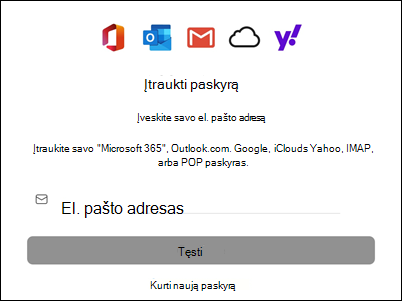
Užbaikite procesą vadovaudamiesi raginimais. "Google" paskyros leidimų lange pasirinkite Leisti.
Kai "Gmail" paskyra bus sėkmingai įtraukta į "Outlook", pasirinkite Atlikta arba įtraukite kitą el. pašto paskyrą.
Norėdami "Gmail" paskyrą nustatyti kaip pagrindinę:
- Meniu "Outlook" pasirinkite Parametrai.
- Pasirinkite Paskyros ir dešinėje srityje "Gmail" paskyrą, kurią norite padaryti pagrindine.
- Įjunkite jungiklį Numatytoji paskyra .
Norėdami pašalinti "Gmail" paskyrą:
Meniu "Outlook" pasirinkite Parametrai.
Pasirinkite Paskyros ir dešinėje srityje pasirinkite " Gmail " paskyrą, kurią norite pašalinti.
Lango apačioje esančiame išplečiamajame sąraše Tvarkyti pasirinkite Pašalinti paskyrą.
Galite gauti pranešimą, kad "Ši paskyra taip pat prijungta prie kitų įrenginių." ir norėdami atsijungti šiame įrenginyje arba atsijungti visuose įrenginiuose:
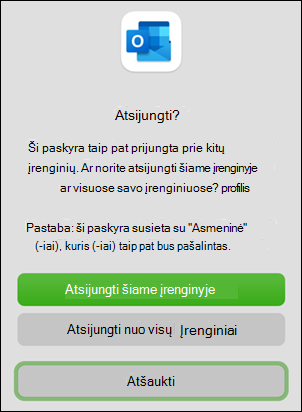
- Jei norite atsijungti šiame įrenginyje – jūsų "Gmail" paskyra bus pašalinta tik iš įrenginio, kurį šiuo metu naudojate.
- Jei norite atsijungti visuose įrenginiuose – "Gmail" paskyra bus pašalinta iš visų įrenginių.