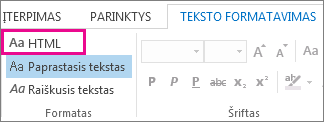
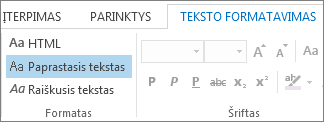
Laiško formatą galite keisti, kai į jį atsakote arba jį persiunčiate. Jei, pavyzdžiui, kas nors jums siunčia laišką paprastuoju tekstu, galite atsakyti į šį laišką arba jį persiųsti HTML arba raiškiojo teksto formatu.
Gavėjo matomas laiško vaizdas priklauso nuo jo el. pašto programos. Jei, pavyzdžiui, gavėjo el. pašto programa nustatyta konvertuoti laiškus, tuomet jūsų siųstas laiškas, suformatuotas kaip HTML, gali būti konvertuotas į paprastąjį tekstą.
Toliau pasirinkite naudojamos „Outlook“ versijos skirtuko parinktį. Kurią „Outlook“ versiją naudoju?
Pastaba
Jei šiame naujame "Outlook" skirtuke atlikti veiksmai nepadeda, gali būti, kad dar nenaudojate naujosios "Outlook", skirtos "Windows". Pasirinkite skirtuką Klasikinė "Outlook" ir atlikite nurodytus veiksmus.
Naujojoje "Outlook" galimi du laiškų formatai. Norimą formatą galite rinktis atsižvelgdami į tai, ar tekstas paryškintasis, pasvirasis, spalvotas, ženkleliai ar paveikslėliai.
Šiame straipsnyje:
Atsakymo arba persiunčiamų laiškų | formato keitimasNaujų pranešimų | formato keitimasVisų laiškų formato keitimas
Kiekvienas laiško formatas turi skirtingų pranašumų.
HTML
Tai naujojoje "Outlook" tai numatytasis laiško formatas. HTML taip pat yra geriausias formatas norint kurti laiškus, kurie atrodo kaip įprasti dokumentai su įvairiais šriftais, spalvomis, sąrašais su ženkleliais ir numeruotais sąrašais ir paveikslėliais.
Paprastasis tekstas
Šis formatas tinka visoms el. pašto programoms, bet jis nepalaiko paryškintojo arba pasvirojo teksto, spalvotų šriftų ir kitokio teksto formatavimo. Paprastojo teksto formatas taip pat nepalaiko laiške rodomų paveikslėlių, tačiau galite įtraukti jų kaip priedų.
Ką norėtumėte daryti?
Atsakymo arba persiunčiamo laiško formato keitimas naujojoje "Outlook"
Galite pakeisti HTML formato laišką į paprastojo teksto.
Pranešime pasirinkite Atsakyti, Atsakyti visiems arba Persiųsti.
Jei dirbate skaitymo srityje, pasirinkite Atidaryti naujame lange.
Pastaba
Jei nenaudojate skaitymo srities, to daryti nereikia.
Pranešimo lange pasirinkite Parinktys.
Pasirinkite Perjungti į paprastąjį tekstą, tada Gerai.
Vieno naujo laiško formato keitimas naujojoje "Outlook"
Kurti laišką.
Jei dirbate skaitymo srityje, pasirinkite Atidaryti naujame lange.
Pastaba
Jei nenaudojate skaitymo srities, to daryti nereikia.
Pranešimo lange pasirinkite Parinktys, tada pasirinkite Perjungti į paprastąjį tekstą.
Visų naujų laiškų formato keitimas naujojoje "Outlook"
- Puslapio viršuje pasirinkite Parametrai
 .
. - Pasirinkite Paštas, tada Compose ir atsakyti.
- Dalyje Pranešimo formatas galite pasirinkti Compose pranešimą HTML arba paprastojo teksto formatu, tada Įrašyti.