
Kai siunčiate el. laišką, galbūt norite rasti ir pasirinkti el. pašto adresą iš konkrečios kontaktų grupės, pvz., bendradarbių, giminaičių ar klubo. Kad būtų lengviau, galite sukurti asmenines adresų knygeles naudodami vardus, esančius "Outlook" kontaktų aplankuose.
Norėdami tai padaryti, sukurkite aplanką dalyje Kontaktai, tada padarykite tą aplanką adresų knygele.
Pasirinkite skirtuką People programos "Outlook" ekrano apačioje.

Skirtuko Pagrindinis dalyje Mano kontaktai dešiniuoju pelės mygtuku spustelėkite aplanką Kontaktai , tada spustelėkite Naujas aplankas.
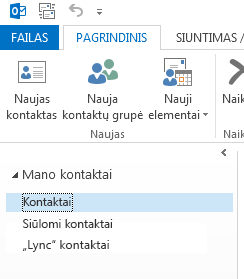
Dialogo lange Kurti naują aplanką pavadinkite aplanką, pasirinkite jo vietą ir spustelėkite Gerai. Turbūt geriausia naująjį aplanką įdėti į aplanką Kontaktai .
Norėdami įsitikinti, kad aplankas pasiekiamas kaip adresų knygelė, dešiniuoju pelės mygtuku spustelėkite naują aplanką, tada spustelėkite Ypatybės.
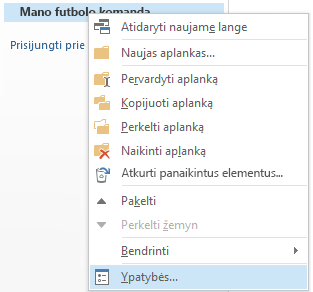
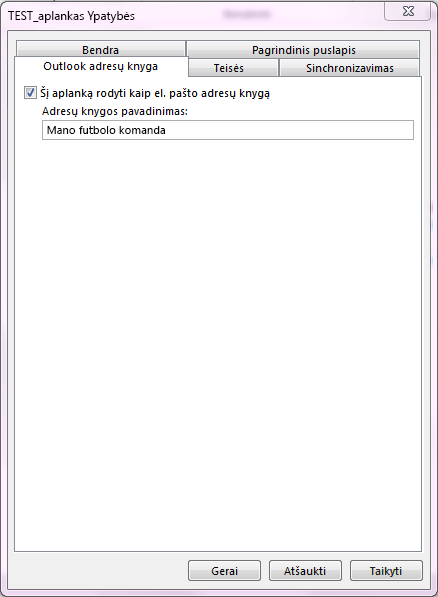
Spustelėkite skirtuką "Outlook" adresų knygelė ir patikrinkite, ar pažymėtas žymės langelis Rodyti šį aplanką kaip el. pašto adresų knygą .
Įsitikinkite, kad naujas kontaktų aplankas buvo įtrauktas kaip adresų knygelė. Aplanke Gauta spustelėkite skirtuką Pagrindinis>Adresų knygelė.
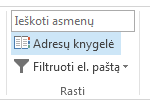
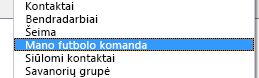
Dialogo lange Adresų knygelė patikrinkite, ar jūsų ką tik sukurta adresų knygelė rodoma adresų knygelių sąraše.
Kontaktų įtraukimas į adresų knygelę
Dabar, kai turite sukūrę savo asmeninę adresų knygelę arba pasirinktinę kontaktų grupę, galite į ją įtraukti kontaktus .