Yra keletas būdų, kaip rasti visus laiškus, kuriuose yra priedų. "Outlook" suteikia įtaisytuosius paieškos filtrus, parodančius laiškus, kuriuose yra pridėtų failų, arba galite įvesti ieškos lauke laiškų sąrašo viršuje.
Atsižvelgiant į naudojamą "Outlook" versiją, yra įvairių būdų, kaip ieškoti el. laiškų su priedais. Pasirinkite, kurią "Outlook" versiją naudojate:
Naujojoje "Outlook" galite:
Pranešimų su priedais | ieškaRūšiavimas, kad būtų rodomi tik priedai | Ieškos rezultatų išvalymas
Pranešimų su priedais paieška naujojoje "Outlook"
Norėdami pradėti iešką naujojoje "Outlook" naudodami ieškos juostą.
Spustelėkite arba bakstelėkite ieškos lauką.
Įveskite raktažodį, pvz., priedą atsiuntusio asmens vardą arba žodį, apibūdinantį el. laišką ar failą. Pasirinkite Files susiaurinti paiešką.
Jei neprisimenate, kas atsiuntė priedą arba kaip jis pavadintas, galite tai daryti. Pasirinkite Files rodyti laiškų, kurie turi priedus, sąrašą.
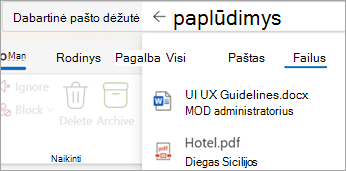
Išplėstinę iešką galite naudoti ieškos lauko dešinėje pusėje pasirinkdami filtro mygtuką.
Pažymėkite lauką Priedai, kad būtų rodomi tik laiškai su priedais.
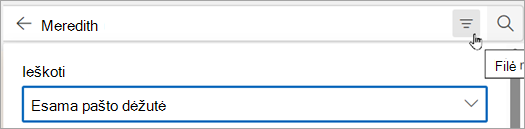
Arba, įvedę ieškos terminą, pasirinkite Su priedais arba kitas parinktis grupėje Patikslinti, kad susiaurintumėte ieškos rezultatus.

Atgal į viršų
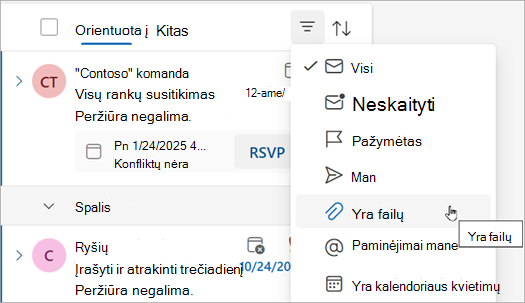
Rikiuokite aplanką Gauta, kad būtų rodomi tik el. laiškai su priedais
Pasirinkite Rūšiuoti>Yra failų , kad peržiūrėtumėte visus laiškus su priedais.
Atgal į viršų
Ieškos rezultatų išvalymas naujojoje "Outlook"
Ieškos rezultatus galite išvalyti keliais būdais:
Pasirinkite Atgal šalia paieškos termino ieškos juostoje.
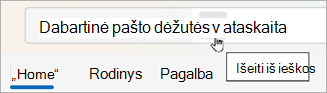
Aplankų sąraše pasirinkite aplanką, pvz., aplanką Gauta.
Atgal į viršų
Norėdami rasti laiškus su priedais, naudokite šiuos įrankius:
Ieškos lauko | naudojimasĮtaisytųjų filtrų | naudojimasIeškos rezultatų išvalymas
Klasikinėje "Outlook" naudokite ieškos lauką, kad rastumėte laiškus su priedais
Norėdami rasti laiškus su priedais, klasikinėje "Outlook" naudokite ieškos lauką.
- Norėdami ieškoti visuose aplankuose, įsitikinkite, kad šiuo metu peržiūrite aplanką Gauta. Norėdami ieškoti konkrečiame aplanke, pažymėkite tą aplanką aplankų srityje.
- Laiškų sąrašo viršuje matysite lauką, kuriame sakoma Ieškoti. Spustelėkite, kad perkeltumėte žymeklį į tą lauką, įveskite haspriedai:taip, tada pasirinkite Enter.
Tai grąžina visus laiškus jūsų dabartinėje pašto dėžutėje (jei peržiūrite aplanką Gauta) arba dabartiniame aplanke (jei peržiūrite kitą aplanką), kuriuose yra priedų; laiškai būna išrikiuoti pagal datą, naujausi laiškai rodomi viršuje.
Ieška keliose pašto dėžutėse laiškų su priedais arba ieškos aprėpties susiaurinimas
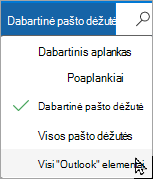
Pagal numatytuosius parametrus „Outlook“ ieško tik dabartinėje pašto dėžutėje. Jei turite kelias el. pašto paskyras ir norite ieškoti visose el. pašto paskyrose (pašto dėžutėse), pasirinkite išplečiamąjį sąrašą šalia Dabartinė pašto dėžutė.
Atgal į viršų
Įtaisytųjų filtrų naudojimas ieškant visų laiškų su priedais
Klasikinės "Outlook" juostelėje yra daug įtaisytųjų filtrų, padedančių ieškoti pranešimų. Paprasčiausias būdas pamatyti „Outlook“ ieškos įrankius yra spustelėti lauke Ieškoti dabartinėje pašto dėžutėje, esančiame laiškų sąrašo viršuje. Kai perkelsite žymeklį į tą lauką, juostelėje pamatysite Ieškos įrankių parinktis.
 Norėdami rasti visus laiškus su priedais, pasirinkite mygtuką Su priedais . Pagal numatytuosius parametrus ieškoma dabartinėje pašto dėžutėje ir rezultatai rikiuojami pagal datą, naujausius pateikiant viršuje.
Atgal į viršų
Ieškos rezultatų išvalymas
Aplankų srityje pasirinkus kitą aplanką, laiškų sąrašo rodinys vėl pateikiamas numatytajame rodinyje, kuriame rodomi visi elementai. Taip pat galite išvalyti iešką, naudodami vieną iš šių parinkčių:
- Juostelėje Ieška, esančioje grupėje Uždaryti, pasirinkite Uždaryti iešką.
- Pasirinkite X į dešinę nuo ieškos termino ieškos lauke ieškos rezultatų sąrašo viršuje.
Atgal į viršų
Naudodami Outlook.com arba internetinė „Outlook“ galite:
Pranešimų su priedais | ieškaRūšiavimas, kad būtų rodomi tik priedai | Ieškos rezultatų išvalymas
Norėdami pradėti iešką naujojoje "Outlook" naudodami ieškos juostą.
Spustelėkite arba bakstelėkite ieškos lauką.
Įveskite raktažodį, pvz., priedą atsiuntusio asmens vardą arba žodį, apibūdinantį el. laišką ar failą. Pasirinkite Files susiaurinti paiešką.
Jei neprisimenate, kas atsiuntė priedą arba kaip jis pavadintas, galite tai daryti. Pasirinkite Files rodyti laiškų, kurie turi priedus, sąrašą.
Išplėstinę iešką galite naudoti ieškos lauko dešinėje pusėje pasirinkdami filtro mygtuką.
Pažymėkite lauką Priedai, kad būtų rodomi tik laiškai su priedais.
Arba, įvedę ieškos terminą, pasirinkite Su priedais arba kitas parinktis grupėje Patikslinti, kad susiaurintumėte ieškos rezultatus.
Atgal į viršų
Pasirinkite Rūšiuoti>Yra failų , kad peržiūrėtumėte visus laiškus su priedais.
Atgal į viršų
Ieškos rezultatus galite išvalyti keliais būdais:
Pasirinkite Atgal šalia paieškos termino ieškos juostoje.
Aplankų sąraše pasirinkite aplanką, pvz., aplanką Gauta.
Atgal į viršų
Taip pat žr.
Pranešimų ar kitų „Outlook“ elementų paieška Ieškos aplankuose
Kaip ieškoti programoje "Outlook"
El. laiškų rikiavimas programoje "Outlook"
