Naujojoje "Outlook" galite:
Failo įrašymas debesies tarnyboje ir saito | bendrinimasFailo | glaudinimasFailo įrašymas į "SharePoint Server" biblioteką | Paveikslėlio dydžio keitimas el. laiško tekste
Failo įrašymas debesies tarnyboje ir saito bendrinimas naujojoje "Outlook"
Yra daug debesies saugyklos tarnybų, į kurias galite nusiųsti ir bendrinti didelius failus. Kai kurios populiarios debesies saugyklos tarnybos yra "„OneDrive“", "Dropbox", "iCloud" ir "Google Drive". Išsaugoję failą debesyje, į el. laišką galite įtraukti saitą į dokumentą.
Nusiųskite failą į paslaugą debesyje, pvz., "„OneDrive“" arba "Dropbox".
Pastaba
Naudojama tarnyba sugeneruoja saitą, leidžiantį pasiekti failą. Gavėjas gali atidaryti saitą failui atsisiųsti.
Nusiuntę failą, nukopijuokite saitą ir įklijuokite jį į el. laišką.
Atgal į viršų
Failo glaudinimas naujojoje "Outlook"
Suglaudinus arba glaudinant failą, jo dydis sumažėja ir gali sumažėti tiek, kad tilptų į "Outlook" priedo dydžio apribojimus. Tolesniuose straipsniuose aprašoma, kaip glaudinti ir išskleisti failus skirtingoms "Windows" operacinėms sistemoms.
Atgal į viršų
Failo įrašymas į "SharePoint" serverio biblioteką naujojoje "Outlook"
Jei naudojate "Outlook" verslo aplinkoje ir naudojate "SharePoint", galite įrašyti failą į "SharePoint" biblioteką ir bendrinti saitą į failą. Instrukcijų ieškokite Dokumento bendrinimas naudojant "SharePoint" arba "„OneDrive“".
Atgal į viršų
Paveikslėlio dydžio keitimas el. laiško tekste
Naujojoje "Outlook", skirtoje "Windows", galite keisti į el. laišką įterpto vaizdo rodymo dydį, tačiau negalite sumažinti to vaizdo failo dydžio:
- Pasirinkite vaizdą el. laiško tekste.
- Juostelėje pasirinkite skirtuką Paveikslėlio formatas .
- Pasirinkite Dydis, tada meniu pasirinkite norimą dydžio parinktį.
- Jei vaizdas vis dar nėra tokio dydžio, kokio norėjote, galite pažymėti vaizdą, tada spustelėti ir vilkti kampinę dydžio keitimo rankenėlę į vidų arba į išorę, kad dar labiau pakoreguotumėte dydį.
Atgal į viršų
Klasikinėje "Outlook" versijoje galite:
Failo įrašymas debesies tarnyboje ir saito | bendrinimasFailo | glaudinimasVaizdo dydžio | sumažinimasFailo įrašymas į "SharePoint Server" biblioteką | Keisti vaizdo dydį el. laiško tekste
Failo įrašymas debesies tarnyboje ir saito bendrinimas
Yra daug debesies saugyklos tarnybų, į kurias galite nusiųsti ir bendrinti didelius failus. Kai kurios populiarios debesies saugyklos tarnybos yra "„OneDrive“", "Dropbox", "iCloud" ir "Google Drive". Išsaugoję failą debesyje, į el. laišką galite įtraukti saitą į dokumentą.
Nusiųskite failą į paslaugą debesyje, pvz., "„OneDrive“" arba "Dropbox".
Pastaba
Naudojama tarnyba sugeneruoja saitą, leidžiantį pasiekti failą. Gavėjas gali atidaryti saitą failui atsisiųsti.
Nusiuntę failą, nukopijuokite saitą ir įklijuokite jį į el. laišką.
Atgal į viršų
Failo glaudinimas naudojant klasikinę "Outlook"
Suglaudinus arba glaudinant failą, jo dydis sumažėja ir gali sumažėti tiek, kad tilptų į "Outlook" priedo dydžio apribojimus. Tolesniuose straipsniuose aprašoma, kaip glaudinti ir išskleisti failus skirtingoms "Windows" operacinėms sistemoms.
Atgal į viršų
Vaizdo dydžio sumažinimas naudojant klasikinę "Outlook"
Jei siunčiate didelį vaizdo failą, galite automatiškai pakeisti jo dydį, kad sumažintumėte.
Pridėkite vaizdus prie el. laiško.
Pasirinkite Failo>informacija.
Dalyje Vaizdo priedai pasirinkite Keisti didelių vaizdų dydį, kai siunčiu šį pranešimą.
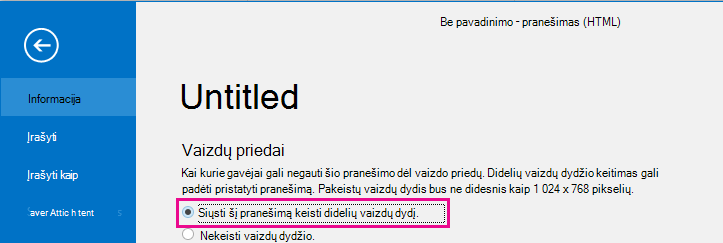
Grįžkite į pranešimą ir pasirinkite Siųsti.
Atgal į viršų
Failo įrašymas į "SharePoint" serverio biblioteką klasikinėje "Outlook"
Jei naudojate "Outlook" verslo aplinkoje ir naudojate "SharePoint", galite įrašyti failą į "SharePoint" biblioteką ir bendrinti saitą į failą. Instrukcijų ieškokite Dokumento bendrinimas naudojant "SharePoint" arba "„OneDrive“".
Atgal į viršų
Keisti vaizdo dydį el. laiško tekste
Įterpkite paveikslėlį
Klasikinėje "Outlook" versijoje, norėdami įterpti paveikslėlį į el. laiško tekstą, perkelkite žymiklį į el. laiško tekstą, pasirinkite meniu Įterpimas, tada juostelės grupėje Iliustracijos pasirinkite Paveikslėliai.
Jei paveikslėlis atrodo per didelis (arba per mažas), paveikslėlio dydžio keitimo rankenėlėmis galite pakeisti vaizdo dydį.
Paveikslėlio dydžio keitimas
Galite pakeisti matomą paveikslėlio dydį, pavyzdžiui, kiek ekrano jis užima, nepakeisdami failo dydžio arba paveikslėlio skiriamosios gebos. Tačiau tai nesumažins siunčiamo pranešimo bendro dydžio.
Spustelėkite arba bakstelėkite paveikslėlį, kad kiekviename paveikslėlio kampe parodytų mažas apvalias dydžio keitimo rankenėles.
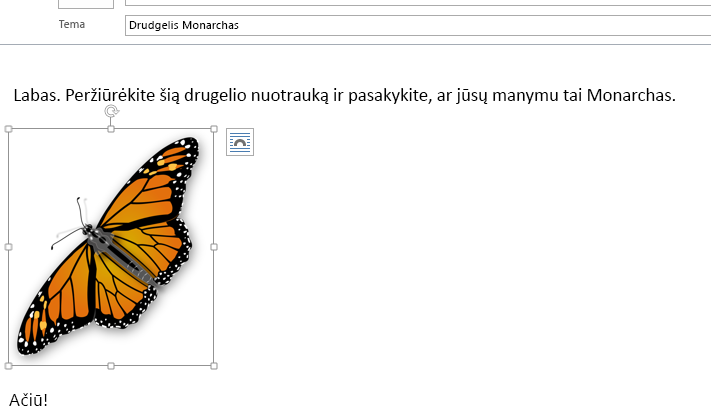
Spustelėkite (arba paspauskite ir laikykite nuspaudę) vieną iš rankenėlių, tada vilkite dydžio keitimo rankenėlę link centro, kad sumažintumėte vaizdą, arba vilkite toliau nuo centro, kad padidintumėte vaizdą.
Patarimas
Abiejų paveikslėlio pusių centre yra papildomų dydžio keitimo rankenėlių. Jei norite išlaikyti paveikslėlio proporcijas, naudokite tik kampuose esančias dydžio keitimo rankenėles. Jei naudosite kiekvienos pusės centre esančias rankenėles, iškraipysite paveikslėlį.
Paveikslėlio dydžio keitimas pagal tikslius matmenis
Pasirinkite paveikslėlį, kurio dydį norite pakeisti.
Skirtuko Formatas grupėje Dydis įveskite reikiamą aukštį. Plotis pasikeičia automatiškai, kad išliktų proporcingas aukščiui.
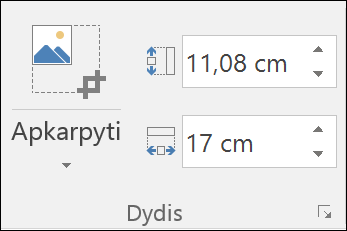
Jei norite pakeisti aukštį ir plotį atskirai, pasirinkite  Dydis ir išvalykite žymės langelį Fiksuoti proporcijas prieš keisdami reikiamą aukštį ar plotį, kai atliekate 2 veiksmą.
Paveikslėlių glaudinimas norint sumažinti failo dydį
Glaudinant paveikslėlius išlaikomas paveikslėlio aukštis ir plotis, tačiau sumažinama skiriamoji geba. Mažesnės skiriamosios gebos paveikslėlių failo dydis yra mažesnis.
- Pasirinkite norimą sumažinti paveikslėlį (ar kelis).
- Skirtuko Formatas dalyje Paveikslėlio įrankiai pasirinkite Paveikslėlių glaudinimas Paveikslėlių glaudinimas
 grupėje Koregavimas. Atsižvelgiant į ekrano skiriamąją gebą, galite matyti tik piktogramą Paveikslėlių glaudinimas.
- Pasirinkite glaudinimo ir skiriamosios gebos parinktis, tada pasirinkite Gerai. Dažniausiai pasitaikanti paveikslėlių, kurie nebus spausdinami, skiriamoji geba yra Žiniatinklio (150 ppi).
Svarbu
Glaudinant paveikslėlį norint sumažinti failo dydį, pakeičiamas šaltinio paveikslėlyje esančių detalių kiekis. Tai reiškia, kad suglaudinus, paveikslėlis gali atrodyti kitaip, nei prieš glaudinant.
Atgal į viršų
Failo įrašymas debesies tarnyboje ir saito | bendrinimasFailo | glaudinimasFailo įrašymas į "SharePoint Server" biblioteką
Failo įrašymas debesies tarnyboje ir saito bendrinimas
Yra daug debesies saugyklos tarnybų, į kurias galite nusiųsti ir bendrinti didelius failus. Kai kurios populiarios debesies saugyklos tarnybos yra "„OneDrive“", "Dropbox", "iCloud" ir "Google Drive". Išsaugoję failą debesyje, į el. laišką galite įtraukti saitą į dokumentą.
Nusiųskite failą į paslaugą debesyje, pvz., "„OneDrive“" arba "Dropbox".
Pastaba
Naudojama tarnyba sugeneruoja saitą, leidžiantį pasiekti failą. Gavėjas gali atidaryti saitą failui atsisiųsti.
Nusiuntę failą, nukopijuokite saitą ir įklijuokite jį į el. laišką.
Atgal į viršų
Failo glaudinimas ir jo siuntimas internetinė „Outlook“ arba Outlook.com
Suglaudinus arba glaudinant failą, jo dydis sumažėja ir gali sumažėti tiek, kad tilptų į "Outlook" priedo dydžio apribojimus. Tolesniuose straipsniuose aprašoma, kaip glaudinti ir išskleisti failus skirtingoms "Windows" operacinėms sistemoms.
Atgal į viršų
Failo įrašymas į "SharePoint Server" biblioteką
Jei naudojate "Outlook" verslo aplinkoje ir naudojate "SharePoint", galite įrašyti failą į "SharePoint" biblioteką ir bendrinti saitą į failą. Instrukcijų ieškokite Dokumento bendrinimas naudojant "SharePoint" arba "„OneDrive“".
Atgal į viršų
