
Pasirinkite temą, norėdami sužinoti apie failų ir vaizdų bendrinimą naudojant "Outlook Mobile".
Nuotraukos arba failo pridėjimas prie el. laiško
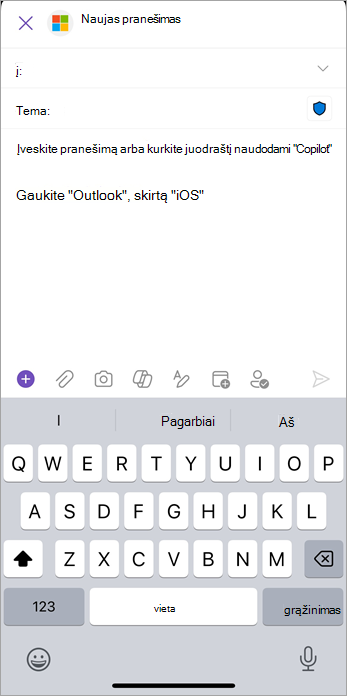
Norėdami pridėti nuotrauką arba failą prie el. laiško, bakstelėkite sąvaržėlės piktogramą apatiniame dešiniajame Naujo laiško ekrano kampe.
Galite pridėti naujausią failą arba bendrosios duomenų saugyklos, "Box", "„OneDrive“", "Google Drive" failą, failą ar nuotrauką iš įrenginio arba padaryti naują nuotrauką.
Norėdami pridėti failą iš "iCloud Drive", palieskite sąvaržėlę kūrimo ekrano apačioje virš klaviatūros. Ekrane Pridėti failą "iCloud Drive" rasite skiltyje "Kitos vietos".
El. pašto priedų ieška
Naudodami "Outlook Mobile" ieškokite priedų, žmonių, įvykių ir dar daugiau vienoje patogioje vietoje ir greitai gaukite rezultatus.
Ieškos piktogramos naudojimas priedams rasti
- Bakstelėkite Paieška
 .
. - Įveskite paieškos užklausą arba bakstelėkite Files, kad rastumėte naujausius el. laiškų priedus.
- Norėdami patikslinti iešką, bakstelėkite Filtruoti , kad galėtumėte naudoti išplėstinės ieškos parinktis.
Įveskite tekstą ieškos juostoje ir filtruokite priedus
- Įveskite ieškos juostoje .
- Bakstelėkite priedų jungiklį, kad jį įjungtumėte. Bakstelėkite Taikyti.
- Bakstelėkite laišką su ieškomu priedu, kad jį atidarytumėte, bendrintumėte arba atsakytumėte.
Failų ir nuotraukų bendrinimas naudojant "„OneDrive“" verslui saitą
Kai keliaujate, gali būti sunku atlikti darbus, kai keliaujate iš vieno susitikimo į kitą ir atvirkščiai. Štai kodėl svarbu visus dokumentus ir nuotraukas turėti vienoje vietoje, kad galėtumėte greitai rasti, redaguoti ir bendrinti keliaudami.
Bendrinkite failus su komanda naudodami "Outlook Mobile". Greitai pridėkite failus, nuotraukas ir vaizdus prie el. laiškų. "Outlook" leidžia paprastai bendrinti dokumentus ir nuotraukas iš bet kurios vietos. Vos keliais bakstelėjimais galite:
- Pridėkite failą iš bet kurios prijungtos tarnybos prie el. laiško.
- Bendrinkite saitą į bet kurį debesyje nuomojamą failą programoje "„OneDrive“", "Gmail", "iCloud" arba "Dropbox".
- Fiksavimas, redagavimas ir bendrinimas nuotrauka, dokumentas ar interaktyvioji lenta tiesiai el. laiške.
Failo pridėjimas
- Naujame el. laiške arba atsakyme bakstelėkite sąvaržėlės piktogramą, tada – Pridėti failą.
- Pasirinkite, kur norite gauti failą.
- Pasirinkite failą ir bakstelėkite Įterpti "„OneDrive“ verslui" saitą.
Užblokuoti priedai programoje "Outlook Mobile"
Vienas iš labiausiai paplitusių būdų, kaip perduodami kompiuteriniai virusai, yra failų priedai. "Outlook" blokuoja tam tikro tipo failų siuntimą ir gavimą (pvz., .exe ir tam tikrų duomenų bazės failų), kaip priedų, kad padėtų apsaugoti jus ir jūsų gavėjus nuo kompiuterinių virusų. Rekomenduojame naudoti "„OneDrive“" ir gavėjui nusiųsti saitą į failą, jei norite siųsti vieną iš šių failų tipų el. pašto gavėjui.
Pastaba. Jei naudojate "Microsoft Exchange" paskyrą, jūsų el. pašto serverio administratorius gali atblokuoti tam tikrus failų tipus. Kreipkitės į administratorių, jei reikia daugiau pagalbos.
Failų bendrinimas debesyje
Jei norite siųsti failą, kuris yra užblokuotas programos "Outlook", paprasčiausias būdas siųsti failą – įkelti jį į "„OneDrive“" arba saugų bendrinamą tinklo serverį, pvz., "SharePoint". Tada nusiųsti saitą į failą. Jei norite gauti blokuojamą failą, paprašykite siuntėjo, kad nusiųstų failą į „„OneDrive““ arba „SharePoint“ ir atsiųstų jums saitą. Kai gausite saitą, galite atidaryti failo vietą ir atsisiųsti failą.
Pastaba: "„OneDrive“" ir "„„OneDrive““ verslui" turėsite paprašyti siuntėjo, kad jis atsiųstų tik saitą su failu, o ne prie el. laiško pridėtų failą naudodamas "„OneDrive“". Norėdami gauti „„OneDrive““ bendrinimo saitą, paryškinkite failą ir meniu juostoje pasirinkite Gauti saitą.
Sužinokite apie užblokuotus priedus programoje "Outlook".
Priedų dydžio apribojimai
Norint užtikrinti geriausią našumą, programoje "Outlook", skirtoje "iOS" ir "Android", taikomas priedų dydžio apribojimas.
„iCloud“
- Maksimalus "iCloud" priedas: 20 MB
- Maksimalus "iCloud" pranešimo dydis: 20 MB
Kiti paskyrų tipai
- Maksimalus priedo dydis: 33 MB
Vaizdų dydžio keitimas ir pridėjimas
Kai prie el. laiško pridedate vaizdą, didesnį negu 1 MB, galite jį suglaudinti arba keisti jo dydį.
- Jei pasirinksite palikti originalą, tada visi pranešime esantys vaizdai bus siunčiami viso dydžio.
- Jei pasirinksite pakeisti dydį, tada VISI vaizdai pranešime bus suglaudinti, įskaitant vaizdus, įtrauktus vėliau redaguojant juodraštį.
Jei įrašysite juodraštį ir vėliau grįšite bei įtrauksite dar vieną didelį paveikslėlį, jūsų bus paklausta dar kartą ir jūsų pasirinkimas bus taikomas visiems juodraščiams tos redagavimo sesijos metu.
Pridėti vaizdai automatiškai įdedami į laiškus
Vaizdai bus automatiškai įtraukti į jūsų laiško tekstą. Visi kiti priedų tipai vis tiek veiks kaip įprasti priedai.
Šią funkciją įtraukėme į "iOS" ir "Android", kad jums būtų lengviau skaityti el. laiškus ir matyti vaizdus ten, kur jie priklauso, taip pagerindami bendrą el. laiškų srautą.
Jei turite kokių nors minčių ar abejonių dėl šios funkcijos, norėtume išgirsti jūsų atsiliepimą! Tiesiog eikite į Parametrai>Žinynas & Atsiliepimai>Siųsti atsiliepimą.
Naudokite programoje esantį fotoaparatą vaizdams patobulinti
Paveikslėlio pridėjimas naudojant "Office Lens"
- Kuriamame el. laiške bakstelėkite Fotoaparato
 , kad nufotografuotumėte naudodami "Office Lens" programoje "Outlook".
 - Pasirinkite nuotrauką, dokumentą ("iOS"), nuskaitytą ("Android") arba interaktyviąją lentą.
- Fiksavimas vaizdą, peržiūra ir redagavimas, tada bakstelėkite Atlikta arba Baigti.
Apie skirtingus "Office Lens" režimus:
Nuotrauka: naudokite nuotraukų režimą, jei fiksuojate peizažus ar žmones.
Dokumentas ("iOS") arba nuskaitymas ("Android"): Dokumento arba nuskaitymo režimas padės maksimaliai išnaudoti smulkius žodžius ir detales puslapyje. Tai puikus pasirinkimas tokiems dalykams kaip kvitai, sutartys, plakatai, skrajutės ir pan.
Interaktyvioji lenta: interaktyviosios lentos režimas geriausiai tinka užrašams fiksuoti. Naujoji kamera pakoreguos vaizdus, kad fonas nebūtų per ryškus ir būtų lengviau perskaityti žodžius. Tai puikus pasirinkimas norint fiksuoti lentas ir eskizus.
Taip pat žr.
Aplanko Gauta valdymas naudojant „Outlook Mobile“
Laiko valdymas naudojant „Outlook Mobile“