
"Outlook" siūlo rinktis iš dviejų skirtingų stilių juostelės: supaprastintosios juostelės arba klasikinės juostelės. Jei pasirinksite naują supaprastintą juostelę, jūsų parankiniai meniu elementai ir komandos gali būti kitose vietose, nei esate įpratę.
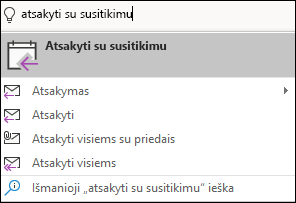
Norėdami rasti dažniausiai naudojamas komandas, galite įvesti veiksmo pavadinimą savo "Outlook" kliento lauke Papasakokite, ką norite daryti . "Outlook" parodys ir pačią komandą, ir tos komandos žinyną.
 Taip pat galite naudoti šį nuorodų vadovą, kad rastumėte savo veiksmus. Klasikinės juostelės meniu parinktys rodomos kairėje, o supaprastintos juostelės parinktys rodomos dešinėje.
Aplanko Gauta ir pašto aplanko komandos
| Meniu elementai | Supaprastinta juostelė |
|---|---|
| Nauji el. laiškai, susitikimų užklausos, kiti elementai |
|
| Naikinti, archyvuoti |

|
| Atsakyti, atsakyti visiems, persiųsti |

|
| Spartieji veiksmai |
|
| Skirstyti į kategorijas, vykdyti, žymėti kaip skaitytus / neskaitytus |

|
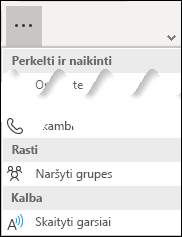
| Grupių naršymas |
|
| Ieškoti žmonių, adresų knygelė, filtruoti el. laiškus |

|
| Kalba |
|
Pranešimų komandos
| Meniu elementai | Supaprastinta juostelė |
|---|---|
| Įklijuoti tekstą ir formato teptukas |

|
| Pridėti failų |

|
| Pažymėti vykdymo vėliavėle ir keisti prioritetą |

|
| Vardų tikrinimas ir prieiga prie adresų knygelės |

|
| Diktuoti |

|
Calendar and meeting commands
| Meniu elementai | Supaprastinta juostelė |
|---|---|
| Kalendoriaus rodinio keitimas |

|
| Peržiūrėkite artimiausias septynias dienas arba pereikite prie šiandienos |

|
| Kurti naują susitikimą |

|
| Persiųsti susitikimą |

|
| Pakeiskite Rodyti kaip ir įtraukite priminimą |

|
| Susitikimo įrašymas, naikinimas arba perkėlimas |

|
| Dalyvių kvietimas |
|
| Kartojimo keitimas ir laiko juostų rodymas |

|
| "Skype" arba "Teams" susitikimo įtraukimas |

|
| Susitikimo svarbos skirstymas į kategorijas arba svarbos nustatymas |

|
Kontaktų ir žmonių komandos
| Meniu elementai | Supaprastinta juostelė |
|---|---|
| Kontakto įrašymas |

|
| Kontakto naikinimas arba perkėlimas |

|
| Rašyti el. laišką kontaktui |

|
| Kontakto skirstymas į kategorijas arba žymėjimas vėliavėle |

|
| Kontakto ieška |
|
| Kontaktų informacijos ekranų perjungimas |

|
| Bendrinti kontaktą |
|
| Naujo kontakto kūrimas |
|
Užduočių komandos
| Meniu elementai | Supaprastinta juostelė |
|---|---|
| Naujos užduoties kūrimas |

|
| Užduoties žymėjimas vėliavėle arba skirstymas į kategorijas |

|
| Užduoties svarbos nustatymas |

|
| Veiksmų atlikimas su užduotimi |

|