
Gausite 15 GB nemokamos Outlook.com el. pašto saugyklos, kuri yra atskirta nuo "„Microsoft“" saugyklos debesyje. Turite 5 GB nemokamos debesies saugyklos vietos, kai jūsų "Microsoft" paskyra bendrinama failams ir nuotraukoms "„OneDrive“", priedams "Outlook.com" ir "Microsoft 365" programoms. "Microsoft 365" prenumeratoriai gauna 100 GB vietos.
Gaunu pranešimą "Viršyta kvota" arba "Pašto dėžutė pilna"
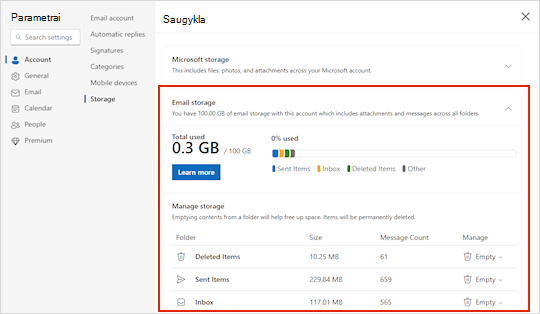
Norėdami sužinoti, kiek pašto dėžutės saugyklos vietos išnaudojote, ir greitai atlaisvinti vietos, atidarykite parametrus ir ieškokite Saugykla.
Kaip išvalyti pašto dėžutę
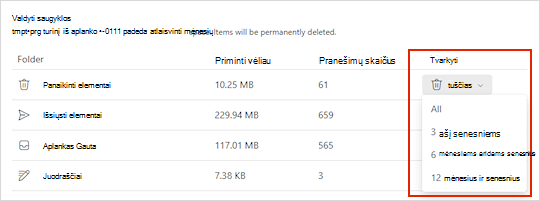
Puslapyje Parametrų>saugykla turėtumėte matyti suvestinę, kiek vietos užima kiekvienas jūsų pašto dėžutės aplankas. Toliau turėtumėte matyti aplankų, pateiktų paskirstyme, sąrašą su galimybe visam laikui panaikinti visus elementus (arba senesnius nei 3, 6 ar 12 mėnesių) šiuose aplankuose, kad atlaisvintumėte vietos.
Jei nesate "Microsoft 365" prenumeratorius, taip pat turite galimybę naujinti versiją, kad gautumėte 100 GB vietos ir kitas "Premium" "Outlook" ir "Office" funkcijas.
Kaip visam laikui panaikinti el. paštą
Naikinant elementus iš aplanko Gauta arba kitų aplankų, pagal numatytuosius parametrus jie siunčiami į aplanką Panaikinta . Aplankas "Panaikinti elementai" įskaičiuojamas į jūsų pašto dėžutės saugyklos kvotą, kol jis neautomatiškai ištuštinamas arba el. laiškai automatiškai panaikinami po 30 dienų (taikoma pirmesnė sąlyga).
Pastaba
Aplanke Nepageidaujamas el. paštas esantys elementai automatiškai panaikinami po 10 dienų.
Norėdami visam laikui panaikinti pranešimą arba pranešimus, pažymėkite arba pažymėkite pranešimus, paspauskite klavišą "Shift" ir klaviatūros klavišą DEL .
Jei matote pranešimą "„Microsoft“" bendroji saugykla pilna"
Šis pranešimas reiškia, kad viršijote debesies saugyklos kvotą.
Jei viršijate savo "„Microsoft“" saugyklą:
- Negalėsite nusiųsti, redaguoti ar sinchronizuoti naujų failų (pvz., fotoaparato aplanko) su savo „OneDrive“. Jūsų esami failai išliks, bet bus skirti tik skaityti.
- Negalėsite siųsti ar gauti el. laiškų naudodami Outlook.com, net jei neviršijote savo el. pašto saugyklos kvotos.
- Negalėsite siųsti ar gauti jokių "Microsoft Teams" pranešimų, kuriuose yra priedų.
- Po 6 mėnesių galime panaikinti jūsų "„OneDrive“" ir visus joje esančius failus.
Jei viršysite savo el. pašto saugyklą:
Negalėsite siųsti ar gauti el. laiškų naudodami Outlook.com.
Pastaba
Visi jums išsiųsti el. laiškai grąžinami siuntėjui. Kai vėl neviršysite saugyklos kvotos, siuntėjas turės iš naujo išsiųsti el. laišką.
Norėdami grįžti prie saugyklos kvotos:
- Jei esate nemokamas vartotojas, galite įsigyti prenumeratą, kad padidintumėte savo pašto dėžutės kvotą arba atlaisvintumėte saugojimo vietos.
- Jei jau esate "Microsoft 365" prenumeratorius, vartotojų pašto dėžučių apribojimai yra apriboti iki 100 GB. Norėdami grįžti prie savo saugyklos kvotos, turite atlaisvinti saugojimo vietos. Jei jums reikia daugiau nei 100 GB pašto dėžutės, žr. mūsų "Enterprise" planus.
Sužinokite daugiau apie tai, kaip veikia "„Microsoft“" saugykla.
Kiti būdai, kaip sumažinti saugyklos vietą
Norėdami atlaisvinti vietos pašto dėžutėje, išbandykite toliau nurodytus sprendimus.
Nereikalingų el. laiškų pašalinimas iš aplanko Gauta
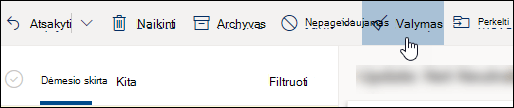
Naudokite mygtuką Valyti, kad greitai pašalintumėte nereikalingus el. laiškus iš aplanko Gauta arba archyvo aplankų. Naudojant komandą Valyti automatiškai panaikinami visi iš konkretaus siuntėjo gaunami laiškai, paliekami tik naujausi laiškai iš to siuntėjo, arba senesni negu 10 dienų laiškai.
Norėdami valyti aplanką Gauta, pasirinkite laišką, kurį norite valyti, tada pasirinkite Valyti.
Norėdami sužinoti daugiau apie valymą, žr. Aplanko Gauta tvarkymas naudojant archyvas, valymo ir kitus Outlook.com įrankius.
Svarbu
Elementai, panaikinti naudojant komandą Valyti, nebus įskaitomi į saugyklos kvotos mažinimą, kol jie nebus panaikinti ir iš aplanko Panaikinti elementai .
Priedų įrašymas į "„OneDrive“" – tai dar vienas geras būdas atlaisvinti vietos aplanke Gauta
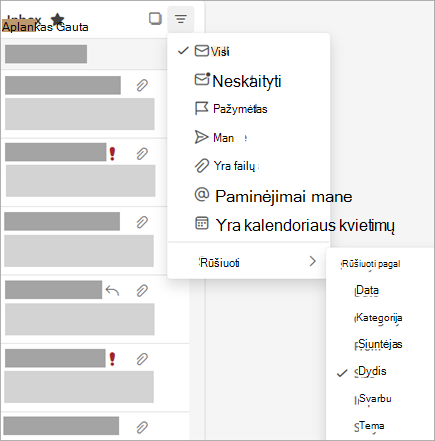
Pranešimų sąrašo viršuje pasirinkite Filtruoti>Rikiuoti pagal>dydį.
Pastaba
Jei laiškų sąrašo viršuje sudėti mažiausi laiškai, spustelėkite Filtruoti>ir Rikiuoti pagal>dydį dar kartą, viršuje pasirodytų didžiausi laiškai.
Pasirinkite laišką su priedais, kuriuos norite nusiųsti į "„OneDrive“".
Po priedu pasirinkite Įrašyti į "„OneDrive“".
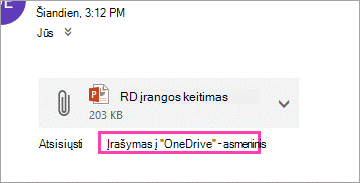
Visam laikui panaikinkite pradinį el. laišką, kuriame buvo pridėtas priedas, paspausdami Shift ir DEL klaviatūroje.
El. laiškų, kuriuose yra failų ar nuotraukų, naikinimas
Norėdami panaikinti failą ar vaizdą, jūs turite panaikinti pranešimą, prie kurio jis prijungtas:
- Visų vaizdų atveju raskite atitinkamą laišką pašto dėžutėje ir panaikinkite jį.
- Jei norite pasirinkti išsiųstus vaizdus, eikite į Outlook.com Išsiųsta, raskite atitinkamą pranešimą ir jį panaikinkite.
- Panaikinę laišką, taip pat turite panaikinti jį iš aplanko Panaikinti elementai . Eikite į "Deleted Items", pasirinkite elementą arba elementus, kuriuos norite pašalinti, tada pasirinkite "Delete".
Kaip dar galiu padidinti saugyklos limitus?
Galite padidinti saugyklos limitus atnaujindami savo Outlook.com paskyrą naudodami "Microsoft 365" prenumeratą. Tai suteikia jums:
Išplėstinė el. pašto sauga
Pašto dėžutė be reklamos
100 GB pašto dėžutė vienam asmeniui
Pastaba
100 GB nėra prieinama "Microsoft 365" bandomosios versijos prenumeratoriams. Padidinta saugykla tampa pasiekiama netrukus po mokamos prenumeratos pradžios.
Didesnė "„OneDrive“" saugykla, įdiegiamos "Office" programos ir dar daugiau!
Susijusios temos
Siuntimo apribojimai programoje Outlook.com
Kaip veikia „„Microsoft““ saugykla?
Vis dar reikia pagalbos?

|
Norėdami gauti palaikymą Outlook.com, bakstelėkite arba spustelėkite čia arba meniu juostoje pasirinkite Žinynas ir įveskite užklausą. Jei savarankiška pagalba nepadeda išspręsti problemos, slinkite žemyn iki Vis dar reikia pagalbos? ir pasirinkite Taip. Jei pirmiau nurodyti veiksmai nepadeda arba negalite prisijungti, bakstelėkite arba spustelėkite čia. |
|---|---|

|
Jei reikia daugiau pagalbos dėl "Microsoft" paskyros ir prenumeratų, apsilankykite Paskyros & atsiskaitymo žinyne. |

|
Norėdami gauti pagalbos ir pašalinti kitų "„Microsoft“" produktų ir paslaugų triktis, čia įveskite savo problemą. |

|
Skelbkite klausimus, stebėkite diskusijas ir bendrinkite žinias Outlook.com bendruomenėje. |