
Paskutinį kartą atnaujinta: 2026 m. vasario 3 d.
PROBLEMA
Po klasikinės "Outlook" versijos 2512 atnaujinimo esamiems el. pašto parašams pridedama lentelės kraštinių. Ši problema kyla todėl, kad Word nustato kraštinę ne nulinę. Tai galite patvirtinti naudodami "Word", kad sukurtumėte lentelę be kraštinių, tada įklijuodami ją į "OneNote" arba "PowerPoint". "Outlook" naudoja "Word" kaip atvaizdavimo variklį, todėl ta pati problema kils kuriant lentelę el. laiške programoje "Outlook".
BŪSENA: IŠSPRĘSTA
"Word" komanda sprendžia šią problemą pakeisdama paslaugą, kurią tikimasi išleisti į dabartinį kanalą iki 2026 m. vasario 6 d., penktadienio. Norėdami pradėti keitimą, iš naujo paleiskite klasikinę "Outlook".
SPRENDIMO BŪDAS
Norėdami išspręsti šią problemą, sukurkite parašo lentelę programoje "OneNote" arba "PowerPoint".
Jei tiesiogiai bandysite formatuoti parašo lentelę programoje "OneNote", gali kilti formatavimo, šriftų ir stiliaus problemų. Jei tai kelia problemų, sukurkite lentelę programoje "OneNote", nukopijuokite lentelę į "Outlook", tada užpildykite lentelės langelius. Toliau pateikiami veiksmai.
Pataisykite savo parašą naudodami "OneNote", kad sukurtumėte lentelės maketą:
Programoje "OneNote" įtraukite puslapį į sekciją ir pasirinkite įtraukti tekstą.
Juostelėje Įterpti pasirinkite lentelę ir norimą dydį. Pavyzdys 2×3.
Įtraukę lentelę, suliekite visus langelius, jei jų reikia.
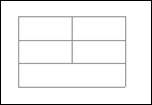
Pasirinkite šią lentelę, nukopijuokite ir įklijuokite ją į naują "Outlook" laišką, kuriame yra jūsų parašas.
Jei kraštinės nerodomos ant jūsų parašo (galbūt todėl, kad jos baltos), vėl jas įjunkite.
Dabar nustatykite lentelės langelių plotį, kad jis atitiktų jūsų parašą.
Nukopijuokite ir įklijuokite kiekvieno parašo langelio turinį į naują lentelę.
Pakoreguokite bet kokį formatavimą.
Išjungti naujos lentelės kraštinę.
Pasirinkite fiksuotą parašą ir naudodami Ctrl-C nukopijuokite į mainų sritį.
Pranešimo juostelėje pasirinkite Įtraukti>parašo>parašus ...
Pakeiskite ir įrašykite parašus šiuo nauju "pataisytu".
Galite panaikinti "OneNote" puslapį, kuris buvo naudojamas laikinam lentelės maketui kurti.
Norėdami gauti papildomų įžvalgų ir nurodymų, eikite į forumo giją, El. pašto parašas ką tik pridėjo kraštines prie lentelės, kurioje jų nebuvo, dar 2025-12-23.
Papildomi ištekliai
El. pašto parašo kūrimas ir įtraukimas naudojant "Outlook"
Daugiau išteklių
 Klauskite ekspertų
Susisiekite su ekspertais, aptarkite „Outlook“ naujienas ir geriausias praktikas bei skaitykite mūsų tinklaraštį.
 Gaukite pagalbos bendruomenėje
Užduokite klausimą ir sužinokite sprendimus iš palaikymo agentų, MVP, inžinierių ir „Outlook“ vartotojų.
 Pasiūlykite naują funkciją
Džiaugiamės skaitydami jūsų pasiūlymus ir atsiliepimus! Pasidalykite savo mintimis. Mes pasiruošę išklausyti.
Taip pat žr.
Naujausių "Outlook", skirtos "Windows", problemų pataisos ir sprendimo būdai