
Paskutinį kartą atnaujinta: 2026 m. balandžio 3 d.
PROBLEMA
Kai siunčiate arba atsakote į el. laišką, gaunate nepristatymo pažymos (NDR) klaidos pranešimą. Ši problema gali kilti nuosekliau, jei Outlook.com paskyra yra "Outlook" profilyje su kita "Exchange" paskyra. Problema turi įtakos tik el. laiškų siuntimui, gaunami el. laiškai ir toliau veiks, kaip numatyta.
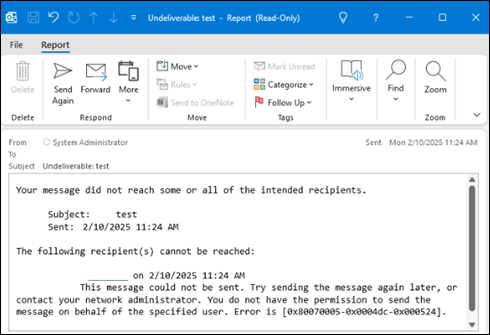
NDR klaida bus rodoma kaip:
"Šio pranešimo nepavyko išsiųsti. Pabandykite pranešimą išsiųsti dar kartą vėliau arba kreipkitės į tinklo administratorių. Neturite teisės siųsti pranešimą nurodyto vartotojo vardu. Klaida yra [0x80070005-0x0004dc-0x000524]."
BŪSENA: IŠSPRĘSTA
"Outlook" komanda įgyvendino tarnybos pakeitimą, skirtą šiai problemai išspręsti, kuris jau gaminamas nuo 2026 m. balandžio 3 d. Jei po šios datos jūs vis dar esate paveikti, toliau nurodyti du veiksmai, kurie turėtų padėti išspręsti problemą:
Atsisiųskite visų Outlook.com abonementų, kuriuose kilo ši problema, "Outlook" adresų knygelę.
- Atidarykite "Outlook" ir pasirinkite Outlook.com paskyros aplanką Gauta.
- Juostelėje pasirinkite Siųsti / Gauti, pasirinkite išplečiamąjį sąrašą Siuntimo/gavimo grupės , tada pasirinkite Atsisiųsti adresų knygą.
- Panaikinkite žymėjimą Atsisiųsti pakeitimus nuo paskutinio siuntimo / gavimo.
- Pažymėkite Gerai.
Šio veiksmo tikslas – užtikrinti, kad OAB aplankas būtų užpildytas. Jo aplankas yra kelyje %LOCALAPPDATA%\„Microsoft“\Outlook\Offline adresų knygelės. Outlook.com sąskaitų atveju OAB baigiasi "00000000000", pvz., 00060000-ff01-d3b9-0000-0000000000000. Paprastai "Outlook" atsisiunčia OAB failus kas 24 valandas.
Įsitikinkite, kad Autodiscover.XML yra atsisiųsta ir yra.
- Iš naujo paleiskite "Outlook" (taip bus atsisiųstas Autodiscover.XML)
- Atidarykite aplanką, esantį %LOCALAPPDATA%\„Microsoft“\Outlook
- Naudodami "Windows Search", šiame aplanke ieškokite Outlook.com el. pašto adreso, o rezultatai parodys automatinio radimo failą. AutoD.username@outlook.com.xml Jei šis failas yra su dabartine modifikavimo data, turėtumėte sėkmingai tęsti.
Pastaba
Outlook.com automatinio radimo faile rakto ypatybė yra OABUrl. Galite atidaryti šį failą užrašine ir jį išnagrinėti. OABUrl formatas yra toks <OABUrl>https://outlook.office365.com/OAB/e9f05585-ab02-4e1a-88e2-36a7e8fcb267/{GUID}/>. Realus pavyzdys yra <OABUrl>https://outlook.office365.com/OAB/e9f05585-ab02-4e1a-88e2-36a7e8fcb267/00020100-0071-8ed5-0000-000000000000/>. Svarbu, kad OABUrl formatas atitiktų pavyzdį.
Ši problema kyla, jei Outlook.com paskyra, iš kurios siunčiate, yra "Outlook" profilyje su "Microsoft 365" paskyra ir ta paskyra turi Exchange Online pašto kontaktą su tuo pačiu SMTP adresu. Norėdami išspręsti šią problemą, naudokite vieną iš toliau pateiktų parinkčių:
1 sprendimo būdas
- Pradėkite naują el. laišką.
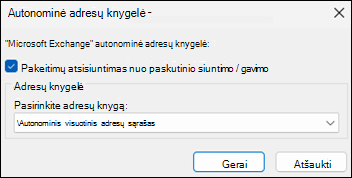
- Pasirinkite išplečiamąjį sąrašą Nuo , pasirinkite Kitas el. pašto adresas..., ir Nuo....
- Dalyje Adresų knygelė: pasirinkite Visuotinis adresų sąrašas kitai "Microsoft 365" paskyrai savo profilyje, pasirinkite paskyros, kuri gauna NDR, el. pašto adresą, tada pasirinkite Gerai ir dar kartą Gerai .
- Išsiųskite el. laišką.
Sprendimas #2
Galite išspręsti šią problemą pašalindami M365 paskyros adresų knygelę, kad "Outlook" jos netikrintų, kai siunčiate el. laišką.
- Pasirinkite Outlook.com paskyros aplanką Gauta .
- "Outlook" juostelės stulpelyje Rasti pasirinkite Adresų knygelė.
- Pasirinktinių įrankių>parinkčių> pasirinkimas.
- Pašalinkite elementus iš visuotinio adresų sąrašo ir pasirinkite Gerai , kai baigsite. Daugiau konteksto žr. šioje forumo temoje: Klaida yra [0x80070005-0x000004dc-0x00000524].
Sprendimas #3
Galite išspręsti problemą paslėpdami tą Outlook.com kontaktą "Microsoft 365" paskyros visuotiniame adresų sąraše (GAL), atlikdami toliau nurodytus veiksmus.
- Eikite į "„Microsoft 365“ administravimo" centrą ir prisijunkite naudodami "„Microsoft 365“ administravimo" paskyrą.
- Administratoriaus portalo pagrindinio puslapio naršymo raskite Administratorius centrus, pasirinkite Rodyti viską, tada pasirinkite "Exchange".
- "Exchange" administratoriaus portalo pagrindiniame puslapyje naršymo srityje pasirinkite Kontaktai.
- Raskite el. pašto adreso, kurį gaunate NDR, kontaktą ir jį pažymėkite.
- To kontakto dialogo lange El. pašto kontaktas raskite Tvarkyti slėpti nuo GAL.
- Pasirinkite Valdyti, slėpti nuo GAL , tada pasirinkite išrinkimo mygtuką ir nustatykite Slėpti nuo visuotinio adresų sąrašo į Įjungta ir pasirinkite Įrašyti.
- Kad "Outlook" priimtų šį pakeitimą, grįžkite į savo "Outlook" profilį, tada pasirinkite "Microsoft 365" paskyros aplanką Gauta. Juostelėje pasirinkite Siuntimo/gavimo>,Siuntimo/Gavimo grupės>,Atsisiųsti adresų knygą, tada pasirinkite Gerai.
- Norėdami patikrinti, kada "Outlook" priėmė pakeitimą, juostelėje pasirinkite Pagrindinis , tada – Adresų knygelė. Dalyje Adresų knygelė: raskite savo "Microsoft 365" paskyrą. Pasirinkite autonominę "Microsoft 365" paskyros adresų knygelę . Jei matote, kad Outlook.com paskyra čia neberodoma, ji nebebus NDR pažyma siunčiant el. laišką.
Kai nustatome, kaip išspręsti šią problemą, galite iš naujo įgalinti kontaktą, kad jis būtų rodomas visuotiniame adresų sąraše, atlikdami tuos pačius veiksmus, kurie nurodyti anksčiau.
Kiti sprendimo būdai, kol bus pateikta pataisa:
- Naudoti Outlook.com žiniatinklyje.
- Sukurkite naują klasikinį "Outlook" profilį, bet įtraukite tik tą paskyrą, kurioje gaunate NDR klaidą. Daugiau informacijos ieškokite " Outlook" profilio kūrimas.
- Naudokite naująją "Outlook" el. laiškams siųsti iš šios paskyros. Eikite į "Outlook", skirtos "Windows", atsisiuntimo puslapį.
Daugiau išteklių
 Klauskite ekspertų
Susisiekite su ekspertais, aptarkite „Outlook“ naujienas ir geriausias praktikas bei skaitykite mūsų tinklaraštį.
 Gaukite pagalbos bendruomenėje
Užduokite klausimą ir sužinokite sprendimus iš palaikymo agentų, MVP, inžinierių ir „Outlook“ vartotojų.
 Pasiūlykite naują funkciją
Džiaugiamės skaitydami jūsų pasiūlymus ir atsiliepimus! Pasidalykite savo mintimis. Mes pasiruošę išklausyti.
Taip pat žr.
Naujausių "Outlook", skirtos "Windows", problemų pataisos ir sprendimo būdai