
Paskutinį kartą atnaujinta: 2026 m. vasario 19 d.
PROBLEMA
Atnaujinus į dabartinio kanalo 2511 versiją (19426.20218 komponavimo versija), gavėjams gali nepavykti atidaryti el. laiškų "Tik šifruoti".
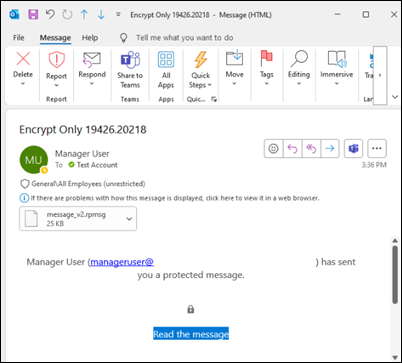
Skaitymo srityje galite gauti pranešimą "Šio pranešimo su apribotomis teisėmis negalima peržiūrėti skaitymo srityje, kol nepatvirtinsite savo kredencialų. Atidarykite elementą, kad perskaitytumėte jo turinį ir patvirtintumėte savo kredencialus."
Atidarę el. laišką, randate priedą message_v2.rpmsg ir gavėjas negali perskaityti el. laiško.
BŪSENA: IŠSPRĘSTA
Ši problema išspręsta šiose komponavimo versijose:
- Beta kanalo 2602 versija (19720.15160 komponavimo versija) – pasiekiama beta kanale, "Office" beta kanalo naujinimų retrospektyvoje.
- Dabartinio kanalo peržiūros versija 2602 versija (19725.20000 komponavimo versija) – 2026 m. vasario pradžia, "Office" dabartinio kanalo naujinimų retrospektyva (peržiūra).
- Dabartinio kanalo 2602 versija (19725.20000 komponavimo versija) – 2026 m. vasario 24 d., „Microsoft 365“ programos naujinimo istorija.
- 2601 versija (19628.20184 komponavimo versija), „Microsoft 365“ programos naujinimo istorija.
- 2512 versija (19530.20226 komponavimo versija), „Microsoft 365“ programos naujinimų istorija.
- 2511 versija (19426.20294 komponavimo versija), „Microsoft 365“ programos naujinimo istorija.
- 2510 versija (19328.20306 komponavimo versija), „Microsoft 365“ programos naujinimo istorija.
SPRENDIMO BŪDAS
Ši problema nutinka, jei užšifruojate el. laišką naudodami parametrus dialogo lange El. pašto failas (Failo>šifravimas). Norėdami išvengti šios problemos, pasirinkite juostelę Parinktys , tada pasirinkite Šifruoti ir pasirinkite Šifruoti arba Nepersiųsti Kaip nurodyta šiame straipsnyje, Šifruotų pranešimų siuntimas naudojant "Microsoft 365 Personal" arba "Family" prenumeratą.
Taip pat galite grįžti prie komponavimo versijos prieš prasidedant problemai ir išsiųsti el. laišką. Problema prasidėjo nuo 19426.20218 komponavimo versijos. Kita ankstesnė versija yra 19426.20186. Norėdami atkurti "Office", atlikite šiuos veiksmus:
Įrašykite darbus ir uždarykite visas "Office" programas.
Atidarykite didesnių teisių komandinę eilutę.
Vykdykite šią komandą:
"%programfiles%\Common Files\Microsoft Shared\ClickToRun\officec2rclient.exe" /update user updatetoversion=16.0.19426.20186
Papildomi ištekliai
„Microsoft 365“ programos naujinimų istorija (sąraše pagal datą)
Daugiau išteklių
 Klauskite ekspertų
Susisiekite su ekspertais, aptarkite „Outlook“ naujienas ir geriausias praktikas bei skaitykite mūsų tinklaraštį.
 Gaukite pagalbos bendruomenėje
Užduokite klausimą ir sužinokite sprendimus iš palaikymo agentų, MVP, inžinierių ir „Outlook“ vartotojų.
 Pasiūlykite naują funkciją
Džiaugiamės skaitydami jūsų pasiūlymus ir atsiliepimus! Pasidalykite savo mintimis. Mes pasiruošę išklausyti.
Taip pat žr.
Naujausių "Outlook", skirtos "Windows", problemų pataisos ir sprendimo būdai