
Paskutinį kartą atnaujinta: 2021 m. birželio 11 d.
PROBLEMA
Išleidus naują "WebView" pagrįstą kambarių ieškiklį, kai kuriems vartotojams trūksta funkcijos Siūlomas laikas ir mini kalendoriaus, kad būtų galima matyti pasiekiamumą.
BŪSENA: IŠSPRĘSTA
"Outlook" komanda pateikė registro raktą, leidžiantį grįžti prie pradinės kambarių ieškiklio. "Outlook" komandai atsižvelgus į atsiliepimus naujajame kambarių ieškiklis, šis registro raktas bus nebenaudojamas.
Šis registro raktas išjungia naują kambarių ieškiklio patirtį ir įgalina senstelėjusią kambarių ieškiklį su siūlomais laikais.
Šis registro raktas šiuo metu prieinamas:
Dabartinio kanalo 14026.20244 ir naujesnė versija
Beta kanalo 14121.10000 versija ir naujesnės
Pusmetinis naujinimų kanalas – 13801.20738 ir naujesnis
Įspėjimas
Šioje užduotyje pateikiami veiksmai, nurodantys, kaip modifikuoti registrą. Tačiau, jei registrą modifikuosite netinkamai, gali kilti didelių problemų. Taigi, įsitikinkite, kad atidžiai atliekate šiuos veiksmus. Kad papildomai apsisaugotumėte, prieš redaguodami sukurkite atsarginę registro kopiją . Tada galėsite atkurti registrą, jei kiltų problemų.
Pradžios meniu ieškos lauke įveskite regedit.exe ir paspauskite klavišą "Enter".
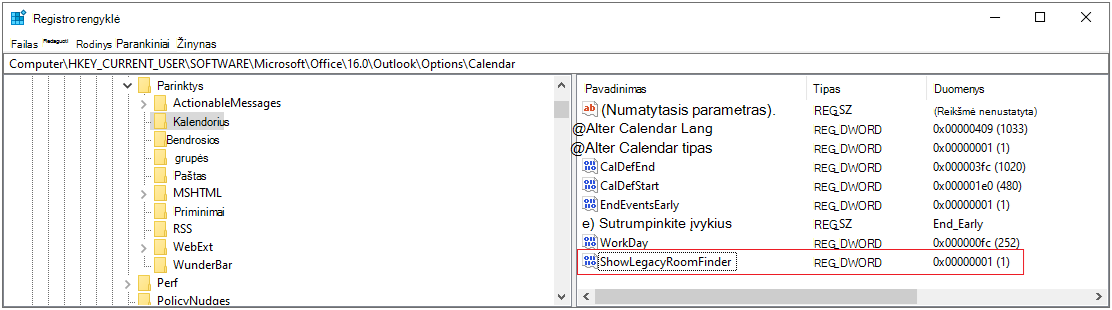
Paraginti įvesti administratoriaus slaptažodį arba patvirtinti, įveskite slaptažodį arba patvirtinkite.Registro rengyklėje eikite į: HKEY_CURRENT_USER\SOFTWARE\„Microsoft“\Office\16.0\Outlook\Options\Calendar
Dešiniuoju pelės mygtuku spustelėkite Calendar ir pasirinkite New DWord (32 bitų) reikšmė.
Nustatykite pavadinimą į "ShowLegacyRoomFinder " ir paspauskite "Enter".
Dešiniuoju pelės mygtuku spustelėkite naują raktą, pasirinkite Modifikuoti ir nustatykite reikšmės duomenis į 1.
Uždarykite registro rengyklę ir iš naujo paleiskite "Outlook".
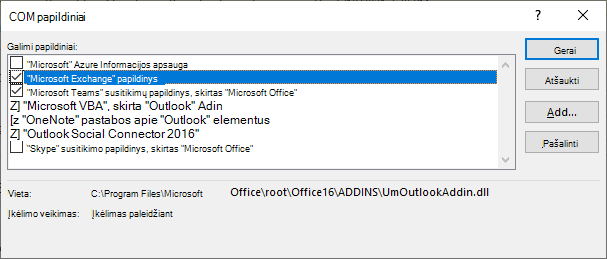
Programoje "Outlook" pasirinkite Failas , tada – Tvarkyti COM papildinius.
Įjunkite "Microsoft Exchange" papildinį pažymėdami šalia jo esantį langelį.
Pasirinkite Gerai ir iš naujo paleiskite "Outlook".
Daugiau išteklių
 Klauskite ekspertų
Susisiekite su ekspertais, aptarkite „Outlook“ naujienas ir geriausias praktikas bei skaitykite mūsų tinklaraštį.
 Gaukite pagalbos bendruomenėje
Užduokite klausimą ir sužinokite sprendimus iš palaikymo agentų, MVP, inžinierių ir „Outlook“ vartotojų.
 Pasiūlykite naują funkciją
Džiaugiamės skaitydami jūsų pasiūlymus ir atsiliepimus! Pasidalykite savo mintimis. Mes pasiruošę išklausyti.