
Paskutinį kartą atnaujinta: 2023 m. lapkričio 30 d.
Svarbu
- "Outlook" komandoje įdiegta funkcija, leidžianti redaguoti gautus susitikimus su nauju mygtuku Redaguoti susitikimą, kurį galite įtraukti į sparčiosios prieigos įrankių juostą arba juostelę. Pakeitimai dabar pasiekiami pradedant nuo dabartinio kanalo 2311 versijos, 17029.20068 komponavimo versijos. Mygtukas Redaguoti susitikimą bus perkeltas į mėnesinio įmonės kanalą sausio 9 d. viešajame naujinime su 2311 versija. Gruodžio 12 d. viešajame naujinime jis bus perduotas "Semi-Annual Enterprise Channel (Preview)", o sausio 9 d. viešajame naujinime bus Semi-Annual Enterprise Channel su 2308 versija. Ši funkcija pasiekiama tik "Microsoft 365" prenumeratoje ir jos neplanuojama perkelti į "Office 2021", "Office 2019" ar "Office 2016".
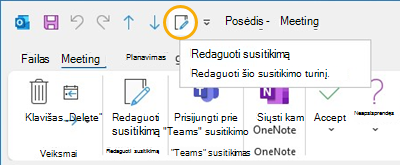
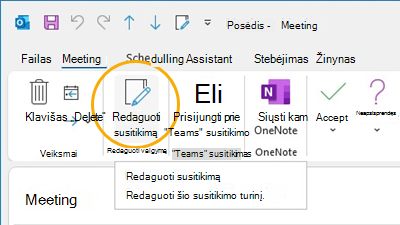
- Atnaujinę į dabartinio kanalo 2311 versiją, 17029.20068 komponavimo versiją arba naujesnę, naują mygtuką Redaguoti susitikimą galite įtraukti į sparčiosios prieigos įrankių juostą arba juostelę.
PROBLEMA
Kai gaunate susitikimo elementus, siunčiamus iš bet kurio kito siuntėjo (vidinio arba išorinio), saugos naujinimas pakeičia du kartus:
- Dabar susitikimas bus perskaitytas tik gavėjui. Nebegalima keisti susitikimo pagrindinio teksto arba pridėti prie susitikimo failų.
- Susitikimo elemento vaizdai, saugomi tinklo keliuose, pvz., UNC bendrinimo (\\server), failų bendrinimo keliuose (File://server) arba išoriniuose URL keliuose (https://), blokuojami.

Ši problema kyla įdiegus "Outlook" darbalaukį 2023 m. rugpjūčio 8 d., saugos naujinimai. Papildomos informacijos ieškokite atitinkamame CVE:
BŪSENA: REZOLIUCIJA
Mygtuko Redaguoti susitikimą įtraukimas į sparčiosios prieigos įrankių juostą
- "Outlook" kompiuterio versijoje perjungimas į kalendorių ir susitikimo elemento atidarymas
- Pasirinkite Failas, Parinktys, tada Sparčiosios prieigos įrankių juosta.
- Dalyje Pasirinkti komandas iš: spustelėkite išplečiamąjį sąrašą ir pasirinkite Juostelėje nesančios komandos.
- Pasirinkite Redaguoti susitikimą, tada spustelėkite Įtraukti>> , kad įtrauktumėte jį į sparčiosios prieigos įrankių juostą.
- Naudodami rodyklę Perkelti aukštyn įdėkite jį į norimą vietą.
- Pasirinkite Gerai , kad išeitumėte Tinkinti sparčiosios prieigos įrankių juostą.
Mygtuko Redaguoti susitikimą įtraukimas į juostelę
- "Outlook" darbalaukyje pereikite į kalendorių ir atidarykite susitikimo elementą.
- Pasirinkite Failas, Parinktys, tada Tinkinti juostelę.
- Dešiniajame stulpelyje po Tinkinti klasikinę juostelę, dalyje Pagrindiniai skirtukai, pasirinkite Paskyra.
- Pasirinkite Nauja grupė , tada, kai ji pasirodys, pervardykite ją Redaguoti susitikimą. Jei norėsite, vėliau galėsite jį pervardyti.
- Naudokite rodyklę Perkelti aukštyn, kad perkeltumėte mygtuką Redaguoti susitikimą dalyje Veiksmai. Palikti parinktį Redaguoti naują grupę Redaguoti susitikimą pažymėtą.
- Naudojant kairėje esantį stulpelį, dalyje Pasirinkti komandas iš: spustelėkite išplečiamąjį sąrašą ir pasirinkite Juostelėje nesančios komandos.
- Parinkiklio lauke raskite ir pasirinkite Redaguoti susitikimą, tada spustelėkite Įtraukti , kad įtrauktumėte jį į ką tik sukurtą pasirinktinę grupę.
- Pasirinkite Gerai , kad išeitumėte iš juostelės tinkinimo.
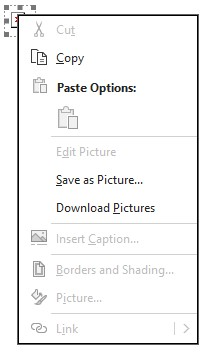
Norėdami peržiūrėti vaizdą, atsisiųskite vaizdą
Jei vaizdo kelias yra teisėtas, vis tiek galite atsisiųsti vaizdą ir jį peržiūrėti.
- Dešiniuoju pelės mygtuku spustelėkite vaizdą.
- Pasirinkite Atsisiųsti paveikslėlius arba Įrašyti kaip paveikslėlį .
Posėdžio organas yra tik skaitomas. Jei norite užsirašyti pastabas susitikimo metu, apsvarstykite šiuos alternatyvius sprendimus:
- Susitikimo pastabų rašymas programoje "Microsoft Teams"
- "OneNote" pastabų rašymas susitikime
- Paskyros kūrimas arba planavimas
Paprastai įtraukus išorinį siuntėją į patikimų siuntėjų aplanką, paveikslėliai atsisiunčiami automatiškai, o kalendoriaus elementą galima redaguoti. Išoriniams gautiems kalendoriaus elementams ši parinktis nebebus taikoma ir reikės atlikti pirmiau nurodytus sprendimo veiksmus.
Papildomi ištekliai
El. laiškų gavėjų įtraukimas į patikimų siuntėjų sąrašą
Automatinio paveikslėlių atsisiuntimo į el. laiškus blokavimas arba atblokavimas
Daugiau išteklių
 Klauskite ekspertų
Susisiekite su ekspertais, aptarkite „Outlook“ naujienas ir geriausias praktikas bei skaitykite mūsų tinklaraštį.
 Gaukite pagalbos bendruomenėje
Užduokite klausimą ir sužinokite sprendimus iš palaikymo agentų, MVP, inžinierių ir „Outlook“ vartotojų.
 Pasiūlykite naują funkciją
Džiaugiamės skaitydami jūsų pasiūlymus ir atsiliepimus! Pasidalykite savo mintimis. Mes pasiruošę išklausyti.
Taip pat žr.
Naujausių „Outlook for PC“ problemų pataisos ir sprendimo būdai