
Paskutinį kartą atnaujinta: 2026 m. balandžio 3 d.
PROBLEMA
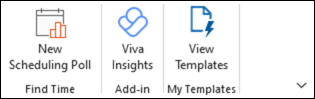
Kai rašote el. laišką, pastebite, kad dalyje Mano šablonai klasikinės "Outlook" juostelėje nėra mygtuko Peržiūrėti šablonus .
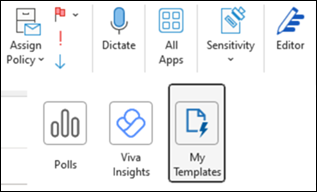
Jei juostelėje pasirinksite Visos taikomosios programos , ten taip pat nėra dalies Mano šablonai .
Palaikymo atvejais vartotojai taip pat praneša apie tai:
- Jei bandysite vėl įtraukti papildinį, gausite klaidos pranešimą "Įvyko klaida".
- Kai kurie vartotojai negali jos ieškoti dalyje Visos programos>, Įtraukti programų.
BŪSENA: IŠSPRĘSTA
Galutinė EX1255397 būsena:
Nustatėme, kad naujausias "„Exchange“ žiniatinklio tarnyba" (EWS) nebenaudojamas naujinimas ir "Exchange Online" autentifikavimo pakeitimas neleido vartotojams pasiekti numatytųjų "Outlook" papildinių. Norėdami išspręsti šią problemą, atšaukėme pažeidžiančius pakeitimus ir per tarnybos stebėjimą patikrinome, ar šis veiksmas sėkmingai pašalino poveikį. Administratoriai, išjungę EWS, gali ir toliau susidurti su šia problema, todėl rekomenduojame administratoriams tuo metu vėl įjungti EWS. Jei reikia papildomų patarimų, kaip valdyti "Exchange" žiniatinklio tarnybas, žr.: Valdykite prieigą prie EWS programoje "Exchange".
Pabaigos laikas: 2026 m. kovo 27 d., penktadienis, 1:40 UTC.
Anksčiau ši problema buvo stebima kaip EX1183224 2025 m. gruodžio mėn., o EX1238375 2026 m. kovo mėn.
PALAIKYMO INFORMACIJA
Atnaujinimas 3/24/26: Naujausiame tyrime EX1255397 produkto komanda paprašė palaikymo surinkti HAR tinklo pėdsaką. Paprasčiausias būdas tai padaryti – naudoti naująją "Outlook", Rinkti našumo sekimą naujojoje "Outlook", skirtoje "Windows". Pradedant sekimą naudojamas atkūrimo būdas – atidaryti naują el. laišką, kuriame nėra Mano šablonai, ir juostelėje pasirinkti Taikomosios programos>,Įtraukti taikomųjų programų ir ieškoti "Mano šablonai". Įtraukite HAR sekimą į palaikymo atvejį, kad palaikymo inžinierius galėtų įtraukti į įvykį ir jį ištirti.
Produktų komanda anksčiau prašė paleisti šias "PowerShell" komandas. Nebūtina vykdyti šių veiksmų toliau, nebent jūsų palaikymo inžinierius to paprašys.
Kaip nuomotojo administratorius, prisijunkite prie "Exchange Online" naudodami "PowerShell". Daugiau informacijos rasite skyriuje Prisijungimas prie "Exchange Online PowerShell".
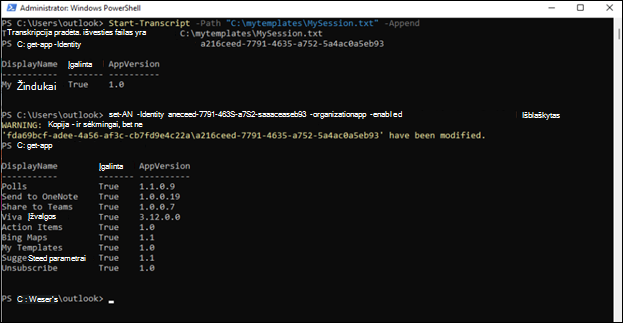
Vykdykite šią komandą norėdami užfiksuoti išvestį į teksto failą, kurį galite palaikyti. Jei reikia, galite pakeisti kelią.
Start-Transcript -Path "C:\mytemplates\MySession.txt" -Append
Vykdykite šią komandą norėdami pamatyti papildinio būseną:
get-app -Identity a216ceed-7791-4635-a752-5a4ac0a5eb93
Vykdykite šią komandą, kad įjungtumėte papildinį:
Set-App -Identity a216ceed-7791-4635-a752-5a4ac0a5eb93 -OrganizationApp -Enabled $true
Vykdykite šią komandą norėdami pamatyti papildinių būseną:
get-app
Tai atlikę, išeikite iš "PowerShell" ir pateikite rezultatus savo palaikymo inžinieriui.
Daugiau išteklių
 Klauskite ekspertų
Susisiekite su ekspertais, aptarkite „Outlook“ naujienas ir geriausias praktikas bei skaitykite mūsų tinklaraštį.
 Gaukite pagalbos bendruomenėje
Užduokite klausimą ir sužinokite sprendimus iš palaikymo agentų, MVP, inžinierių ir „Outlook“ vartotojų.
 Pasiūlykite naują funkciją
Džiaugiamės skaitydami jūsų pasiūlymus ir atsiliepimus! Pasidalykite savo mintimis. Mes pasiruošę išklausyti.
Taip pat žr.
Naujausių "Outlook", skirtos "Windows", problemų pataisos ir sprendimo būdai