
Paskutinį kartą atnaujinta: 2019 m. kovo 11 d.
PROBLEMA
„Outlook“ ieška gali nepateikti jokių POP, IMAP arba „Exchange“ paskyrų ieškos rezultatų ir gali būti rodoma toliau pateikta klaida:
- „Paieškos funkcionalumui bus daroma įtaka dėl problemos su „Outlook“ ieškos konfigūravimu“.
Be to, įvykis Nr. 3083 kartojamas įvykių peržiūros priemonės programų žurnale su šiuo klaidos pranešimu:
- Žurnalo pavadinimas: Programa
- Šaltinis: „Microsoft“-Windows-Search
- Data:
- Įvykio ID: 3083
- Užduoties kategorija: Rinkėjas
- Lygis: Klaida
- Raktažodžiai: Klasikinis
- Aprašas: protokolų apdorojimo programa Mapi16 negali būti įkelta. Klaidos aprašas: Nurodyta modulis nerastas. (HRESULT: 0x8007007e).
BŪSENA: SPRENDIMO BŪDAS
Turite žinoti, ar pas jus įdiegta 32 ar 64 bitų „Outlook“ versija. Norėdami tai padaryti, atidarykite "Outlook" ir spustelėkite Failas>"Office" paskyra>Apie "Outlook".
Toliau pasirinkite tinkamą parinktį, atsižvelgdami į turimą versiją:
Jei turite 32 bitų „Office“, trikčių šalinimo veiksmus rasite spustelėdami čia
Svarbu
tolesni veiksmai parodo, kaip modifikuoti registrą. Tačiau, jei registrą modifikuosite netinkamai, gali kilti didelių problemų. Įsitikinkite, kad atidžiai atliekate šiuos veiksmus. Kad papildomai apsisaugotumėte, prieš redaguodami sukurkite atsarginę registro kopiją. Tada galėsite atkurti registrą, jei kiltų problemų. Daugiau informacijos apie tai, kaip kurti atsarginę registro kopiją ir atkurti registrą, ieškokite straipsnyje Kaip sukurti atsarginę registro kopiją ir atkurti registrą sistemoje "Windows".
Sistemoje „Windows“ dešiniuoju pelės mygtuku spustelėkite Pradėti, tada pasirinkite Vykdyti. Laukelyje Atidaryti: įveskite regedit ir spustelėkite Gerai. Bus atidaryta registro rengyklė.
Patikrinkite, ar yra šie registro raktai:
- HKEY_CLASSES_ROOT\Wow6432Node\CLSID\{F8E61EDD-EA25-484e-AC8A-7447F2AAE2A9}
- HKEY_LOCAL_MACHINE\SOFTWARE\Wow6432Node\Classes\CLSID\{F8E61EDD-EA25-484e-AC8A-7447F2AAE2A9}
Panaikinkite šiuos registro raktus:
- HKEY_CLASSES_ROOT\CLSID\{F8E61EDD-EA25-484e-AC8A-7447F2AAE2A9}
- HKEY_LOCAL_MACHINE\SOFTWARE\Classes\CLSID\{F8E61EDD-EA25-484e-AC8A-7447F2AAE2A9}
Uždarykite „Outlook“.
Paleiskite „Windows“ iš naujo.
Atidarykite „Outlook“ ir palaukite, kol bus užbaigtas indeksavimas. Tai gali užtrukti kelias valandas.
Pastaba
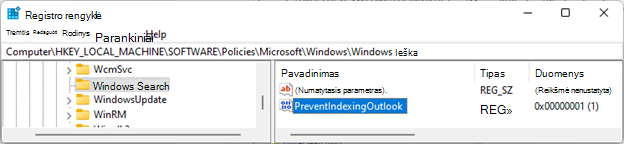
Jei „Windows“ kompiuterio ieškos tarnybai, skirtai „Outlook“, išjungti naudojote problemos sprendimą, turite iš naujo įjungti tarnybą. Norėdami tai padaryti, atidarykite registro rengyklę, eikite į HKEY_LOCAL_MACHINE\SOFTWARE\Policies\„Microsoft“\Windows\Windows Search ir nustatykite PreventIndexingOutlook registro rakto reikšmę į 0 (nulis), tada spustelėkite Gerai.
Jei turite 64 bitų „Office“, trikčių šalinimo veiksmus rasite spustelėdami čia
Svarbu
tolesni veiksmai parodo, kaip modifikuoti registrą. Tačiau, jei registrą modifikuosite netinkamai, gali kilti didelių problemų. Įsitikinkite, kad atidžiai atliekate šiuos veiksmus. Kad papildomai apsisaugotumėte, prieš redaguodami sukurkite atsarginę registro kopiją. Tada galėsite atkurti registrą, jei kiltų problemų. Daugiau informacijos apie tai, kaip kurti atsarginę registro kopiją ir atkurti registrą, ieškokite straipsnyje Kaip sukurti atsarginę registro kopiją ir atkurti registrą sistemoje "Windows".
Sistemoje „Windows“ dešiniuoju pelės mygtuku spustelėkite Pradėti, tada pasirinkite Vykdyti. Laukelyje Atidaryti: įveskite regedit ir spustelėkite Gerai. Bus atidaryta registro rengyklė.
Patikrinkite, ar yra šie registro raktai:
- HKEY_CLASSES_ROOT\CLSID\{F8E61EDD-EA25-484e-AC8A-7447F2AAE2A9}
- HKEY_LOCAL_MACHINE\SOFTWARE\Classes\CLSID\{F8E61EDD-EA25-484e-AC8A-7447F2AAE2A9}
Panaikinkite šiuos registro raktus:
- HKEY_CLASSES_ROOT\Wow6432Node\CLSID\{F8E61EDD-EA25-484e-AC8A-7447F2AAE2A9}
- HKEY_LOCAL_MACHINE\SOFTWARE\Wow6432Node\Classes\CLSID\{F8E61EDD-EA25-484e-AC8A-7447F2AAE2A9}
Uždarykite „Outlook“.
Paleiskite „Windows“ iš naujo.
Atidarykite „Outlook“ ir palaukite, kol bus užbaigtas indeksavimas. Tai gali užtrukti kelias valandas.
Pastaba
Jei „Windows“ kompiuterio ieškos tarnybai, skirtai „Outlook“, išjungti naudojote problemos sprendimą, turite iš naujo įjungti tarnybą. Norėdami tai padaryti, atidarykite registro rengyklę, eikite į HKEY_LOCAL_MACHINE\SOFTWARE\Policies\„Microsoft“\Windows\Windows Search ir nustatykite PreventIndexingOutlook registro rakto reikšmę į 0 (nulis), tada spustelėkite Gerai.
Jei problema išlieka ir panaikinus registro raktus, naudokite šį laikiną sprendimą.
Galite išspręsti šią problemą išjungdami „Windows“ kompiuterio iešką, nes tada „Outlook“ naudos įtaisytąją iešką. Įtaisytoji ieška rodys pranešimą, nurodantį, kad ji nenaudoja „Windows“ ieškos tarnybos.
- Ieška veiks kitaip, nes dėl grupės strategijos buvo išjungta „Windows“ ieškos tarnyba.

Norėdami išjungti „Windows“ kompiuterio ieškos tarnybą, skirtą „Outlook“, atlikite šiuos veiksmus:
Svarbu
tolesni veiksmai parodo, kaip modifikuoti registrą. Tačiau, jei registrą modifikuosite netinkamai, gali kilti didelių problemų. Įsitikinkite, kad atidžiai atliekate šiuos veiksmus. Kad papildomai apsisaugotumėte, prieš redaguodami sukurkite atsarginę registro kopiją. Tada galėsite atkurti registrą, jei kiltų problemų. Daugiau informacijos apie tai, kaip kurti atsarginę registro kopiją ir atkurti registrą, ieškokite straipsnyje Kaip sukurti atsarginę registro kopiją ir atkurti registrą sistemoje "Windows".
Sistemoje „Windows“ dešiniuoju pelės mygtuku spustelėkite Pradėti, tada pasirinkite Vykdyti. Laukelyje Atidaryti: įveskite regedit ir pasirinkite Gerai. Bus atidaryta registro rengyklė.
Raskite šį dalinį raktą ir jį spustelėkite:
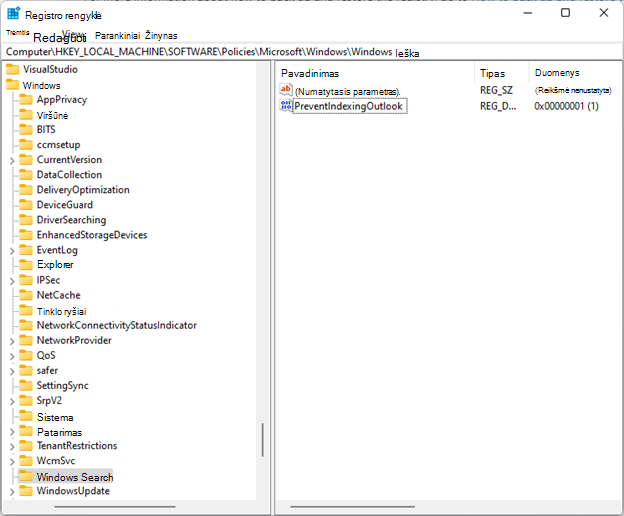
- HKEY_LOCAL_MACHINE\SOFTWARE\Policies\„Microsoft“\Windows
Pasirinkite Redaguoti>naują>raktą ir pavadinkite naują raktą "Windows Search".
Pasirinkite naująjį „Windows Search“ raktą.
Pasirinkite Redaguoti>Naujiena>DWORD reikšmė.
Įveskite DWORD pavadinimą PreventIndexingOutlook, tada spustelėkite Enter.
Dešiniuoju pelės mygtuku spustelėkite PreventIndexingOutlook ir pasirinkite Modifikuoti.
Lauke Reikšmės duomenys įveskite 1, kad įgalintumėte registro įrašą, ir pasirinkite Gerai.
Uždarykite registro rengyklę ir paleiskite „Outlook“ iš naujo.
Pastaba
Norėdami išjungti PreventIndexingOutlook parametrą, įveskite 0 (nulis) ir spustelėkite Gerai.
Daugiau išteklių
 Klauskite ekspertų
Susisiekite su ekspertais, aptarkite „Outlook“ naujienas ir geriausias praktikas bei skaitykite mūsų tinklaraštį.
 Gaukite pagalbos bendruomenėje
Užduokite klausimą ir sužinokite sprendimus iš palaikymo agentų, MVP, inžinierių ir „Outlook“ vartotojų.
 Pasiūlykite naują funkciją
Džiaugiamės skaitydami jūsų pasiūlymus ir atsiliepimus! Pasidalykite savo mintimis. Mes pasiruošę išklausyti.
Taip pat žr.
Naujausių „Outlook for PC“ problemų pataisos ir sprendimo būdai