
Paskutinį kartą atnaujinta: 2023 m. gruodžio 11 d.
PROBLEMA
Spustelėję saitus el. laiškuose "Outlook" darbalaukio programoje, kur kelias yra į visiškai apibrėžtą domeno vardą (FQDN) arba IP adresą, galite matyti:
- "Outlook" įspėjimo dialogo langas su klaida "Kažkas netikėto nutiko su šiuo URL"
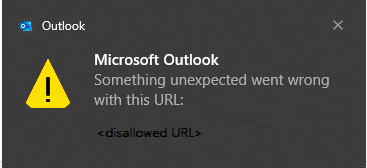
- Tyli nepatikimo failo triktis.
Atidarius el. laiškų saitus "Outlook" darbalaukio programoje, kur kelias yra į FQDN arba IP adresą arba pagrindinio kompiuterio vardo kelią, matysite šį dialogo langą. To taip pat tikimasi.
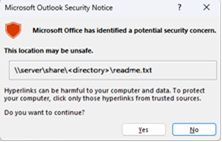
Jei norite išjungti šį dialogo langą, vykdykite instrukcijas, pateiktas straipsnyje Hipersaito įspėjimo pranešimų įgalinimas arba išjungimas "Office" programose.
HKEY_CURRENT_USER\software\policies\microsoft\office\16.0\common\security
DWORD: DisableHyperlinkWarning
Reikšmė: 1
Ši problema kyla įdiegus "Outlook" kompiuterio liepos 11 d. saugos naujinimus. Papildomos informacijos ieškokite toliau pateiktuose atitinkamuose CVE.
MSRC CVE-2023-33151: "Microsoft Outlook" apsimetimo kitu vartotoju pažeidžiamumas
MSRC CVE-2023-35311: "Microsoft Outlook" saugos funkcijos apėjimo pažeidžiamumas
KB 5002427: Outlook 2016 saugos naujinimo aprašas: 2023 m. liepos 11 d. (KB5002427)
KB 5002432: "Outlook 2013" saugos naujinimo aprašas: 2023 m. liepos 11 d. (KB5002432)
BŪSENA: REZOLIUCIJA
Įspėjimas
Šis sprendimo būdas gali padidinti kompiuterio arba tinklo pažeidžiamumą kenkėjiškų vartotojų ar kenkėjiškų programų, pvz., virusų, atakoms. Įsitikinkite, kad FQDN arba IP adresas, kurį įtraukiate į patikimas svetaines, yra tinkamas jūsų įmonės arba tinklo URL kelias.
Siekiant užtikrinti nuolatinę prieigą prie failų FQDN arba IP adresų keliuose, įtraukite tuos URL į patikimų svetainių zoną pagal "Windows" rekomendacijas, intraneto svetainė identifikuojama kaip interneto svetainė, kai naudojate FQDN arba IP adresą.
Eikite į "Windows" parametrus.
Ieškokite ir atidarykite Interneto parinktys.
Spustelėkite skirtuką Sauga , tada pasirinkite Patikimos svetainės.
Įtraukite URL, UNC, FQDN kelią, kurį norite leisti, kad įtrauktumėte šią svetainę į zoną.
Pavyzdžiui, įtraukite file://server.usa.corp.com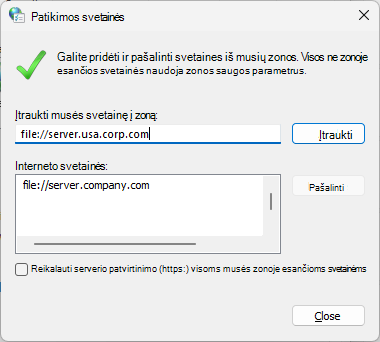
Pastaba
Jei įrašas, kurį norite pridėti, aiškiai neprasideda "https:", pirmiausia turite atžymėti žymimąjį langelį "Reikalauti serverio patvirtinimo (https) visoms šios zonos svetainėms", kad jį būtų galima išsaugoti.
Šį problemos sprendimą taip pat galima įdiegti naudojant grupės strategiją.
GPO: vartotojo konfigūracija
Strategija: \\Windows Components\Internet Explorer\Internet valdymo skydas\Saugos puslapis\Svetainė į zoną priskyrimų sąrašas
Patarimas
- Siekiant išvengti strategijos arba zonos apdorojimo trikčių dėl neteisingos sintaksės, patartina pirmiausia išbandyti norimą strategijos įrašą interneto parinkčių vartotojo sąsajoje:
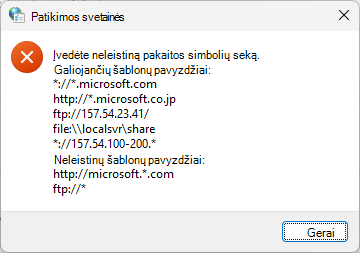
- Grupės strategijos zonos valdymo sąsaja neteikia įvestų reikšmių įvesties patvirtinimo. Pasinaudoję aukščiau pateiktu patarimu, administratoriai gali užtikrinti, kad jų strategijos reikšmės bus laikomos galiojančiomis, prieš jas plačiai diegdami.
Pastaba: failų, esančių FQDN arba IP adreso keliuose, URL pridėjimo prie GPO sintaksė skiriasi nuo rankinio failo URL pridėjimo prie interneto parinkčių | Saugumas | Patikimos svetainės. Turite pridėti tris pasviruosius brūkšnius /// priešais \\<ipaddress.>
Pavyzdžiui:
- Rankiniu būdu įtraukus \\10.123.452.37, file://10.123.452.37 patenka į patikimų svetainių sąrašą, failo saitas negali būti užblokuotas.
- Bet GPO reikia naudoti šią sintaksę: file:///\\10.123.452.37.
Taip pat įvedama file://10.123.452.37 patikimų svetainių sąraše ir failo saitas negali būti užblokuotas.
Jei diegiate GPO, jei turite URL, kurie neprasideda https, gali tekti sukonfigūruoti parametrą, kad būtų panaikintas laukelio Reikalauti serverio patvirtinimo (https) žymėjimas visose šioje zonoje esančiose svetainėse.
Pastaba
Jei įrašas, kurį norite įtraukti, aiškiai neprasideda "https:", prieš įrašydami įrašą pirmiausia turite panaikinti žymimąjį langelį Reikalauti serverio patvirtinimo (https) visose šioje zonoje esančiose svetainėse .
Norint sukonfigūruoti GPO ir nereikia pereiti per visus klientus po vieną, kad atžymėtumėte žymės langelį, galima naudoti šiuos raktus:
HKU\Software\Microsoft\Windows\CurrentVersion\Internet Settings\Zones\2\Flags: 0x00000143(323)
Pažymėtas žymės langelis:
[HKEY_CURRENT_USER\SOFTWARE\Microsoft\Windows\CurrentVersion\Internet Settings\Zones\2]
"Vėliavėlės"=dword:00000047
Žymės langelis nepažymėtas:
[HKEY_CURRENT_USER\SOFTWARE\Microsoft\Windows\CurrentVersion\Internet Settings\Zones\2]
"Vėliavėlės"=dword:00000043
Norėdami įtraukti failų bendrinimą registre pagal GPO, apsvarstykite šiuos dalykus:
Jei tai domenas
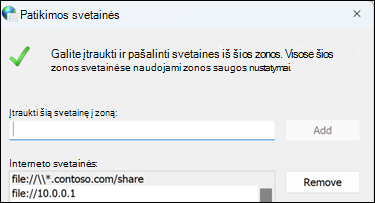
Aukščiau pateiktame "Contoso" pavyzdyje jis nustatomas registre čia:
Computer\HKEY_CURRENT_USER\Software\Microsoft\Windows\CurrentVersion\Internet Settings\ZoneMap\Domains\contoso.com

Jei tai yra IP adresas, jis nustatomas registre čia:
Computer\HKEY_CURRENT_USER\Software\Microsoft\Windows\CurrentVersion\Internet Settings\ZoneMap\Ranges\Range1

Kiekvienam bendrinamam IP adresui reikia sukurti naują diapazono raktą dalyje Diapazonai.
Daugiau išteklių
 Klauskite ekspertų
Susisiekite su ekspertais, aptarkite „Outlook“ naujienas ir geriausias praktikas bei skaitykite mūsų tinklaraštį.
 Gaukite pagalbos bendruomenėje
Užduokite klausimą ir sužinokite sprendimus iš palaikymo agentų, MVP, inžinierių ir „Outlook“ vartotojų.
 Pasiūlykite naują funkciją
Džiaugiamės skaitydami jūsų pasiūlymus ir atsiliepimus! Pasidalykite savo mintimis. Mes pasiruošę išklausyti.
Taip pat žr.
Naujausių „Outlook for PC“ problemų pataisos ir sprendimo būdai