
Paskutinį kartą atnaujinta: 2022 m. vasario 18 d.
PROBLEMA
Kai pasirenkate mygtuką Parašai , "Outlook" užstringa arba užsidaro, o jūs negalite įtraukti parašo. Ta pati problema gali kilti ir renkantis mygtuką Blankas ir šriftai .
BŪSENA: IŠSPRĘSTA
Ši problema buvo skirta tik "Office" vartotojams, kurių kalbos ID = "en-gb". Ši problema išspręsta 2110 komponavimo versijoje 14527.20312 ir naujesnėse versijose.
Ankstesnis naujinimas nuo 2018 m. rugpjūčio 14 d.
Ankstesnis šios problemos atvejis nutinka, jei "Office" prenumeratą įdiegėte asmeniniame kompiuteryje, kuriame yra iš anksto įdiegtos "Microsoft Office" kompiuterio programos.
Pastaba
Ši problema išspręsta „Office“ 1802 (komponavimo versija 9029.2167) arba naujesnėje versijoje. Įdiegus "Office" prenumeratą su ta ar naujesne komponavimo versija, bus automatiškai pašalintos iš anksto įdiegtos "Microsoft Office" kompiuterio programos.
BŪSENA: SPRENDIMO BŪDAS
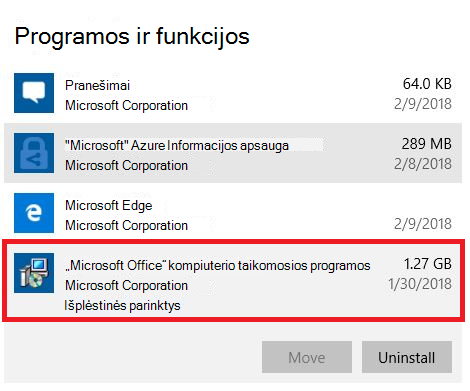
Norėdami išspręsti šią problemą, pašalinkite iš anksto įdiegtas "Microsoft Office" kompiuterio programas.
Dešiniuoju pelės mygtuku spustelėkite "Windows" pradžios mygtuką ir pasirinkite Parametrai.
Pasirinkite Programos, tada pasirinkite Programėlės ir funkcijos.
Pasirinkite "Microsoft Office" kompiuterio programas , tada pasirinkite Pašalinti.
Iš naujo paleiskite kompiuterį.
Norėdami įsitikinti, kad viskas ištaisyta,paleiskite „Office“ taisymą.
Jei šis būdas nesėkmingas, atlikite šiuos veiksmus, kad pašalintumėte "Office" sąrankos registro raktus:
Svarbu
tolesni veiksmai parodo, kaip modifikuoti registrą. Tačiau, jei registrą modifikuosite netinkamai, gali kilti didelių problemų. Įsitikinkite, kad atidžiai atliekate šiuos veiksmus. Kad papildomai apsisaugotumėte, prieš redaguodami sukurkite atsarginę registro kopiją. Tada galėsite atkurti registrą, jei kiltų problemų. Daugiau informacijos apie tai, kaip kurti atsarginę registro kopiją ir atkurti registrą, ieškokite straipsnyje Kaip sukurti atsarginę registro kopiją ir atkurti registrą sistemoje "Windows".
- Paspauskite "Windows" klavišą + R , kad atidarytumėte langą Vykdyti .
- Įveskite regedit ir pasirinkite Gerai.
- Jei būsite paraginti, vartotojo paskyros valdymo lange pasirinkite Taip.
- Paspauskite CTRL + F , kad paleistumėte langą Rasti ir ieškos lauke įveskite šį raktą:
0006F03A-0000-0000-C000-000000000046 - Pasirinkite Rasti kitą.
- Panaikinkite raktą dešiniuoju pelės mygtuku spustelėję įrašą ir pasirinkę Naikinti.
- Paspauskite F3 , norėdami kartoti iešką, kol nebebus rasta registro raktų.
Daugiau išteklių
 Klauskite ekspertų
Susisiekite su ekspertais, aptarkite „Outlook“ naujienas ir geriausias praktikas bei skaitykite mūsų tinklaraštį.
 Gaukite pagalbos bendruomenėje
Užduokite klausimą ir sužinokite sprendimus iš palaikymo agentų, MVP, inžinierių ir „Outlook“ vartotojų.
 Pasiūlykite naują funkciją
Džiaugiamės skaitydami jūsų pasiūlymus ir atsiliepimus! Pasidalykite savo mintimis. Mes pasiruošę išklausyti.
Taip pat žr.
Naujausių „Outlook“, skirtos „Windows“ problemų pataisos ir sprendimo būdai