
Paskutinį kartą atnaujinta: 2025 m. kovo 10 d.
PROBLEMA
Atnaujinę į "Outlook" 2407 ir naujesnes versijas, pamatysite, kad pradžios meniu piktograma dar neatnaujinta iš "Outlook" į "„Outlook“ (klasikinė)".
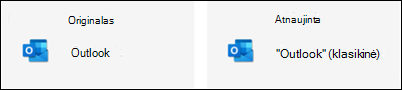
Nuo 2024 m. liepos "„Microsoft“" pakeitė "Outlook", skirtos "Windows", programos pavadinimą, kaip jis rodomas pradžios meniu, iš "Outlook" į "„Outlook“ (klasikinė)". Šis pakeitimas tapo pasiekiamas nuo klasikinės "Outlook" 2407 ir naujesnės versijos. Papildoma informacija pasiekiama nuomotojo administratoriams M365 tarnybos sveikatos ataskaitų srityje, nurodant pranešimų centro MC803006.
Atnaujinus į 2407 versiją, nauja "„Outlook“ (klasikinė)" piktograma yra aplanke "ProgramData":
%ProgramData%\„Microsoft“\Windows\Start Menu\Programs
BŪSENA: SPRENDIMO BŪDAS
Norėdami rankiniu būdu išspręsti šią problemą, panaikinkite senąją "Outlook" piktogramą aplanke "AppData":
%AppData%\„Microsoft“\Windows\Start Menu\Programs
Panaikinus piktogramą aplanke "AppData", nauja "„Outlook“ (klasikinė)" piktograma pasirodys "Windows" pradžios meniu.
Jei norite, galite nukopijuoti naują piktogramą iš %ProgramData%\„Microsoft“\Windows\Start Menu\Programs ir įklijuoti ją į %AppData%\„Microsoft“\Windows\Start Menu\Programs.
Šį problemos sprendimą taip pat galima išspręsti naudojant "PowerShell" scenarijų, kurį galite atsisiųsti čia: Update-OutlookLink. "PowerShell" scenarijus prireikus automatiškai atnaujins piktogramą %ProgramData% ir %AppData%. Tai suteikia galimybę paleisti prieš naujinant į "Office" 2407+ versiją.
"PowerShell" scenarijaus parinktys:
.\Update-OutlookLink.ps1
Jei vartotojas neveikia padidintu lygiu, jis jį įspės ir paklaus, ar nori tęsti.
Ji bandys ieškoti vartotojų diegimo kalbos, kad naudotų teisingą "klasikinio" vertimą.
Atlikusi operaciją, ji aprašys, ką ji padarė:
- Sėkmingų pervardijimų sąrašas
- Nesėkmingai pervardytų sąrašas
.\Update-OutlookLink.ps1 -ComputerName <ComputerName>
- Naudokite šią komandą, jei norite ją vykdyti nuotoliniame vietinio tinklo kompiuteryje.
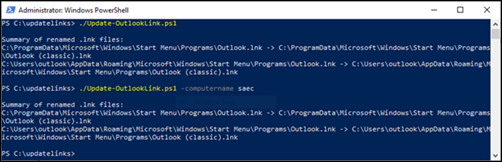
"PowerShell" scenarijaus vykdymo pavyzdys:
Papildomi ištekliai
Programėlių įtraukimas į paleisties puslapį dalyje Parametrai
Daugiau išteklių
 Klauskite ekspertų
Susisiekite su ekspertais, aptarkite „Outlook“ naujienas ir geriausias praktikas bei skaitykite mūsų tinklaraštį.
 Gaukite pagalbos bendruomenėje
Užduokite klausimą ir sužinokite sprendimus iš palaikymo agentų, MVP, inžinierių ir „Outlook“ vartotojų.
 Pasiūlykite naują funkciją
Džiaugiamės skaitydami jūsų pasiūlymus ir atsiliepimus! Pasidalykite savo mintimis. Mes pasiruošę išklausyti.
Taip pat žr.
Naujausių „Outlook for PC“ problemų pataisos ir sprendimo būdai