
Paskutinį kartą atnaujinta: 2022 m. spalio 5 d.
PROBLEMA
"Outlook" nustoja prisijungti prie jūsų pašto serverio. Gali būti rodomos klaidos, pvz.:
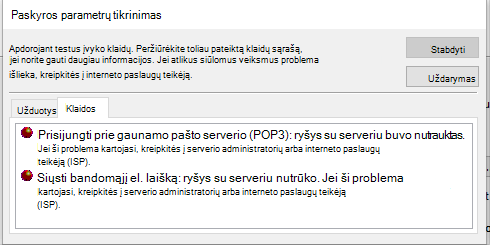
"Ryšys su serveriu buvo nutrauktas."
Užduotyje "Vartotojo vardas – gaunama" pateikta klaida (0x800CCC0F): "Ryšys su serveriu buvo nutrauktas. Jei ši problema išlieka, kreipkitės į serverio administratorių arba interneto paslaugų teikėją (ISP)."
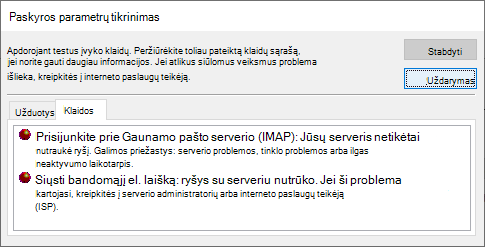
"Jūsų serveris netikėtai nutraukė ryšį. Galimos priežastys: serverio problemos, tinklo problemos arba ilgas neaktyvumo laikotarpis."
BŪSENA: SPRENDIMO BŪDAS
Toliau ištyrę tai matome du sprendimo būdus, padedančius pašalinti šias klaidas:
Sprendimas #1: Jei gaunate klaidas aukščiau pateiktame skyriuje, tai gali reikšti, kad kilo problema su programos slaptažodžiu. Tai gali nutikti Windows 10 arba Windows 11. Norėdami pataisyti programos slaptažodį, prisijunkite prie IMAP el. pašto paslaugų teikėjo žiniatinklio el. pašto, eikite į Paskyros informacijos>sauga ir sukurkite naują programos slaptažodį.
Norėdami pataisyti el. pašto paskyros slaptažodį programoje "Outlook", atlikite šiuos veiksmus:
- Programoje "Outlook" pasirinkite Failas, dalyje Paskyros informacija spustelėkite išplečiamąjį sąrašą ir pasirinkite IMAP paskyrą su aukščiau pateiktomis klaidomis.
- Pasirinkite Paskyros parametrai>Serverio parametrai.
- IMAP paskyros parametrų lauke Slaptažodis įklijuokite naują taikomosios programos slaptažodį.
- Pasirinkite Pirmyn, tada Atlikta.
Sprendimas #2: Mes bandėme toliau ir nustatėme, kad TLS 1.3 gali sukelti anksčiau nurodytas klaidas, jei naudojate "Windows 10". Mūsų bandymai parodė, kad "Windows 11 TLS 1.3" turėtų gerai veikti su "Outlook". Jei naudojate "Windows 10", atlikite toliau nurodytus veiksmus, kad išjungtumėte TLS 1.3 ir pašalintumėte ankstesniame straipsnyje pateiktas klaidas.
Ši problema gali kilti, jei kompiuteris buvo atnaujintas taip, kad jame būtų sukonfigūruota TLS 1.3. Norėdami išspręsti šią problemą, pašalinkite TLS 1.3 parametrus atlikdami šiuos veiksmus:
- Spustelėkite Pradėti, ieškokite Regedit ir atidarykite programą
- Eikite į šį kelią registre:
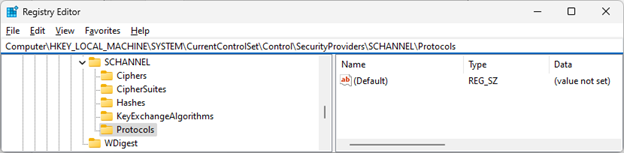
Computer\HKEY_LOCAL_MACHINE\SYSTEM\CurrentControlSet\Control\SecurityProviders\SCHANNEL\Protocols
- Peržiūrėkite, ar matote TLS 1.3 dalyje Protokolai. Jei tai padarysite, dešiniuoju pelės mygtuku spustelėkite Protokolai ir spustelėkite Eksportuoti, kad išsaugotumėte konfigūracijos registro eksportavimą, jei dėl kokių nors priežasčių prireiktų grįžti atgal.
- Jei dalyje Protokolai matote TLS 1.3, panaikinkite šį raktą ir jo dalinius raktus.
- Paleiskite „Outlook“ iš naujo. Jei vis tiek nematote sinchronizavimo pradžios veikimo, iš naujo paleiskite "Windows".
Atlikus keitimą, registras turėtų atrodyti panašus į žemiau ir jame nerodomi jokie TLS 1.3 raktai.
Daugiau išteklių
TLS/SSL šifravimo rinkiniai (Schannel SSP) – "Win32" programos | "„Microsoft“ Learn"
 Klauskite ekspertų
Susisiekite su ekspertais, aptarkite „Outlook“ naujienas ir geriausias praktikas bei skaitykite mūsų tinklaraštį.
 Gaukite pagalbos bendruomenėje
Užduokite klausimą ir sužinokite sprendimus iš palaikymo agentų, MVP, inžinierių ir „Outlook“ vartotojų.
 Pasiūlykite naują funkciją
Džiaugiamės skaitydami jūsų pasiūlymus ir atsiliepimus! Pasidalykite savo mintimis. Mes pasiruošę išklausyti.
Taip pat žr.
Naujausių „Outlook for PC“ problemų pataisos ir sprendimo būdai