
Paskutinį kartą atnaujinta: 2024 m. liepos 18 d.
PROBLEMA
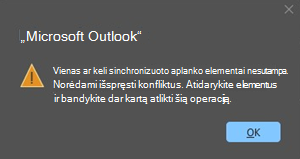
Atnaujinus arba atšaukus susitikimo elementą "Outlook" darbalaukio programoje, rodoma nesuderinamumo klaida.
"Vienas ar keli sinchronizuoto aplanko elementai nesutampa. Norėdami išspręsti konfliktus, atidarykite elementus ir bandykite dar kartą atlikti šią operaciją."
Arba galite gauti šį klaidos pranešimą:
"Negalima atidaryti pasirinktinės formos. Vietoj to "Outlook" naudos "Outlook" formą."
Ši problema įvyksta, kai "Outlook" darbalaukyje yra vietinis kalendoriaus elemento konfliktas. Kalendoriaus elemento serverio kopijoje konflikto nėra.
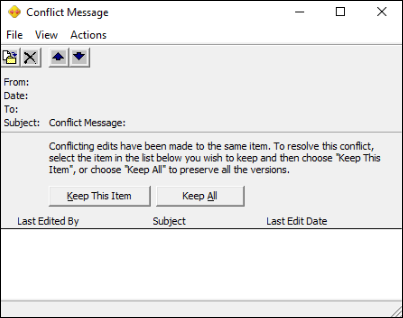
Jei rodomas raginimas dialogo lange Konflikto pranešimas, uždarykite jį. Naudojant šį dialogo langą problema gali būti nevisiškai išspręsta.
BŪSENA: IŠSPRĘSTA
Šios problemos pataisa baigta diegti visame pasaulyje 22:00 PST 7/11/24. Šiai pataisai vartotojo veiksmų nereikia. Dabar, kai buvo išleista pataisa, neturėtų kilti naujų susitikimų konfliktų. Ši problema taip pat publikuojama tarnybų sveikatos ataskaitų srityje kaip EX800425.
Tarnybos pataisos yra šiose komponavimo versijose: 15.20.7741.xx, 15.20.7762.xx, 15.20.7784.xx. Paslaugos komponavimo versiją galite pamatyti patikrinę stulpelį Versija naudodami dialogo langą "Outlook" ryšio būsena, žr. dialogo lango Ryšio būsena aprašą.
Atminkite, kad tarnybos pataisymas leis išvengti naujų kalendoriaus konfliktų. Ji atgaline data netaiso susitikimų, kurie jau yra konflikto būsenoje arba kuriuose yra pasikartojančių elementų. Vartotojams, turintiems neatitinkančių elementų, tereikia naudoti 2 sprendimo būdą, kad pašalintų nesuderinamus elementus. Vartotojai, turintys susitikimų dublikatus, turi iš eilės atlikti 2 ir 3 sprendimo būdą. Atlikus šiuos veiksmus bus pašalinti neatitikimai ir pašalinti pasikartojantys elementai.
1 sprendimas:
Atnaujinkite susitikimus naudodami "Outlook Web Access" (OWA) arba naudokite naująją "Outlook". Konfliktas neįvyksta, kai atnaujinate arba atšaukiate susitikimą OWA arba naujojoje "Outlook". Konfliktas kyla tik "Outlook" darbalaukyje ir tik kompiuteryje, kuriame rastas konfliktas. Jo nėra kituose kompiuteriuose ar gavėjų susitikimų kopijose.
2 sprendimas:
Norėdami sušvelninti kalendoriaus konfliktų problemą, galite savo kalendoriuje naudoti parinktį Išvalyti autonominius elementus. Šie veiksmai išvalo kalendoriaus elementus "Outlook" parduotuvėje (OST) jūsų vietiniame kompiuteryje. Atlikus šiuos veiksmus, "Outlook" sinchronizuos švarias susitikimo elementų kopijas iš tarnybos.
Šie veiksmai nepašalina dublikatų. Susitikimai, kurie bus nustatyti šiais veiksmais, yra pažymėti deimantu.
Pavyzdys:

Norėdami išvalyti autonominius "Calendar" elementus, atlikite šiuos veiksmus:
- Uždarykite visas "Office" programas.
- Atidarykite "Outlook" sritį "Calendar" ir dešiniuoju pelės mygtuku spustelėkite aplanką "Calendar".
- Pasirinkite Ypatybės.
- Skirtuke Bendra pasirinkite Išvalyti autonominius elementus.
- Pažymėkite Gerai.
Pastaba
Gavome atsiliepimų, kad Išvalyti autonominius elementus kartais sukelia klaidą: "Įvyko klaida šalinant duomenis iš "Outlook" duomenų failo (.ost). Trūksta atminties arba atminties sistemos išteklių. Uždarykite kai kuriuos langus ar programas ir bandykite dar kartą". Jei gaunate šį klaidos pranešimą, naudokite vieną iš šių veiksmų:
- Iš naujo paleiskite kompiuterį, kad pašalintumėte visas programėles ar paslaugas. OST failą ir dar kartą atlikite veiksmus, kad išvalytumėte autonominius elementus.
- Sukurkite naują "Outlook" profilį, kuris taip pat sinchronizuos švarias kalendoriaus elementų kopijas. Daugiau informacijos ieškokite " Outlook" profilio kūrimas. Jei kuriate naują profilį, gali tekti iš naujo sukurti vietinius parašus ir kliento taisykles, jei taikoma.
- Panaikinkite . Tos el. pašto paskyros OST failas. Daugiau informacijos rasite Įvadas į "Outlook Data Files" (.pst ir .ost).
3 sprendimas:
"Calendar" komanda atnaujino, kad tarnyba stebi pasikartojančius kalendoriaus elementus ir automatiškai juos pašalins. Šį problemos sprendimą naudokite tik tuo atveju, jei kalendoriaus elementų dubliavimas išlieka ilgiau nei savaitę.
Jei gavote konflikto pranešimo dialogo langą, atidarantį susitikimo elementą, ir pasirinkote Išsaugoti viską, tada buvo sukurtos kelios pasikartojančios susitikimo kopijos. Jei yra per daug kopijų, kad jas būtų galima lengvai atšaukti iš "Outlook" darbalaukio, galite naudoti "Calcheck", kad pašalintumėte dublikatus.
Norėdami naudoti "CalCheck", kad pašalintumėte pasikartojančius organizatorių kalendoriaus elementus, sukurtus incidento EX800425, atlikite šiuos veiksmus:
Atsisiųskite "CalCheck". Atsisiųskite Calendar Checking Tool for Outlook.
Daugiau informacijos apie "Calcheck" naudojimą rasite "Informacija apie "Calendar" patikros įrankį, skirtą "Outlook" ("CalCheck").
Organizatorių kompiuteryje sukurkite aplanką c:\calcheck ir išskleiskite CalCheck zip failą į šį aplanką (dešiniuoju pelės mygtuku spustelėkite zip failą ir pasirinkite Išskleisti viską..).
Aplanke c:\calcheck suraskite calcheck.cfg ir atidarykite jį, kad galėtumėte redaguoti užrašinėje. Pirmiausia galite atidaryti užrašinę ir nuvilkti calcheck.cfg į užrašinę, atlikti pakeitimus ir išsaugoti iš užrašinės.
Norėdami konkrečiai identifikuoti ir pašalinti TIK įvykio metu atsiradusius pasikartojančius elementus, nustatykite DupGlobalObjectIDs=true ir visus kitus testus kaip klaidingus ir įrašykite failą calcheck.cfg.
Patarimas: norėdami užtikrinti, kad visos reikšmės, išskyrus DupGlobalObjectIDs , būtų nustatytos kaip klaidingos, naudokite Redaguoti | Užrašinės keitimo funkcija, kad viską pakeistumėte iš true į false.Norėdami įsitikinti, kad teisingai supratote calcheck.cfg, galite remtis arba naudoti CalCheckConfigFile.
Svarbu
Ankstesnis veiksmas yra labai svarbus, nes, jei nenustatysite kitų taisyklių kaip klaidinga, nesidubliuojantys susitikimai gali būti perkelti į aplanką "Calchek", esantį "Outlook" aplankų sąraše.
Uždarykite „Outlook“.
Atidarykite komandinės eilutės langą ir pakeiskite katalogą į c:\calcheck (cd \calcheck). Įveskite calcheck.exe ir paspauskite Enter. Būsite paraginti nurodyti "Outlook" profilį su dublikatais. Pasirinkite profilį ir pasirinkite Gerai.
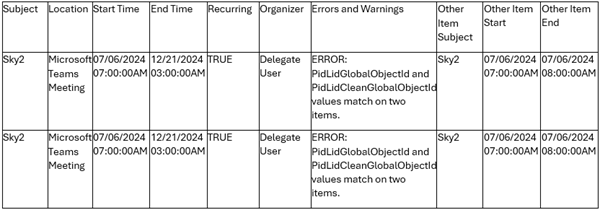
Naudodami "Windows Explorer" eikite į aplanką c:\calcheck ir atidarykite CalCheckErr.csv. Joje turėtų būti nurodyti pasikartojantys elementai.
Pavyzdys:
Uždarykite "Outlook" ir "Excel".
Jei esate patenkinti sąrašu, dabar galite pašalinti tuos dublikatus. Pasikartojantys dokumentai bus perkelti į naują aplanką, pavadintą "Calcheck" "Outlook" aplankų sąraše. Grįžkite į komandinės eilutės langą, įveskite šią komandą ir paspauskite "Enter". Prieš vykdydami komandą įsitikinkite, kad uždarytas "Outlook" darbalaukis.
C:\calcheck>calcheck.exe -F -RProfilio parinkiklio lange pasirinkite profilį, kurį reikia norint pašalinti pasikartojančius kalendoriaus elementus.
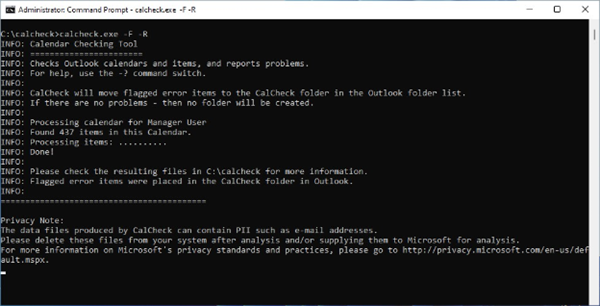
Komandinės eilutės langas bus rodomas kaip aukščiau, kai jis bus baigtas. Prieš uždarydami naršyklę "Windows Explorer", eikite į aplanką C:\calcheck, atidarykite Calcheck.log, kad įsitikintumėte, jog ji baigta ir žurnalo apačioje rodomas dabartinis laikas. Jei baigsite, uždarykite komandinės eilutės langą. Jis neužsidarys savaime.
Pabaiga: 07/05/2024 11:53:30AM
Baigtas apdoroti pašto dėžutė /o=ExchangeLabs/ou=Exchange Administrative Group (FYDIBOHF23SPDLT)/cn=Recipients/cn=b6121eb9ed4ea0822d864549e4f59d-manageruserKomanda calcheck.exe -F -R jūsų "Outlook" aplankų sąraše sukūrė aplanką pavadinimu Calcheck , kuriame yra pasikartojantys elementai. Jei po kurio laiko patvirtinsite, kad dublikato problema išspręsta, galite panaikinti tą aplanką dešiniuoju pelės mygtuku spustelėdami aplanką ir pasirinkdami Naikinti aplanką.
Jei pasikartojantys elementai nepašalinami, uždarykite "Outlook" ir paleiskite komandą dar kartą bei leiskite komandinės eilutės langui kelias minutes užduočiai atlikti.
Papildomi ištekliai
"Outlook" veikimo problemos talpykliniame "Exchange" režimo .ost arba .pst faile
Daugiau išteklių
 Klauskite ekspertų
Susisiekite su ekspertais, aptarkite „Outlook“ naujienas ir geriausias praktikas bei skaitykite mūsų tinklaraštį.
 Gaukite pagalbos bendruomenėje
Užduokite klausimą ir sužinokite sprendimus iš palaikymo agentų, MVP, inžinierių ir „Outlook“ vartotojų.
 Pasiūlykite naują funkciją
Džiaugiamės skaitydami jūsų pasiūlymus ir atsiliepimus! Pasidalykite savo mintimis. Mes pasiruošę išklausyti.
Taip pat žr.
Naujausių „Outlook for PC“ problemų pataisos ir sprendimo būdai