
Paskutinį kartą atnaujinta: 2023 m. spalio 24 d.
PROBLEMA
Kai naudojate "Outlook" darbalaukio greitojo spausdinimo funkciją norėdami spausdinti el. laiškus su PDF priedais, priedas gali būti neišspausdintas ir galite gauti klaidos pranešimą.
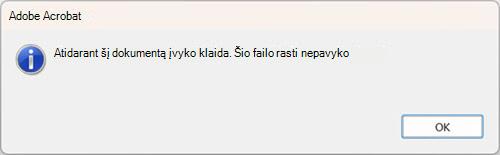
Klaida gali atrodyti taip:
BŪSENA: SPRENDIMO BŪDAS
Tiriant šią problemą, pastebėta, kad "Outlook" panaikina PDF failą, kol jo dar nebuvo galima išspausdinti. Tai ypač pasakytina apie "Adobe Acrobat Reader". Norėdami išspręsti šią problemą, galite nustatyti registro raktą, dėl kurio "Outlook" turės ilgiau laukti prieš panaikinant laikinąjį failą. Atlikite toliau nurodytus veiksmus, kad įtrauktumėte registro raktą:
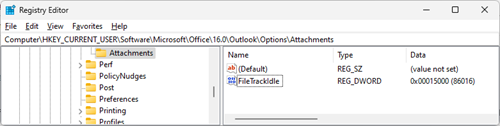
[HKEY_CURRENT_USER\Software\Microsoft\Office\16.0\Outlook\Options\Attachments]
"FileTrackIdle"=dword:00015000
- Dešiniuoju pelės mygtuku spustelėkite "Windows" pradžios mygtuką ir pasirinkite Paleisti.
- Dialogo lange Vykdyti įveskite Regedit ir pasirinkite Gerai.
- "Regedit" viršuje esančioje juostoje įklijuokite šį kelią ir paspauskite "Enter", Computer\HKEY_CURRENT_USER\Software\„Microsoft“\Office\16.0\Outlook\Options
- Dešiniuoju pelės mygtuku spustelėkite klavišą Parinktys ir pasirinkite Naujas raktas.
- Pavadinkite naujus raktų priedus.
- Dešiniuoju pelės mygtuku spustelėkite Priedai ir pasirinkite Naujas, DWORD32 (32 bitų) reikšmė ir pavadinkite jį FileTrackIdle.
- Dešiniuoju pelės mygtuku spustelėkite FileTrackIdle ir pasirinkite Modifikuoti, o reikšmės duomenims: 15000.
- Patikrinkite, ar registras atitinka toliau pateiktą paveikslėlį, ir, jei taip, uždarykite registro rengyklę.
Pastaba
Jei vis dar matote klaidą: Atidarant šį dokumentą įvyko klaida. Šio failo rasti nepavyko., padidinkite FileTrackIdle registro raktą iki 30000. Jei atlikus šį keitimą klaida vis tiek rodoma, padidinkite ją iki 60000. Nuoroda, "Outlook" saugaus laikino failo aplankas, kuriame eina laikinasis failas, yra šis kelias: %localappdata%\Temporary Internet Files\Content.Outlook. Norėdami pasiekti tą kelią, dešiniuoju pelės mygtuku spustelėkite "Windows" pradžios mygtuką, pasirinkite Vykdyti, įklijuokite tą kelią ir pasirinkite Gerai.
Testavimo metu nustatėme, kad kai kurie PDF skaitytuvai spausdina greičiau. Jei spausdinimo greitis kelia problemų, galite išbandyti alternatyvų skaitytuvą. Nustatėme, kad "Foxit PDF Reader" yra veiksminga alternatyva. Jei bandysite kitą skaitytuvą, nepamirškite eiti į "Windows" parametrai, Numatytosios programėlės pagal failo tipą .pdf ir nustatyti pageidaujamą skaitytuvą. Taip pat išbandėme "Edge" kaip numatytąją skaitytuvę, tačiau ji neveikė nuosekliai. "Edge" gali nutraukti greitąjį spausdinimą ir paklausti, su kuria programa spausdinti. Bendradarbiaujame su "Edge" komanda, kad išspręstume šią problemą.
Jei nepavyksta greitai spausdinti kitų parinkčių:
- Įrašykite vietinius priedus, tada išspausdinkite juos numatytąja programa.
- Atidarykite el. laišką ir išspausdinkite priedus.
Papildomi ištekliai
Su el. pašto pranešimais gautų priedų spausdinimas
Daugiau išteklių
 Klauskite ekspertų
Susisiekite su ekspertais, aptarkite „Outlook“ naujienas ir geriausias praktikas bei skaitykite mūsų tinklaraštį.
 Gaukite pagalbos bendruomenėje
Užduokite klausimą ir sužinokite sprendimus iš palaikymo agentų, MVP, inžinierių ir „Outlook“ vartotojų.
 Pasiūlykite naują funkciją
Džiaugiamės skaitydami jūsų pasiūlymus ir atsiliepimus! Pasidalykite savo mintimis. Mes pasiruošę išklausyti.
Taip pat žr.
Naujausių „Outlook for PC“ problemų pataisos ir sprendimo būdai