
Paskutinį kartą atnaujinta: 2025 m. sausio 7 d.
PROBLEMA
Kai bandote įtraukti "Gmail" paskyrą į klasikinę "Outlook", galite gauti vieną iš šių klaidų:
"Nepavyko prisijungti prie gaunamo pašto (POP/IMAP) serverio. Patikrinkite savo el. pašto adresą bei slaptažodį ir bandykite dar kartą."
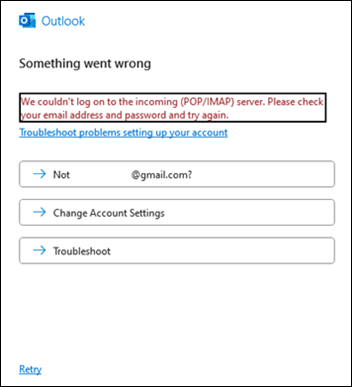
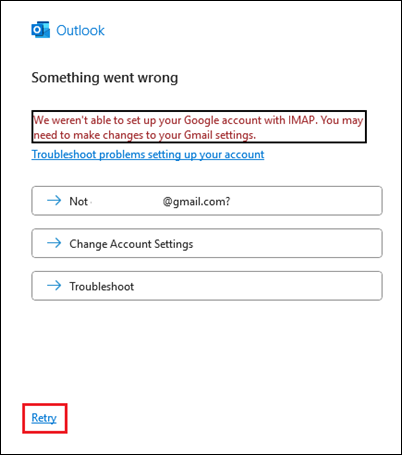
"Mums nepavyko nustatyti jūsų "Google" paskyros naudojant IMAP. Gali tekti pakeisti savo "Gmail" parametrus."
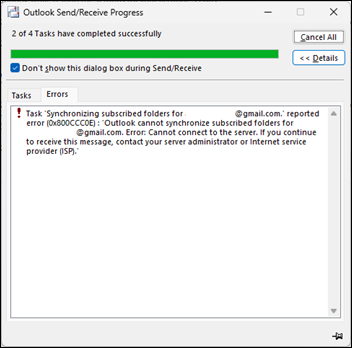
Jei jūsų "Outlook" profilyje yra "Gmail" paskyra, bandydami siųsti / gauti galite matyti šį klaidos pranešimą:
"Užduotis: 'Sinchronizuojant prenumeruojamus aplankus username@gmail.com. Pranešta apie klaidą (0x800CCC0E): "Outlook" negali sinchronizuoti užsiprenumeruotų aplankų username@gmail.com. Klaida: nepavyksta prisijungti prie serverio. Jei ir toliau gausite šį pranešimą, kreipkitės į serverio administratorių arba interneto paslaugų teikėją (ISP)."
PRIEŽASTIS
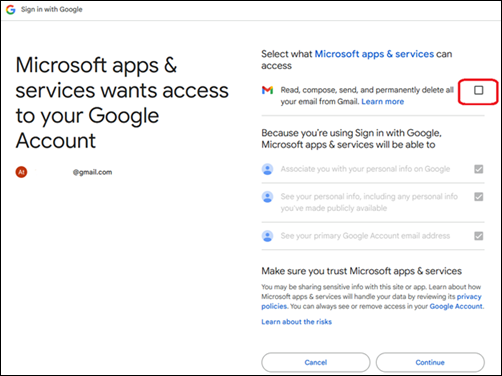
Ši problema gali kilti, jei "Gmail" paskyrą įtraukėte į "Outlook" ir naršyklėje prisijungę nepažymėjote žymės langelio:
Pasirinkite, kurias "„Microsoft“" programėles & paslaugas galite pasiekti: "Skaityti, kurti, siųsti ir visam laikui panaikinti visus savo el. laiškus iš "Gmail".
BŪSENA: IŠSPRĘSTA
Pradedant nuo dabartinio kanalo 2412 komponavimo versijos 18324.20168, naudokite toliau pateiktą naują sprendimą Kartoti. Daugiau informacijos apie savo "Office" versiją žr. Apie "Office": Kurią "Office" versiją aš naudoju?
Pakartokite sprendimą
Jei baigę naudoti fiksuotą komponavimo versiją ir praleidote " „Microsoft“" programų, kurias & tarnybos gali pasiekti, langelio žymėjimą: "Skaityti, kurti, siųsti ir visam laikui panaikinti visus el. laiškus iš "Gmail".", galite pakartoti prisijungimą prie naršyklės klaidos lange pasirinkdami saitą Kartoti :
Jei naudojate fiksuotą komponavimo versiją, bet pirmiau pateiktas sprendimas neveikia, naudokite toliau pateiktą neautomatinį sprendimo būdą.
Rankinis sprendimo būdas
1 veiksmas: pašalinkite prieigą prie Microsoft Apps & paslaugų sistemoje "Gmail".
- Uždarykite „Outlook“.
- Prisijunkite prie "Google" paskyros naudodami google.com.
- Viršutiniame kampe pasirinkite profilio paveikslėlį ir pasirinkite Tvarkyti "Google" paskyrą.
- Kairėje meniu pusėje pasirinkite Sauga.
- Slinkite žemyn iki Jūsų ryšiai su trečiųjų šalių programomis & paslaugomis ir pasirinkite "„Microsoft“" programėlės & paslaugos.
- Raskite "„Microsoft“" programas & tarnybos turi tam tikrą prieigą prie jūsų "Google" paskyros ir pasirinkite Peržiūrėti išsamią informaciją.
- Dalyje Prieiga prie "„Microsoft“" programų & tarnybų pasirinkite Pašalinti visą prieigą.
- Pasirinkite Prisijungti.
2 veiksmas: "Google" IMAP kredencialų naikinimas iš "Windows" kredencialų tvarkytuvo
"Windows" pradžios meniu ieškokite Kredencialų tvarkytuvo ir atidarykite jį. "Windows 10" gali tekti atidaryti valdymo skydą, kad pasiektumėte kredencialų tvarkyklę. Norėdami gauti daugiau informacijos, eikite į Prieiga prie kredencialų tvarkytuvo.
Dalyje Tvarkyti savo kredencialus pasirinkite "Windows" kredencialai.
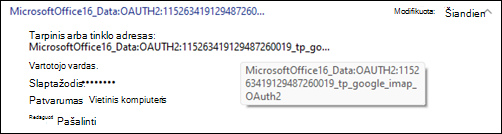
Slinkite žemyn iki Bendrieji kredencialai ir raskite tuos, kurie prasideda MicrosoftOffice16_Data:OAUTH2.
Išplėskite kiekvieną iš jų ir laikykite žymiklį virš MicrosoftOffice16_Data:OAUTH2 , kol bus rodomas visas pavadinimas, įskaitant tp_google_imap_Oauth2. Tai yra jūsų "Gmail" paskyros "Google" kredencialai.
Pasirinkite Pašalinti kiekvienai iš šių parinkčių su MicrosoftOffice16_Data:OAUTH2. Yra du iš šių kredencialų kiekvienai "Gmail" paskyrai, todėl įsitikinkite, kad pašalinote abu.
Jei nenorite pašalinti "Google" IMAP kredencialų, išskyrus konkrečios paveiktos paskyros, galite susieti kredencialus palygindami juos su tapatybėmis, esančiomis toliau šiame registro rakte. Atidarykite registro rengyklę ir įklijuokite šį kelią į adreso juostą viršuje.
Computer\HKEY_CURRENT_USER\Software\Microsoft\Office\16.0\Common\Identity\Identities
Šio registro rakto antriniai raktai apima jūsų "Gmail" tapatybę. Tapatybės registro rakto pradžioje yra numeris, atitinkantis jūsų "Gmail" kredencialus Kredencialų tvarkytuve. Peržiūrėkite toliau pateiktus pavyzdžius.

Atlikę aukščiau nurodytus veiksmus, esate pasirengę prisijungti naudodami "Outlook" naršyklę. Atidarykite "Outlook" "Outlook" profilyje, kuris nebuvo sinchronizuojamas, ir pasirinkite "Outlook" verslo juostą Prisijungti naudojant naršyklę. Prisijunkite prie naršyklės, kad patikrintumėte šio straipsnio viršuje nurodytą "„Microsoft“" programų & paslaugų žymės langelį.

Jei pašalinote "Gmail" paskyrą iš savo "Outlook" profilio, pasirinkite Failas, Įtraukti paskyrą , kad vėl įtrauktumėte "Gmail" paskyrą, ir dar kartą atlikite naršyklės prisijungimo procesą.
Daugiau išteklių
 Klauskite ekspertų
Susisiekite su ekspertais, aptarkite „Outlook“ naujienas ir geriausias praktikas bei skaitykite mūsų tinklaraštį.
 Gaukite pagalbos bendruomenėje
Užduokite klausimą ir sužinokite sprendimus iš palaikymo agentų, MVP, inžinierių ir „Outlook“ vartotojų.
 Pasiūlykite naują funkciją
Džiaugiamės skaitydami jūsų pasiūlymus ir atsiliepimus! Pasidalykite savo mintimis. Mes pasiruošę išklausyti.
Taip pat žr.
Naujausių "Outlook", skirtos "Windows", problemų pataisos ir sprendimo būdai