
Paskutinį kartą atnaujinta: 2023 m. vasario 15 d.
PROBLEMA
Kai atmetate bendrinamo kalendoriaus Outlook.com priminimą naudodami "Outlook" kompiuterio programą, priminimas nėra atmetamas ir rodomas iš naujo.
Be to, bendrinamuose kalendoriuose taip pat pastebimi šie šios problemos požymiai:
Bendrinamuose kalendoriuose negalite kurti arba redaguoti susitikimų ar įvykių.
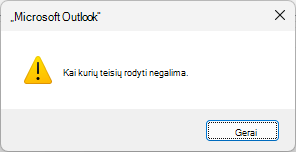
Negalite pasiekti kalendoriaus teisių dialogo lango (dešiniuoju pelės mygtuku spustelėkite bendrinamą kalendorių, Ypatybės, Teisės, sukelia klaidą: "Kai kurios teisės negali būti rodomos")
BŪSENA: PATAISYTA
Ši problema išspręsta tarnybos 15.20.6086.24 versijoje. Norėdami patikrinti tarnybos versiją ir nustatyti, ar pataisa pasiekiama, naudokite "Outlook" ryšio būsenos dialogo langą, aprašytą šiame straipsnyje: Dialogo lango Ryšio būsena programoje "Outlook" aprašas.
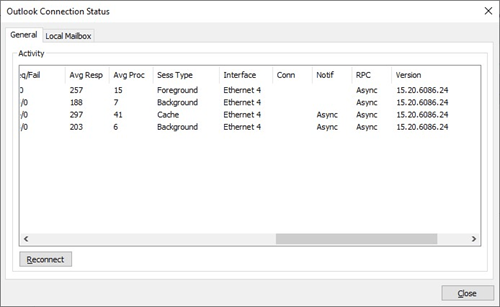
Patvirtinę pataisą, atlikite toliau nurodytus veiksmus, kad iš naujo įjungtumėte "Shared Calendar" patobulinimus. Norint geriausiai išnaudoti bendrinamų kalendorių patirtį, reikės įjungti "Shared Calendar Improvements".
Pastaba
Tuo metu, kai ši problema iškilo, mes rekomendavome sprendimą išjungti Shared Calendar patobulinimus. Dabar, kai problema išspręsta, įsitikinkite, kad iš naujo įjungėte "Shared Calendar Improvements".
Norėdami anuliuoti problemos sprendimą, iš naujo įjunkite "Shared Calendar Improvements" atlikdami šiuos veiksmus:
Programoje "Outlook" pasirinkite Failo>paskyros parametrai>Paskyros parametrai. Bus rodomas jūsų el. pašto paskyrų sąrašas.
Pasirinkite Outlook.com paskyrą, kurią naudojate kito asmens kalendoriui tvarkyti, ir pasirinkite Keisti....
Pasirinkite Daugiau parametrų, tada skirtuką Išsamiau.
Pažymėkite žymės langelį šalia Įjungti bendrinamų kalendorių patobulinimus.
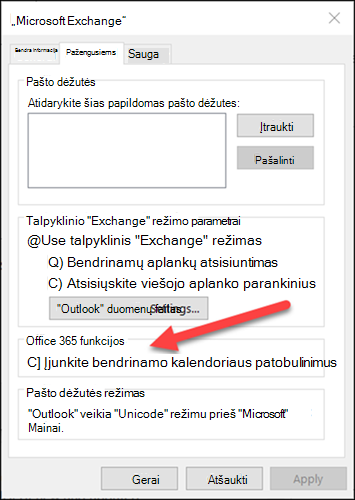
Pasirinkite Taikyti ir Gerai.
Daugiau išteklių
 Klauskite ekspertų
Susisiekite su ekspertais, aptarkite „Outlook“ naujienas ir geriausias praktikas bei skaitykite mūsų tinklaraštį.
 Gaukite pagalbos bendruomenėje
Užduokite klausimą ir sužinokite sprendimus iš palaikymo agentų, MVP, inžinierių ir „Outlook“ vartotojų.
 Pasiūlykite naują funkciją
Džiaugiamės skaitydami jūsų pasiūlymus ir atsiliepimus! Pasidalykite savo mintimis. Mes pasiruošę išklausyti.
Taip pat žr.
Naujausių „Outlook for PC“ problemų pataisos ir sprendimo būdai