
Paskutinį kartą atnaujinta: 2024 m. liepos 17 d.
PROBLEMA
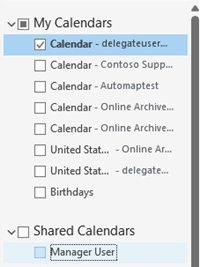
Įtraukę bendrinamą kalendorių "Outlook" darbalaukio programoje, negalite pažymėti žymės langelio šalia pavadinimo. Pavyzdžiui, atstovas prideda vadovo kalendorių, bet negali spustelėti, kad jį pasirinktų ir atidarytų kairiojoje naršymo srityje Calendar modulyje.
BŪSENA: SPRENDIMO BŪDAS
Nuo 2024 m. liepos 15 d. iki 2024 m. liepos 17 d. ši problema kilo klasikinėje "Outlook", skirtoje "Windows", prisijungimo režimu ir buvo tiriama kaip incidento EX814289 (tik administratoriai galės peržiūrėti šį incidentą). Šis incidentas buvo išspręstas 2024 m. liepos 17 d. pakeitus paslaugą.
Mes toliau tiriame šią problemą naudojant klasikinę "Outlook", skirtą "Windows", talpykliniu režimu. Kol mes toliau tiriame, naudokite internetinę "Outlook“" arba naująją "Outlook", skirtą "Windows", kad pasiektumėte bendrinamus kalendorius, arba šį problemos sprendimą, jei norite toliau naudoti klasikinę "Outlook", skirtą "Windows":
Pradiniais palaikymo atvejais nustatėme, kad paveikti vartotojai turėjo daug wunderbarlinks savo bendrųjų rodinių aplanke.
Norėdami išspręsti problemą atlikite toliau nurodytus veiksmus.
Fiksavimas visų kalendorių, išvardytų Calendar srityje, ekrano kopiją, nes juos reikės rankiniu būdu vėl pridėti.
Uždarykite „Outlook“.
Pasirinkite "Windows" pradžios mygtuką, pasirinkite Paleisti, tada įveskite Outlook.exe /resetnavpane.
Paleiskite programą „Outlook“.
Įtraukite bendrinamą kalendorių rankiniu būdu.
- Jei tai yra REST bendrinamas kalendorius, iš pagrindinio juostelės Calendar modulyje: pasirinkite mygtuką Pridėti, tada pasirinkite Open Shared Calendar.
- Jei Calendar bendrinamas tik su užimtumo teisėmis, Calendar modulio juostelėje Pagrindinis: pasirinkite mygtuką Įtraukti, tada pasirinkite Iš adresų knygos.
Papildomi ištekliai
Kalendorių bendrinimas programoje "Outlook", skirtoje "Windows"
"Microsoft Office" produktų komandų eilutės jungikliai
Daugiau išteklių
 Klauskite ekspertų
Susisiekite su ekspertais, aptarkite „Outlook“ naujienas ir geriausias praktikas bei skaitykite mūsų tinklaraštį.
 Gaukite pagalbos bendruomenėje
Užduokite klausimą ir sužinokite sprendimus iš palaikymo agentų, MVP, inžinierių ir „Outlook“ vartotojų.
 Pasiūlykite naują funkciją
Džiaugiamės skaitydami jūsų pasiūlymus ir atsiliepimus! Pasidalykite savo mintimis. Mes pasiruošę išklausyti.
Taip pat žr.
Naujausių „Outlook for PC“ problemų pataisos ir sprendimo būdai