
Galite lengvai įterpti varnelę (dar vadinamą "varnele") programose "Word", "Outlook", "Excel" ar "PowerPoint".
Šie ženklai yra statiniai simboliai. Jei ieškote interaktyvaus žymės langelio, kurį galėtumėte spustelėti ir pažymėti arba panaikinti žymėjimą, žr.: Žymės langelio arba parinkties mygtuko įtraukimas ("Excel") arba Kontrolinio sąrašo kūrimas programoje "Word".
Pastaba
Šiame straipsnyje aprašytas turinys ir veiksmai taikomi "Microsoft 365" ir kitoms "Microsoft Office", skirtos "Windows", kompiuterio versijoms.
Faile arba pranešime perkelkite žymiklį ten, kur norite įterpti simbolį.
Atidarykite dialogo langą Simbolis :
- Word arba Outlook: Įterpti, pasirinkti
 SimbolisDaugiau simbolių
 - Excel: Įterpti, pasirinkti simbolis>
- "PowerPoint": įterpti, pasirinkti simbolis>
- Word arba Outlook: Įterpti, pasirinkti
In the Font box, select Wingdings.
Apačioje esančiame lauke Simbolio kodas įveskite:
252
Simbolių tinklelyje pažymėta varnelė Kita varnelės parinktis
  yra dviejų kvadratų atstumu nuo jo (simbolio kodas 254).
Pažymėkite norimą žymės langelį. Pasirinkite Įterpti, tada pasirinkite Uždaryti , kad atmestumėte dialogo langą.
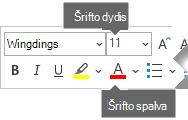
Įterpę varnelę, galite pakeisti jos dydį arba spalvą. Pažymėkite žymės langelį, spustelėkite jį dešiniuoju pelės mygtuku ir atlikite norimus keitimus naudodami slankiąją įrankių juostą:
Galite rinktis iš daugiau varnelių
Kitas šriftas, Segoe UI Symbol, turi tris varnelių parinktis. Šį šriftą galite pasirinkti atlikdami ankstesnės procedūros 3 veiksmą, o atlikdami 4 veiksmą galite pakeisti vieną iš toliau pateiktų simbolių kodų.
| Simbolis | Simbolio kodas |
|---|---|

|
2705 |

|
2713 |

|
2714 |