
Kai įvedate duomenis "Access" kompiuterio duomenų bazių formose, gali būti greičiau ir paprasčiau pasirinkti reikšmę iš sąrašo, nei prisiminti norimą įvesti reikšmę. Pasirinkimų sąrašas taip pat padeda įsitikinti, ar lauke įvesta reikšmė yra tinkama. Sąrašo valdiklis gali prisijungti prie esamų duomenų arba rodyti fiksuotas reikšmes, kurias įvedate, kai kuriate valdiklį. Skaitykite toliau ir sužinokite apie sąrašo valdiklius, pasiekiamus "Access" formose, ir kaip juos kurti bei tinkinti.
Ką norėtumėte daryti?
- Sužinokite apie sąrašo lauko valdiklių tipus
- Sąrašo lauko arba pasirinktinio įvedimo lauko kūrimas naudojant vediklį
- Sąrašo lauko arba pasirinktinio įvedimo lauko kūrimas įtraukiant į formą peržvalgos lauką
- Sąrašo lauko arba pasirinktinio įvedimo lauko kūrimas nenaudojant vediklio
- Sąrašo lauko arba pasirinktinio įvedimo lauko tinkinimas
Sužinokite apie sąrašo lauko valdiklių tipus
Programoje "Access" yra du formų sąrašo valdikliai: sąrašo laukas ir pasirinktinio įvedimo laukas.
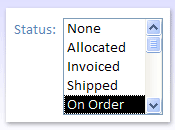
Sąrašo laukas: Sąrašo lauko valdiklis rodo reikšmių arba pasirinkimų sąrašą. Sąrašo lauke yra duomenų eilutės ir jis paprastai yra tokio dydžio, kad visada būtų matomos kelios eilutės. Eilutės gali turėti vieną ar daugiau stulpelių, kurie gali būti rodomi su antraštėmis arba be jų. Jei sąraše yra daugiau eilučių, nei gali rodyti valdiklis, "Access" valdiklyje rodo slinkties juostą. Vartotojai gali rinktis tik sąrašo lauke, jie negali įvesti reikšmės sąrašo lauke.
Pasirinktinio įvedimo laukas: Pasirinktinio įvedimo lauko valdiklis leidžia kompaktiškiau pateikti pasirinkimų sąrašą. Sąrašas yra paslėptas, kol nepasirinksite išplečiamosios rodyklės. Pasirinktinio įvedimo laukas taip pat leidžia įvesti reikšmę, kurios nėra sąraše. Tokiu būdu pasirinktinio įvedimo lauko valdiklis sujungia teksto lauko ir sąrašo lauko funkcijas.
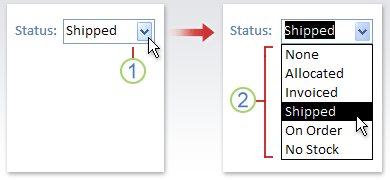
- Pasirinkite rodyklę, kad būtų rodomas išplečiamasis sąrašas.
- Pažymėti parinktį išplečiamajame sąraše.
Sąrašo laukai ir pasirinktinio įvedimo laukai gali būti susietieji arba nesusietieji valdikliai. Šie valdikliai gali peržvelgti reikšmes fiksuotame sąraše, kurį įvedate patys, arba jie gali peržvelgti reikšmes lentelėje ar užklausoje. Norėdami sukurti susietąjį sąrašo lauką arba pasirinktinio įvedimo lauką, kuris ieško reikšmių lentelėje arba užklausoje, įsitikinkite, kad forma pagrįsta įrašo šaltiniu, kuriame yra išorinio rakto laukas arba peržvalgos laukas. Tai suteikia galimybę sukurti ryšius, reikalingus sąrašo lauko arba pasirinktinio įvedimo lauko duomenims susieti su formos duomenimis.
Sąrašo lauko arba pasirinktinio įvedimo lauko kūrimas naudojant vediklį
Naršymo srityje dešiniuoju pelės mygtuku spustelėkite formą, tada pasirinkite dizaino rodinį.
Pastaba
Pagal šią procedūrą daroma prielaida, kad forma yra susieta su lentele arba užklausa. Kai kurie veiksmai netaikomi, jei forma nesusieta. Norėdami nustatyti, ar forma susieta su lentele ar užklausa, paspauskite F4 , kad būtų rodomas ypatybių lapas. Ypatybių lapo skirtuko Duomenys ypatybių lauke Įrašo šaltinis rodoma lentelė arba užklausa, su kuria susieta forma.
Įsitikinkite, kad skirtuko Formos dizainas grupėje Valdikliai pažymėta parinktis Naudoti valdiklių vediklius .
Pasirinkite sąrašo lauko įrankį arba pasirinktinio įvedimo lauko įrankį.
Formoje pasirinkite, kur norite padėti sąrašo lauką arba pasirinktinio įvedimo lauką.
- Atsižvelgiant į jūsų pasirinkimą, paleidžiamas sąrašo lauko vediklis arba pasirinktinio įvedimo lauko vediklis .
Kai vediklis paklaus, kaip norite gauti valdiklio reikšmes, atlikite vieną iš šių veiksmų:
- Jei norite rodyti dabartinius duomenis iš įrašo šaltinio, pasirinkite Noriu, kad sąrašo laukas / pasirinktinio įvedimo laukas ieškotų reikšmių lentelėje arba užklausoje.
- Jei norite rodyti fiksuotą reikšmių, kurios retai kinta, sąrašą, pasirinkite Įvesiu norimas reikšmes.
- Jei norite, kad valdiklis atliktų radimo operaciją, o ne veiktų kaip duomenų įvedimo įrankis, pasirinkite Rasti įrašą mano formoje pagal reikšmę, kurią pasirinkau sąrašo lauke / pasirinktinio įvedimo lauke. Taip sukuriamas nesusietasis valdiklis su įdėtąja makrokomanda, kuri atlieka radimo operaciją pagal vartotojo įvestą reikšmę.
Vykdydami instrukcijas nurodykite, kaip bus rodomos reikšmės.
Jei pirmajame vediklio puslapyje pasirinkote vieną iš pirmųjų dviejų parinkčių, pasirinkus reikšmę, vediklis paklaus, ką turėtų daryti "Access". Atlikite vieną iš šių veiksmų:
- Norėdami sukurti nesusietąjį valdiklį, pasirinkite Atsiminti reikšmę, kad galėtumėte ją naudoti vėliau. Tai reiškia, kad "Access" išlaikys pasirinktą reikšmę, kol vartotojas ją pakeis arba uždarys formą, bet ji neįrašys reikšmės į lentelę.
- Norėdami sukurti susietąjį valdiklį, pasirinkite Išsaugoti tą reikšmę šiame lauke, tada pasirinkite lauką, su kuriuo norite susieti valdiklį.
Pasirinkite Pirmyn, tada įveskite valdiklio etiketę. Ši žyma rodoma šalia valdiklio.
Pasirinkite Baigti.
Sąrašo lauko arba pasirinktinio įvedimo lauko kūrimas įtraukiant į formą peržvalgos lauką
Galite sukurti susietąjį sąrašo lauką arba pasirinktinio įvedimo lauką įtraukdami į formą peržvalgos lauką.
Kurti lentelės peržvalgos lauką. Sukurtas peržvalgos laukas gali būti kelių reikšmių arba turėti vieną reikšmę. Daugiau informacijos apie kelių reikšmių peržvalgos laukų kūrimą ieškokite Kelių reikšmių lauko kūrimas arba naikinimas.
Atlikite vieną iš šių veiksmų:
Sukurti naują formą, pagrįstą įrašo šaltiniu, kuriame yra peržvalgos laukas. Pavyzdžiui, naršymo srityje pasirinkite lentelę arba užklausą, kurioje yra peržvalgos laukas, tada skirtuko Kūrimas grupėje Formos pasirinkite Forma. "Access" automatiškai sukuria peržvalgos lauko pasirinktinio įvedimo lauką.
Sąrašo lauko arba pasirinktinio įvedimo lauko įtraukimas į formą:
Dizaino rodinyje atidarykite formą, pagrįstą įrašo šaltiniu, kuriame yra peržvalgos laukas.
Jei sritis Laukų sąrašas nerodoma, paspauskite Alt + F8 , kad ji būtų rodoma.
Dukart spustelėkite peržvalgos lauką arba nuvilkite peržvalgos lauką iš srities Laukų sąrašas į formą. "Access" automatiškai sukuria pasirinktinio įvedimo lauką, susietą su lauku.
Patarimas
Norėdami pakeisti pasirinktinio įvedimo lauką į sąrašo lauką arba atvirkščiai, dešiniuoju pelės mygtuku spustelėkite valdiklį, kontekstiniame meniu pasirinkite Keisti į , tada pasirinkite norimą valdiklio tipą.
Sąrašo lauko arba pasirinktinio įvedimo lauko kūrimas nenaudojant vediklio
Kai kuriate sąrašo lauką arba pasirinktinio įvedimo lauką nenaudodami vediklio, daugelį valdiklio ypatybių nustatote patys. Jei norite daugiau informacijos apie konkrečią ypatybę, pasirinkite atitinkamą ypatybės lauką ir paspauskite F1.
Atidaryti formą dizaino rodinyje.
Įsitikinkite, kad skirtuko Formos dizainas grupėje Valdikliai nėra pažymėta parinktis Naudoti valdymo vediklius .
Pasirinkite sąrašo lauko įrankį arba pasirinktinio įvedimo lauko įrankį.
Pasirinkite vieną kartą formoje, kad sukurtumėte numatytojo dydžio valdiklį, arba pasirinkite ir vilkite, kol valdiklis taps norimo dydžio.
Pažymėję valdiklį paspauskite F4 , kad atidarytumėte jo ypatybių lapą.
Nustatykite ypatybes Eilutės šaltinio tipas ir Eilutės šaltinis vadovaudamiesi šia lentele.
Norėdami atlikti Nustatykite ypatybę Eilutės šaltinio tipas Ypatybę Eilutės šaltinis nustatykite taip Reikšmių iš lentelės ar užklausos arba sakinio rezultatų SQLrodymasLentelė / užklausa Išplečiamajame sąraše pasirinkite lentelę arba užklausą, kurioje yra reikšmės, kurias norite rodyti sąrašo lauke arba pasirinktinio įvedimo lauke. Arba įveskite SQLsakinį. Arba ypatybių lapo skirtuke Duomenys pasirinkite mygtuką Kurti , kad atidarytumėte užklausų daryklę. Daugiau informacijos apie užklausos kūrimą rasite Paprastos išrinkimo užklausos kūrimas.Fiksuoto reikšmių sąrašo rodymas Reikšmių sąrašas Įveskite fiksuotų reikšmių, atskirtų kabliataškiu (), ;sąrašą. Pvz.,North;South;East;West. Arba ypatybių lapo skirtuke Duomenys pasirinkite mygtuką Kurti , kad atidarytumėte dialogo langą Redaguoti sąrašo elementus , tada įveskite elementus atskirose eilutėse.Lentelės arba užklausos laukų sąrašo rodymas Laukų sąrašas Išplečiamajame sąraše pasirinkite lentelę arba užklausą, kurioje yra laukų pavadinimai, kuriuos norite rodyti sąrašo lauke arba pasirinktinio įvedimo lauke. Jei norite, kad valdiklyje būtų rodomas daugiau nei vienas stulpelis, pasirinkite ypatybės lauką Stulpelių skaičius ir įveskite norimą stulpelių skaičių. Nustatykite ypatybę Stulpelių pločiai , kad koreguotumėte stulpelių pločius. Norėdami gauti daugiau informacijos apie kiekvieną ypatybę, perkelkite žymiklį į ypatybės lauką ir paspauskite klavišą F1.
Jei norite, kad "Access" saugotų jūsų pasirinktą reikšmę, pažymėkite ypatybės lauką Valdiklio šaltinis , tada pasirinkite lauką, su kuriuo norite susieti sąrašo lauką arba pasirinktinio įvedimo lauką.
Sąrašo lauko arba pasirinktinio įvedimo lauko tinkinimas
Atidarę formą dizaino rodinyje, įsitikinkite, kad sąrašo laukas arba pasirinktinio įvedimo laukas pažymėtas, ir paspauskite F4 , kad atidarytumėte valdiklio ypatybių lapą. Tada atlikite vieną iš šių veiksmų:
Rikiavimo tvarkos keitimas sąrašo lauke arba pasirinktinio įvedimo lauke: Jei kurdami sąrašo lauką arba pasirinktinio įvedimo lauką naudojote vediklį, "Access" automatiškai rikiuoja eilutes, kurios sudaro sąrašą pagal pirmą matomą stulpelį. Jei norite nurodyti kitą rikiavimo tvarką arba jei esate nustatę valdiklio ypatybę Eilutės šaltinis kaip įrašytą užklausą, atlikite šią procedūrą:
- Pasirinkite skirtuką Duomenys , tada pasirinkite ypatybės lauką Eilutės šaltinis .
- Ypatybių lapo skirtuke Duomenys pasirinkite mygtuką Kurti , kad atidarytumėte užklausų daryklę.
- Stulpelio, kurį norite rūšiuoti, eilutėje Rūšiavimas nurodykite norimą rikiavimo tvarką.
Stulpelio susiejimas su sąrašo lauku arba pasirinktinio įvedimo lauku: Sąrašo lauko arba pasirinktinio įvedimo lauko ypatybės lauke Susietasis stulpelis nurodykite skaičių, atitinkantį stulpelio vietą sąrašo lauke arba pasirinktinio įvedimo lauke. Pavyzdžiui, įveskite
1, jei norite susieti pirmą sąrašo lauko arba pasirinktinio įvedimo lauko stulpelį su esamu lauku, nurodytu ypatybėje Valdiklio šaltinis . Skaičiuodami stulpelius įtraukite paslėptus stulpelius. Jei ypatybę Susietasis stulpelis nustatysite kaip0, "Access" įrašys sąrašo indeksą, o ne reikšmę iš vieno iš stulpelių. Tai naudinga, jei norite išsaugoti skaičių seką, o ne sąrašo reikšmę.Stulpelio slėpimas formos sąrašo lauke arba pasirinktinio įvedimo lauke:
Ypatybės Stulpelio pločiai lauke įveskite
0norimą slėpti stulpelį ar stulpelius. Pvz., tarkime, kad turite susietąjį dviejų stulpelių pasirinktinio įvedimo lauką, kuriame yra 0,5 colio pločio stulpelis TiekėjoID ir 2 colių pločio stulpelis Tiekėjo_pavadinimas. Tiekėjo ID stulpelis yra pirmasis sąrašo stulpelis, todėl ypatybė Stulpelių pločiai nustatyta kaip0.5";2". Norėdami paslėpti stulpelį TiekėjoID, nustatykite ypatybę Stulpelių pločiai kaip0";2". Stulpelis Tiekėjo ID vis tiek gali būti susietasis stulpelis, net jei jis paslėptas.Pastaba
Pasirinktinio įvedimo lauke pirmas matomas stulpelis rodomas pasirinktinio įvedimo lauko teksto lauko dalyje, kai sąrašas nerodomas. Pvz., ankstesniame pavyzdyje stulpelis Tiekėjo_pavadinimas būtų rodomas, nes stulpelis TiekėjoID yra paslėptas. Jei stulpelis Tiekėjo_ID nebūtų paslėptas, jis būtų rodomas vietoj stulpelio Tiekėjo_pavadinimas.
Stulpelių antraščių įtraukimas į formos pasirinktinio įvedimo lauką:
- Ypatybės Stulpelių antraštės lauke pasirinkite Taip , kad būtų rodomos stulpelių antraštės. Antraštės pasirinktinio įvedimo laukuose rodomos tik tada, kai atidarytas sąrašas. Jei pasirinktinio įvedimo laukas arba sąrašo laukas pagrįstas įrašo šaltiniu, "Access" kaip stulpelių antraštes naudoja laukų pavadinimus iš įrašo šaltinio. Jei pasirinktinio įvedimo laukas arba sąrašo laukas pagrįstas fiksuotų reikšmių sąrašu, "Access" kaip stulpelio antraštes naudoja pirmuosius n duomenų elementus iš reikšmių sąrašo (ypatybė Eilutės šaltinis ), kur n = skaičius, nustatytas ypatybėje Stulpelių skaičius .
Išjunkite formos pasirinktinio įvedimo lauko įvedimo funkciją:
- Ypatybės Auto Expand lauke pasirinkite Ne. Kai ypatybė Automatiškai išplėsti nustatyta kaip Ne, turite pasirinkti reikšmę iš sąrašo arba įvesti visą reikšmę.
Nustatykite formos pasirinktinio įvedimo lauko sąrašo lauko dalies plotį:
- Ypatybės Sąrašo plotis lauke įveskite norimą plotį, naudodami dabartinį matavimo vienetą, nustatytą "Windows" valdymo skyde. Jei norite naudoti kitokį nei numatytąjį matavimo vienetą, įtraukite matavimo indikatorių. Pavyzdžiui, įveskite
2 cm. Įsitikinkite, kad palikote pakankamai vietos slinkties juostai. Pasirinktinio įvedimo lauko sąrašo lauko dalis gali būti platesnė nei teksto lauko dalis, tačiau ji negali būti siauresnė. Naudojant numatytąjį parametrą (Automatinis) sąrašo laukas yra tokio paties pločio kaip pasirinktinio įvedimo lauko teksto lauko dalis.
- Ypatybės Sąrašo plotis lauke įveskite norimą plotį, naudodami dabartinį matavimo vienetą, nustatytą "Windows" valdymo skyde. Jei norite naudoti kitokį nei numatytąjį matavimo vienetą, įtraukite matavimo indikatorių. Pavyzdžiui, įveskite
Nustatykite maksimalų eilučių, rodomų formos pasirinktinio įvedimo lauke, skaičių:
- Ypatybės List Rows lauke įveskite skaičių. Jei faktinis eilučių skaičius viršija skaičių, nurodytą ypatybėje Sąrašo eilutės , pasirinktinio įvedimo lauke rodoma vertikali slinkties juosta.
Pasirinktinio įvedimo lauko įrašų apribojimas iki formos pasirinktinio įvedimo lauko sąrašo dalies elementų:
Sąrašo ribos lauke pasirinkite Taip.
Pastaba
- Jei pirmasis stulpelis, rodomas pasirinktinio įvedimo lauke, nėra susietasis stulpelis, programa "Access" apriboja sąrašo įrašus, net jei ypatybė Apriboti sąrašui nustatyta kaip Ne.
- Jei ypatybė Apriboti sąrašui nustatyta kaip Ne, įvedus įrašą, kurio nėra sąraše, jei pasirinktinio įvedimo laukas yra susietas, įrašas saugomas atitinkamame lauke, tačiau neįtraukiamas į sąrašą. Norėdami į sąrašą įtraukti naujų įrašų, naudokite ypatybę Ne sąraše ir įvykį Nėra sąraše .