
|
Svarbu "Access Services 2010" ir "Access Services 2013" bus pašalinti iš kito "SharePoint" leidimo. Rekomenduojame nekurti naujų žiniatinklio programų ir perkelti esamas programas į alternatyvią platformą, pvz., "„Microsoft“ Power Apps". Galite bendrinti „Access“ duomenis su „Dataverse“, kuri yra debesies duomenų bazė ir kurią naudodami galite kurti „Power Platform“ programas, automatizuoti darbo eigas, virtualiuosius agentus ir kt. žiniatinkliui, telefonui arba planšetiniam kompiuteriui. Daugiau informacijos žr. Darbo pradžia: „Access“ duomenų perkėlimas į „Dataverse“. |
|---|
"Access Web Apps" automatinio užbaigimo valdiklis pateikia pasirinkimus, kai asmuo įveda tekstą, kad galėtų rasti teisingas reikšmes. Gali būti sunku išsirinkti tinkamą reikšmę iš ilgo susijusių elementų sąrašo. Automatinio užbaigimo valdikliai padeda atlikti šią užduotį. Pvz., naudodami šį automatinio užbaigimo valdiklį siuntimo juostose, įvedę "m" galite matyti keturis pasirinkimus.
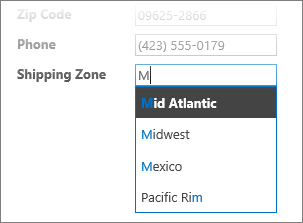
Jei prie "m" prirašote "e", sąrašas susiaurėja iki vieno įrašo – Meksiką. Jei įvesite "mo", visos parinktys išnyksta iš lauko, nes nėra atitikmens.
Pastaba
Automatinio užbaigimo valdikliai galimi tik „Access Web Apps“, o ne „Access“ kompiuterinės versijos duomenų bazėse.
Automatinio užbaigimo valdiklio įtraukimas į rodinį
Norėdami įtraukti automatinio užbaigimo valdiklį, redaguokite rodinį naudodami "Access" ir įtraukite valdiklį iš valdiklių galerijos.
- Paleiskite „Access“ ir atidarykite žiniatinklio programą.
- Spustelėkite lentelės antraštės pavadinimą kairiojoje srityje esančiame lentelės išrinkiklyje . Tada spustelėkite rodinį rodinių išrinkiklyje.
Šiame pavyzdyje lentelė pavadinta Užduotys , o Sąrašas yra rodinys, į kurį norite įtraukti automatinio užbaigimo valdiklį.
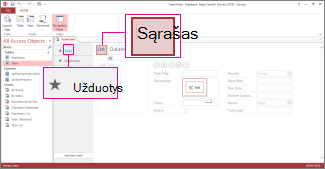
- Ekrano viduryje spustelėkite Redaguoti, kad atidarytumėte rodinį dizaino režimu.
- Dalyje Rodinys spustelėkite Dizaino>automatinio užbaigimo valdiklis.
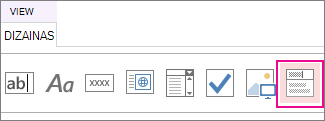
- Perkelkite naują automatinio užbaigimo valdiklį į norimą padėtį.
- Galima įtraukti žymos valdiklį spustelint etiketės mygtuką valdiklių galerijoje. Tada perkelkite etiketę šalia automatinio užbaigimo valdiklio. Įveskite antraštę, padedančią suprasti, kaip naudoti automatinio užbaigimo valdiklį.
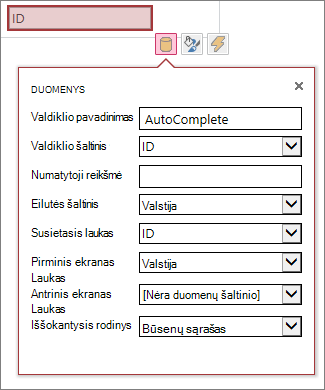
- Spustelėkite automatinio užbaigimo valdiklį, kurį įtraukėte dizaino tinklelyje. Tada spustelėkite duomenų piktogramą šalia jo, kad atidarytumėte ypatybių parinktis. Čia prijungsite valdiklį prie jo duomenų šaltinio.
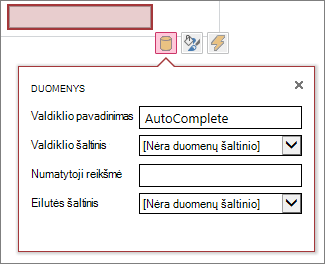
- Norėdami susieti automatinio užbaigimo valdiklį su lauku taip, kad pasirinkta reikšmė būtų saugoma tame lauke, spustelėkite Valdiklio šaltinis. Tada pasirinkite lauką, kuriame norite saugoti reikšmę.
- Spustelėkite Eilutės šaltinis, tada pasirinkite lentelę ar užklausą, kurioje yra reikšmės, kurias norite rodyti vartotojams įvedant tekstą automatinio užbaigimo valdiklyje. Pasirinkus lentelę arba užklausą, "Access" rodo papildomas ypatybių parinktis.
-
Lauke Susietasis laukas pasirinkite lauką, kuriame yra sąrašo reikšmės, kurias norite išsaugoti. Susietasis laukas yra reikšmė, kurią "Access" saugo anksčiau apibrėžtame valdiklio šaltinio lauke. Kai kuriais atvejais tai yra ID reikšmė, atsižvelgiant į tai, kaip kūrėte lenteles ir laukų peržvalgas.
Lauke Pirminis rodomas laukas pasirinkite lauką, kuriame yra reikšmės, kurias norite rodyti iš susijusios lentelės ar užklausos. Tai reikšmės, kurias mato vartotojai, naudodami šį valdiklį savo naršyklėse.
- Norėdami įrašyti rodinio pakeitimus, sparčiosios prieigos įrankių juostoje spustelėkite Įrašyti.
Automatinio užbaigimo valdiklio naudojimas naršyklėje
Kai įvedate tekstą automatinio užbaigimo valdiklyje:
- Įvedant daugiau simbolių sąrašas siaurėja.
- Ieškoje neskiriamos didžiosios ir mažosios raidės. Didžiosios ir mažosios raidės traktuojamos vienodai.
- Jei yra daugiau nei 8 atitiktys, sąrašo apačioje rodomas pranešimas, kuriame siūloma konkretesnė ieška. Tokiu atveju įveskite daugiau simbolių.
Automatinio užbaigimo valdiklio papildomų parinkčių nustatymas
- Lauke Numatytoji reikšmė galite įvesti reikšmę, kuri bus naudojama kaip numatytoji kuriant naują įrašą. Jei naudojate ID reikšmę kaip susietąjį lauką, naudokite atitinkamą ID reikšmę iš susijusios lentelės.
- Lauke Iššokantysis rodinys galite pasirinkti rodinį, kuris atidaromas naujame lange spustelėjus lauke rodomą reikšmę, išskyrus duomenų lapo rodinį. Įtraukus rodinio pavadinimą kaip iššokantį langą, rodomos parinktys naršyklėje formatuojamos kaip hipersaitai, kad būtų aišku, kad jas galima spustelėti.
Pavyzdžiui, spustelėkite asmens vardą rodinyje Sąrašas gali būti rodoma visa to asmens informacija. Tai tas pats, kas pasirinkti asmens įrašą sąrašo rodinyje. Jei rodinyje yra susijusių elementų, iššokančiajame lange taip pat rodomos tos eilutės.
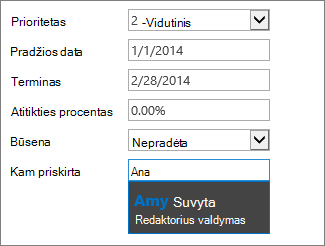
- Lauke Antrinis rodomas laukas galite pasirinkti antrinį lauką, kuris rodomi po kiekvienu elementu. Pavyzdžiui, jei darbuotojo įraše yra j pareigų laukas, lauką Pareigos galite pasirinkti kaip antrinį rodomą lauką.
Štai antrinis rodomo lauko pavyzdys. Amy Strande pareigos „Redaktorė“ įraše yra ištraukiamos iš lauką Pareigos ir rodomos po jos vardu. Antrinis rodomas laukas pasiekiamas tik automatinio užbaigimo lange renkantis reikšmes.
- Formatavimo ypatybių lauke Užuomina įveskite aprašomąjį tekstą, padedantį vartotojams suprasti, kaip naudoti automatinio užbaigimo valdiklį. Numatytasis tekstas yra "Rasti...", tačiau galite pakeisti jį į jums tinkamesnį tekstą, pvz., "Įvesti darbuotojo vardą".
Automatinio užbaigimo valdiklio alternatyva yra pasirinktinio įvedimo laukas, kuris leidžia žmonėms spustelėti ir peržiūrėkite išplečiamąjį sąrašą, pvz., šalių / regionų pavadinimų. Norėdami sužinoti daugiau apie pasirinktinio įvedimo laukus, žr. Pasirinktinio įvedimo lauko įtraukimas į "Access" programos rodinį.