
Filtravimas yra naudingas būdas norint matyti tik tuos duomenis, kuriuos norite rodyti "Access" duomenų bazėse. Filtrus galite naudoti norėdami formoje, ataskaitoje, užklausoje ar duomenų lape rodyti konkrečius įrašus arba spausdinti tik tam tikrus įrašus iš ataskaitos, lentelės ar užklausos. Taikydami filtrą, galite apriboti duomenis rodinyje nekeisdami esamo objekto dizaino.
Šiame straipsnyje:
- Kuo naudingi filtrai
- Filtro tipo pasirinkimas ir taikymas
- Filtro šalinimas arba taikymas iš naujo
- Filtro valymas
- Filtro įrašymas
Kuo naudingi filtrai
Kadangi rodinyje, kurį pateikiate pritaikę filtrą, yra tik įrašai su jūsų pasirinktomis reikšmėmis, likusieji duomenys lieka paslėpti, kol neišvalote filtro.
Pastaba
Duomenų lapų stulpeliai ir formų bei ataskaitų valdikliai, kurie yra susieti su reiškiniais, nepalaiko filtravimo.
Yra keletas filtrų tipų, o kai kuriuos iš jų lengva pritaikyti ir nuimti. Programoje "Access" yra keli bendrieji filtrai, kurie įtaisomi kiekviename rodinyje. Filtro komandų pasiekiamumas priklauso nuo lauko tipo ir reikšmių.
Pavyzdžiui, norėdami peržiūrėti įrašus žmonių, kurių gimtadieniai yra tam tikrą mėnesį, spustelėkite stulpelį Gimimo data , skirtuko Pagrindinis grupėje Rūšiavimas & filtravimas spustelėkite Filtras, tada dialogo lange spustelėkite Datos filtrai ir pasirinkite reikiamą datos laikotarpį.
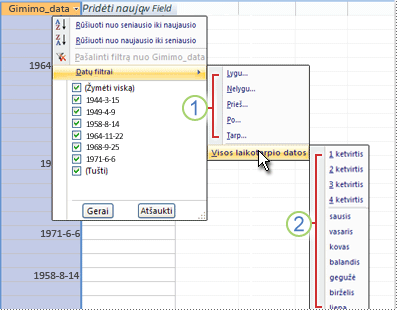
1. Pasiekiami filtrai priklauso nuo duomenų tipo pasirinktame stulpelyje.
- Filtras Visos laikotarpio datos nepaiso datos ir metų dalies datos reikšmių.
Šiame filtruotame rodinyje rodomi tik įrašai, kurių lauko Gimimo_data mėnesio dalis nustatyta kaip Balandis.
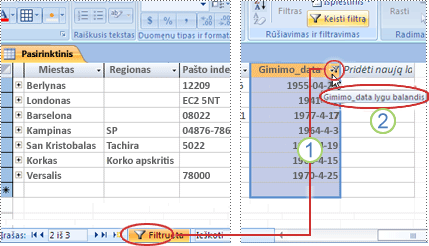
1. Filtro piktograma stulpelio antraštėje ir įrašų naršyklės juostoje nurodo, kad dabartinis rodinys filtruojamas pagal stulpelį BirthDate.
2. Duomenų lapo rodinyje užvedę pelės žymeklį virš stulpelio antraštės matysite dabartinį filtro kriterijų.
Pastaba
Kai filtrą pritaikote jau išfiltruotam stulpeliui, ankstesnis filtras automatiškai pašalinamas. Nors vienu metu laukui gali būti taikomas tik vienas filtras, kiekvienam rodinio laukui galite nurodyti skirtingą filtrą.
Pavyzdžiui, norėdami pamatyti Jungtinėje Karalystėje gyvenančių kontaktų, kurių gimtadieniai yra balandžio mėnesį, vardus, galite filtruoti lentelę Kontaktai lauke Šalis_regionas ir lauke Gimimo_data. Filtruojant kelis laukus viename rodinyje, filtrai sujungiami naudojant operatorių AND, kaip nurodyta toliau:
CountryRegion = JK AND gimimo mėnuo = Balandis
Norėdami grįžti į nefiltruotą rodinį: Pašalinkite filtrus. Pašalinus filtrą, jis laikinai pašalinamas iš rodinio, kad galėtumėte grįžti į pradinį, nefiltruotą rodinį.
Jei norite perjungti filtruoto ir nefiltruoto rodinį: skirtuko Pagrindinis grupėje Rikiavimas & filtravimas spustelėkite Perjungti filtrą.
Norėdami visam laikui pašalinti filtrą iš rodinio: Išvalykite filtrą. Norėdami sužinoti, kaip išvalyti filtrus, žr. skyrių Filtro valymas.
Filtro parametrai liks galioti tol, kol uždarysite objektą, net jei perjungsite kitą objekto rodinį. Kitaip tariant, jei filtruojate formą duomenų lapo rodinyje, filtro parametrai vis tiek galios, net jei įjungsite formos ar maketo rodinį, ir galios tol, kol uždarysite formą. Jei įrašysite objektą, kol taikomas filtras, jis bus pasiekiamas kitą kartą atidarius objektą. Norėdami sužinoti, kaip įrašyti filtrą, skaitykite šio straipsnio skyrių Filtro įrašymas .
Filtro tipo pasirinkimas ir taikymas
Duomenų tipui galite pasirinkti iš kelių paruoštų naudoti filtrų. Šie filtrai pasiekiami kaip meniu komandos šiuose rodiniuose: Duomenų lapas, Forma, Ataskaita ir Maketas. Be šių filtrų, taip pat galite filtruoti formą ar duomenų lapą užpildydami formą (vadinamą Filtruoti pagal formą).
Jei norite daugiau lankstumo ir mokate rašyti reiškinius, galite sukurti savo filtrus, naudodami parinktis, esančias skirtuke Filtruoti dokumentą.
Pasirinkite iš šių filtrų tipų:
Bendrieji filtrai: Jei norite filtruoti konkrečias reikšmes arba reikšmių diapazoną.
Filtruoti pagal pažymėtą sritį: norėdami filtruoti visas lentelės eilutes, kuriose yra reikšmė, atitinkanti pasirinktą eilutės reikšmę, filtruodami duomenų lapo rodinį.
Filtruoti pagal formą: norėdami filtruoti kelis formos ar duomenų lapo laukus arba bandydami rasti konkretų įrašą.
Išplėstinis filtras: Filtro tipui, kuriame apibrėžiate pasirinktinius filtro kriterijus.
Pastaba
Jei nė viename rodinyje nematote filtravimo komandų, gali būti, kad formos arba duomenų bazės kūrėjas išjungė filtravimą. Daugiau pagalbos kreipkitės į dizainerį.
Bendrieji filtrai
Išskyrus OLE objektų laukus ir laukus, kuriuose rodomos apskaičiuotos reikšmės, visų tipų laukai siūlo bendrus filtrus. Galimų filtrų sąrašas priklauso nuo pasirinkto lauko duomenų tipo ir reikšmių.
Dešiniuoju pelės mygtuku spustelėkite lauką, kurį norite filtruoti. Norėdami filtruoti kelis stulpelius ar valdiklius, turite pasirinkti ir filtruoti kiekvieną stulpelį ar valdiklį atskirai arba naudoti išplėstinio filtravimo parinktį. Daugiau informacijos ieškokite šio straipsnio skyriuose Filtravimas pagal formą ir Išplėstiniai filtrai .
Pavyzdžiui, norėdami pamatyti lauko Gimimo_data filtrus , skirtuko Pagrindinis grupėje Rūšiavimas & filtravimas spustelėkite Filtruoti.
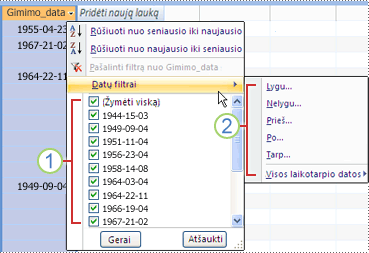 1. Jei norite filtruoti konkrečias reikšmes, naudokite žymės langelių sąrašą. Sąraše rodomos visos reikšmės, kurios tuo metu rodomos lauke.
2. Jei norite filtruoti reikšmių diapazoną, spustelėkite vieną iš šių filtrų ir nurodykite reikiamas reikšmes. Pavyzdžiui, norėdami matyti gimtadienius, kurie priklauso nuo dabartinės datos iki metų pabaigos, spustelėkite Tarp ir dialogo lange Tarp nurodykite atitinkamas pradžios ir pabaigos datas. Norėdami matyti visus gimtadienius, kurie sutampa su tam tikra data, spustelėkite tą datą ir bus rodomi visi tos konkrečios datos gimtadieniai.
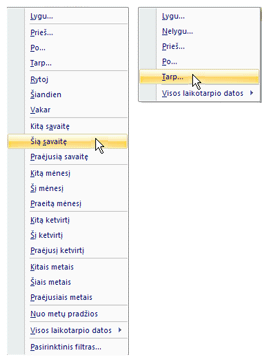
Svarbu atkreipti dėmesį, kad datos lauko reikšmės daro įtaką konkretaus tipo filtrų sąrašui. Jei paskutinė datos lauko reikšmė yra per pastaruosius dvejus metus, matysite ilgesnį išsamesnį filtrų sąrašą. Jei nė viena iš lauko datų nėra jaunesnė nei dveji metai, matysite trumpesnį filtrų sąrašą.
Pastaba
Konkretaus tipo filtrai negalimi Taip / Ne, OLE objekto ir priedų laukams. Reikšmių sąrašas nepasiekiamas ilgojo teksto laukuose arba laukuose, kuriuose yra raiškusis tekstas.
Taikyti bendrą filtrą
Atidarykite lentelę, užklausą, formą arba ataskaitą bet kuriame iš šių rodinių: Duomenų lapas, Forma, Ataskaita arba Maketas.
Įsitikinkite, kad rodinys dar nėra filtruotas. Įrašų parinkiklio juostoje patikrinkite, ar yra piktograma Nefiltruota arba blanki Be filtro .
Patarimas
Norėdami pašalinti visus konkretaus objekto filtrus, skirtuko Pagrindinis grupėje Rūšiavimas & filtravimas spustelėkite Išsamiau, tada spustelėkite Valyti visus filtrus.
Spustelėkite bet kurioje stulpelio arba valdiklio, kuris atitinka pirmą norimą filtruoti lauką, vietoje, tada skirtuko Pagrindinis grupėje Rūšiavimas & filtravimas spustelėkite Filtruoti.
Norėdami taikyti bendrąjį filtrą: Nukreipkite žymiklį į teksto ( arba skaičių ar datos) filtrus, tada spustelėkite norimą filtrą. Filtrai, pvz., Lygu ir Bet, ragina įvesti reikiamas reikšmes.
Patarimas
Tam tikri simboliai, pvz., *, % ir ?, turi specialią reikšmę, kai nurodomi filtro teksto lauke. Pvz., * reiškia simbolių eilutę, todėl eilutė a* atitiks bet kurią eilutę, kuri prasideda raide a, o ne tik raidinę eilutę a*. Jei norite nepaisyti ypatingos simbolio reikšmės, rašykite jį laužtiniuose skliaustuose [], pvz.: a[*]. Duomenų bazės, naudojančios ANSI-89 standartą, *, ?, [, ], , -, ir # traktuoja kaip specialiuosius simbolius. Duomenų bazės, naudojančios ANSI-92 standartą, % _, [, ], ^ ir - traktuoja kaip specialiuosius simbolius. Galite naudoti bet kurį standartą programoje "Access", bet negalite maišyti dviejų standartų (pvz., ?a*) konkrečiame reiškinyje.
Norėdami taikyti filtrą pagal laukų reikšmes: Išvalykite žymės langelius šalia reikšmių, kurių nenorite filtruoti, tada spustelėkite Gerai.
Jei norite filtruoti vieną arba tik kelias ilgo sąrašo reikšmes, pirmiausia išvalykite žymės langelį (Žymėti viską), tada pasirinkite norimas reikšmes.
Jei norite filtruoti neapibrėžtas reikšmes (nulinė reikšmė nurodo, kad nėra duomenų) teksto, skaičių ir datos laukuose: Žymės langelių sąraše išvalykite žymės langelį (Žymėti viską), tada pažymėkite žymės langelį šalia (Tuščia).
Filtravimas pagal pažymėtą sritį
Norėdami matyti visas lentelės eilutes, kuriose yra reikšmė, atitinkanti reikšmę eilutėje, galite greitai filtruoti duomenų lapo rodinį pasirinkdami konkrečią reikšmę ir spustelėdami žymėjimo komandą. Išplečiamajame sąraše rodomos galimos filtravimo parinktys. Šios parinktys gali skirtis priklausomai nuo pasirinktos reikšmės duomenų tipo. Kitas būdas pasiekti pasirinkimo filtro parinktis – dešiniuoju pelės mygtuku spustelėti konkretų langelį.
Pvz., jei reikšmė 2/21/1967 šiuo metu pasirinkta lauke Gimimo_data , skirtukoPagrindinis grupėje Rūšiavimas & filtravimas spustelėkite Pasirinkimas , kad būtų rodomos filtravimo pagal pasirinkimą komandos, ir pasirinkite savo filtravimo parinktį.
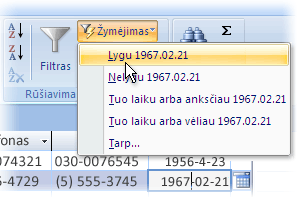
Komandų sąrašas taip pat priklauso nuo pasirinktos reikšmės kiekio. Pavyzdžiui, jei pažymėjote tik kai kuriuos reikšmės simbolius, atsižvelgiant į pasirinktą lauko dalį, matysite kitokį komandų sąrašą.
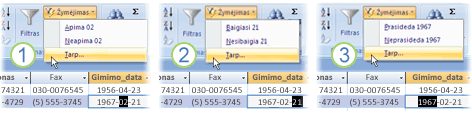
1. Filtruoti naudojant lauko reikšmės pradžią...
2. ... Lauko reikšmės viduryje...
3. ... arba lauko reikšmės pabaigą.
Pastaba
Kelių reikšmių laukuose dalinio žymėjimo filtruoti negalima. Priedų žymėjimo komanda negalima.
Norėdami pašalinti filtrą, skirtuko Pagrindinis grupėje Rūšiavimas & filtras spustelėkite Kaitalioti filtrą arba spustelėkite Išsamiau ir spustelėkite Valyti visus filtrus.
Filtro taikymas pagal pažymėtą sritį
- Atidarykite lentelę, užklausą, formą arba ataskaitą bet kuriame iš šių rodinių: Duomenų lapas, Forma, Ataskaita arba Maketas.
- Įsitikinkite, kad rodinys dar nėra filtruotas. Įrašų parinkiklio juostoje patikrinkite, ar yra piktograma Nefiltruota arba blanki Be filtro .
- Pereikite prie įrašo, kuriame yra reikšmė, kurią norite naudoti kaip filtro dalį, tada spustelėkite stulpelio (duomenų lapo rodinyje) arba valdiklio viduje (formos, ataskaitos arba maketo rodinyje).
Filtruoti pagal dalinę atranką; Pasirinkite norimus simbolius skirtuko Pagrindinis grupėje Rikiavimas & filtravimas spustelėkite Pasirinkimas, tada spustelėkite norimą taikyti filtrą.
Filtravimas pagal formą
Šis filtras naudingas, kai norite filtruoti kelis formos ar duomenų lapo laukus arba bandote rasti konkretų įrašą. Programa "Access" sukuria tuščią formą arba duomenų lapą, kuris yra panašus į pradinę formą ar duomenų lapą, tada leidžia užpildyti tiek laukų, kiek norite. Kai baigsite, "Access" ras įrašus, kuriuose yra nurodytos reikšmės.
Pastaba
Kelių reikšmių laukų negalima nurodyti naudojant filtrą pagal formą, taip pat laukų, kurių duomenų tipas Ilgasis tekstas, Hipersaitas, Taip/ne arba OLE objekto duomenų tipas, reikšmių, nors įrašų rinkinyje galima nurodyti kitų laukų reikšmes.
Pavyzdžiui, jei norite rasti visus klientų įrašus, kuriuose kontaktinio asmens pareigos yra savininkas ir tas asmuo yra Portlande arba Eugene, atidarykite duomenų lapą arba formą Klientai ir skirtuko Pagrindinis grupėje Rūšiavimas & filtras spustelėkite Išsamiau, tada spustelėkite Filtruoti pagal formą.
Įveskite pirmą reikšmių rinkinį, tada spustelėkite skirtuką Arba duomenų lapo arba formos apačioje, tada įveskite kitą reikšmių rinkinį. Atkreipkite dėmesį, kad jei norite, kad lauko reikšmė veiktų kaip filtras nepriklausomai nuo kitų laukų reikšmių, turite įvesti tą reikšmę skirtuke Ieškoti ir kiekviename skirtuke Arba . Kiekvienas skirtukas Arba nurodo alternatyvų filtrų reikšmių rinkinį.
Jei norite matyti tik jūsų įvestį atitinkančius įrašus: Skirtuko Pagrindinis grupėje Rūšiavimas & filtravimas spustelėkite Kaitalioti filtrą.
Filtro taikymas pildant formą
Atidarykite lentelę ar užklausą duomenų lapo rodinyje arba formą formos rodinyje.
Įsitikinkite, kad rodinys dar nėra filtruotas. Įrašų parinkiklio juostoje patikrinkite, ar yra piktograma Nefiltruota arba blanki Be filtro .
Skirtuko Pagrindinis grupėje Rūšiavimas & filtravimas spustelėkite Išsamiau, tada kontekstiniame meniu spustelėkite Filtruoti pagal formą .
Atsižvelgiant į tai, ar dirbate duomenų lapo rodinyje, ar formos rodinyje, atlikite vieną iš šių veiksmų:
Duomenų lapo rodinys: Spustelėkite pirmą norimo filtruoti stulpelio eilutę, spustelėkite pasirodžiusią rodyklę ir pasirinkite reikšmę. Norėdami įtraukti papildomų reikšmių, tiesiog spustelėkite skirtuką Arba duomenų lapo apačioje ir pasirinkite kitą reikšmę.
Formos rodinys: spustelėkite rodyklę, rodomą valdiklyje, ir pasirinkite reikšmę, pagal kurią norite filtruoti. Norėdami įtraukti papildomų reikšmių, spustelėkite formos apačioje esantį skirtuką Arba ir pasirinkite kitą reikšmę.Patarimas
Negalite nurodyti kelių reikšmių laukų reikšmių naudodami formą Filtruoti pagal, tačiau įrašų rinkinyje galite nurodyti ne kelių reikšmių lauko reikšmes.
- Norėdami nurodyti galimų lauko reikšmių sąrašą, naudokite operatorių OR . Pavyzdžiui, norėdami filtruoti įrašus, kuriuose yra kuri nors iš šių reikšmių, lauke Miestas nurodykite "Portlandas" arba "Oregonas ".
- Jei norite filtruoti pagal valdiklio būseną, pvz., žymės langelį arba mygtuką, spustelėkite valdiklį taip, kad jis būtų norimos būsenos. Norėdami grąžinti valdiklį į neutralią padėtį, kad jis nebūtų naudojamas kaip įrašų filtravimo kriterijus, įsitikinkite, kad jis nepasiekiamas (rodomas neryškus).
- Norėdami filtruoti įrašus, kuriuose yra neapibrėžtų (trūksta), ne null, tuščių (tuščių arba "") arba netuščių reikšmių, lauke įveskite Is Null, Is Not Null, "", or Not "".
Jei norite nurodyti du alternatyvius kriterijų rinkinius, pavyzdžiui, matyti tik kontaktų, kurių Šalis_regionas reikšmė yra JAV ir kurių gimtadieniai yra balandžio mėnesį, vardus, galite atlikti bet kurį iš šių veiksmų:
- Norėdami gauti visus įrašus, kurie atitinka vieną iš kelių kriterijų rinkinių, nurodykite kriterijus įvesdami pirmą kriterijų rinkinį, spustelėkite skirtuką Arba , tada įveskite kitą kriterijų rinkinį. Atkreipkite dėmesį, kad jei norite, kad lauko reikšmė veiktų kaip filtras nepriklausomai nuo kitų laukų reikšmių, turite įvesti tą reikšmę skirtuke Ieškoti ir kiekviename skirtuke Arba . Kitaip tariant, skirtukas Ieškoti ir kiekvienas skirtukas Arba nurodo alternatyvų filtrų reikšmių rinkinį.
- Taip pat atkreipkite dėmesį, kad kiekvieną kartą, kai įtraukiate lauko kriterijų į skirtuką Arba , "Access" sukuria kitą skirtuką Arba . Tai leidžia nurodyti kelis "arba" kriterijus. Filtras pateikia bet kokį įrašą, kuriame yra visos reikšmės, nurodytos skirtuke Ieškoti , arba visos reikšmės, nurodytos pirmajame skirtuke Arba , arba visos reikšmės, nurodytos antrame skirtuke Arba ir t. t.
Norėdami šalinti filtrą ir rodyti visus įrašus, dar kartą spustelėkite Kaitalioti filtrą .
Norėdami modifikuoti filtrą pagal formą, spustelėkite Išsamiau, tada dar kartą spustelėkite Filtruoti pagal formą . Rodomas dabartinis filtro kriterijų rinkinys.
Išplėstinis filtras
Kartais gali prireikti pritaikyti išplėstinio filtro filtrą, o jums gali tekti patiems parašyti filtro kriterijų. Pavyzdžiui, norėdami rasti įrašus, kuriuose yra pastarųjų septynių dienų arba šešių mėnesių datos.
Norint naudoti išplėstinius filtrus, reikia rašyti reiškinius. Reiškiniai yra panašūs į "Excel" formules ir kriterijus, kuriuos nurodote kurdami užklausą.
Vienas iš pavyzdžių, kaip galite naudoti išplėstinį filtrą, yra kontaktų, kurių gimtadieniai įvyko per pastarąsias septynias dienas, vardus. Pritaikę išplėstinį filtrą, galite dar labiau apriboti rezultatus tiems, kurių šalis / regionas yra JAV.
Išplėstinio filtro taikymas
Atidarykite lentelę, užklausą, formą arba ataskaitą bet kuriame iš šių rodinių: Duomenų lapas, Forma, Ataskaita arba Maketas.
Įsitikinkite, kad rodinys dar nėra filtruotas. Įrašų naršyklės juostoje patikrinkite, ar parinktis No filter nėra blanki (nepasiekiama). Jei įrašų naršyklės juosta nematoma, skirtuko Pagrindinis grupėje Rūšiavimas & filtravimas spustelėkite Išsamiau, tada spustelėkite Valyti visus filtrus (jei parinktis Valyti visus filtrus yra blanki, vadinasi filtrų nėra).
Skirtuko Pagrindinis grupėje Rūšiavimas & filtravimas spustelėkite Išsamiau , tada kontekstiniame meniu spustelėkite Išplėstinis filtras/rūšiavimas .
Į tinklelį įtraukite laukus, kuriuos norite filtruoti.
Kiekvieno lauko eilutėje Kriterijai nurodykite kriterijų. Kriterijai taikomi kaip rinkinys ir rodomi tik įrašai, atitinkantys visus eilutėje Kriterijai nurodytus kriterijus. Norėdami nurodyti kintamus kriterijus vienam laukui, įveskite pirmą kriterijų eilutėje Kriterijai , antrą kriterijų eilutėje Arba ir t. t.
Patarimas
- Visas kriterijų rinkinys eilutėje Or taikomas kaip alternatyva kriterijų rinkiniui eilutėje Kriterijai . Bet kuris kriterijus, kurį norite taikyti abiem kriterijų rinkiniams, turi būti įvesti tiek eilutėje Kriterijai , tiek eilutėje Arba . Spustelėkite Perjungti filtrą , kad pamatytumėte filtruotas eilutes.
- Geras būdas išmokti rašyti kriterijus – taikyti bendrą filtrą arba filtrą pagal atranką, kuris pateikia rezultatą, panašų į tai, ko ieškote. Tada, kai rodiniui bus pritaikytas filtras, rodykite objekto skirtuką Filtruoti
Specialiosios komandos dokumento skirtuke
Dokumento skirtuke Filtruoti galite naudoti dvi specialias komandas. Kai dešiniuoju pelės mygtuku spustelėjate bet kur virš skirtuko dizaino tinklelio, kontekstiniame meniu pasiekiamos komandos Įkelti iš užklausos ir Įrašyti kaip.
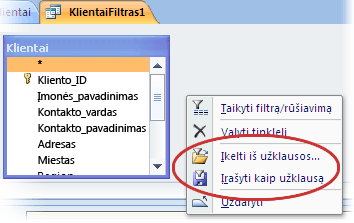
Komanda Įkelti iš užklausos įkelia pasirinktos užklausos dizainą į tinklelį. Tai leidžia naudoti užklausos kriterijus kaip filtro kriterijus.
Komanda Įrašyti kaip užklausą leidžia įrašyti filtro parametrus kaip naują užklausą.
Filtro šalinimas arba taikymas iš naujo
Norėdami perjungti į nefiltruotą duomenų rodinį, pašalinkite filtrus įrašų naršyklės juostoje spustelėdami Filtruota , kad grąžintumėte visą rodinį.
Pašalinus dabartinius filtrus, filtrai laikinai pašalinami iš visų rodinio laukų. Pavyzdžiui, jei pirmiausia pritaikote filtrus laukuose Šalis_regionas ir Gimimo_data, o tada pašalinate filtrus, vėl matote visus įrašus.
Norėdami iš naujo taikyti naujausius filtrus, įrašų naršyklės juostoje spustelėkite Nefiltruota .
Filtro valymas
Išvalykite filtrą, kai jo nebereikia. Išvalius filtrą, jis panaikinamas iš rodinio ir nebegalėsite jo pakartotinai taikyti būsenos juostoje spustelėję Nefiltruota . Galite išvalyti vieną filtrą iš vieno lauko arba išvalyti visus visus rodinio laukų filtrus.
- Norėdami išvalyti vieną filtrą iš vieno lauko: Dešiniuoju pelės mygtuku spustelėkite filtruotą stulpelį arba valdiklį, tada spustelėkite Valyti filtrą iš lauko pavadinimo.
- Jei norite išvalyti visus laukų filtrus: Skirtuko Pagrindinis grupėje Rūšiavimas & filtravimas spustelėkite Išsamiau, tada kontekstiniame meniu spustelėkite Valyti visus filtrus .
Filtro įrašymas
Gali būti naudinga įrašyti filtrą, jei norėsite jį naudoti dar kartą. Filtro parametrai, galiojantys uždarant lentelę, užklausą, formą arba ataskaitą, automatiškai įrašomi kartu su objektu ir juos galima pritaikyti iš naujo. Tačiau pagal numatytuosius nustatymus filtro parametrai nėra automatiškai taikomi, kai kitą kartą atidarote objektą.
Norėdami užtikrinti, kad esami filtrai būtų taikomi automatiškai, kai kitą kartą atidarysite lentelę, užklausą, formą arba ataskaitą iš objekto ypatybių lapo, nustatykite objekto ypatybę FilterOnLoad į Taip. Ypatybė FilterOnLoad bus taikoma, kai kitą kartą atidarysite objektą. Kai pakeičiate šį parametrą, turite uždaryti objektą ir vėl jį atidaryti, kad būtų pritaikytas naujas parametras.
Pastaba
Ypatybės FilterOnLoad parametras taikomas tik tada, kai įkeliamas objektas. Nustačius šią objekto ypatybę dizaino rodinyje ir tada perjungus kitą rodinį, šis parametras nebus pritaikytas. Turite uždaryti ir iš naujo atidaryti objektą, kad įsigaliotų ypatybės FilterOnLoad parametro pakeitimai.