
| Atkreipkite dėmesį Ši funkcija yra bendrai prieinama (GA) "Microsoft 365" mėnesinių leidimų kanale nuo 2022 m. gegužės mėn. Jei esate "„Microsoft“" pusmetinių įmonėms skirtų naujinimų kanale, jis bus pasiekiamas 2022 m. gruodžio mėn. Daugiau informacijos apie tai, kaip dalyvauti, žr. aka.ms/AccessAndPowerPlatform. |
|---|
Jei norite perkelti "Access" kelių reikšmių lauką į "Dataverse Choices" lauką, štai kaip jį sukurti programoje "Access", kad operacija būtų sėkminga.
Naršymo srityje dešiniuoju pelės mygtuku spustelėkite lentelės pavadinimą, tada pasirinkite Dizaino rodinys.
Dalies Lauko pavadinimas, pirmame tuščiame lauke įveskite pavadinimą, pvz., "Pasirinkimo laukas".
Dalies Duomenų tipas lauko pavadinimo, kurį ką tik įvedėte, dešinėje iš išplečiamojo sąrašo pasirinkite Skaičius .
Pasirinkite tą patį išplečiamąjį sąrašą, tada pasirinkite Peržvalgos vedlys.
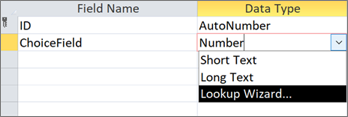
Pirmame peržvalgos vediklio puslapyje pasirinkite Įvesiu norimas reikšmes, tada pasirinkite Pirmyn.
Antrajame peržvalgos vediklio puslapyje, lauke Stulpelių skaičius įveskite 2.
Laukuose, esančiuose 1stulpelyje ir 2stulpelyje, įveskite šias reikšmes:

Tarp antraščių Col1 ir Col2 pasirinkite skyriklį
 ir vilkite jį iki galo į kairę, kad būtų rodomas tik Col2 .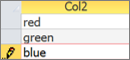
Norėdami baigti peržvalgos vediklį, pasirinkite Pirmyn>Toliau>baigti.
Dešiniuoju pelės mygtuku spustelėkite lentelės pavadinimo antraštę, tada pasirinkite Įrašyti.
Dešiniuoju pelės mygtuku spustelėkite lentelės pavadinimo antraštę, tada pasirinkite Duomenų lapo rodinys.
Sukurkite kelis įrašus, kad patvirtintumėte, jog laukas ChoiceField veikia kaip numatyta:
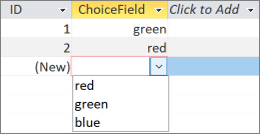
Dešiniuoju pelės mygtuku spustelėkite lentelės pavadinimo antraštę, pasirinkite Uždaryti, tada patvirtinkite operaciją.
Naršymo srityje dešiniuoju pelės mygtuku spustelėkite lentelės pavadinimą, tada pasirinkite Eksportuoti>"Dataverse".
Atlikite veiksmus, kad perkeltumėte lentelę į "Dataverse". Įsitikinkite, kad pasirinkote parinktį Baigę atidarykite "Dataverse" lentelės URL.
Daugiau informacijos rasite "Access" duomenų perkėlimas į "Dataverse".
Sėkmingai užbaigus perkėlimą, "Dataverse" atidaro lentelę. Viršuje dešinėje pasirinkite Active <Table Name>>All Columns.
Stulpelių sąraše raskite lauką Pasirinkimas .
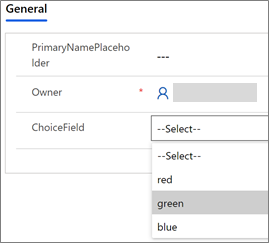
Programoje "Access" atlikite kelis duomenų pakeitimus, tada pasirinkite Pagrindinis Atnaujinti>viską.
Atlikdami 17 veiksmą vėl įjunkite "Dataverse" rodinį, tada pasirinkite Atnaujinti duomenis , kad pamatytumėte atnaujintus duomenis puslapyje.