
Juostelė – programos lango viršuje esanti juosta, kurioje yra komandų grupės – yra sklandžios "Microsoft Office" vartotojo sąsajos dalis. "Office Fluent" vartotojo sąsaja suteikia vieną vietą "Access" komandoms.
Pradėję kurti pažangesnes taikomąsias programas naudodami "Access", galite nuspręsti tinkinti sklandžią "Office" juostelę, kad programą būtų galima lengviau naudoti. Pavyzdžiui, galite paslėpti kai kuriuos arba visus numatytuosius skirtukus, kad vartotojai negalėtų naudoti tam tikrų komandų, ir galite kurti naujus pasirinktinius skirtukus, kuriuose būtų tik pageidaujamos komandos.
Visose "Microsoft Office" programose, kurios naudoja sklandžią "Office" vartotojo sąsają, juostelei tinkinti naudojate išplėstinę dokumentų aprašų kalbą (XML). Todėl praverčia kai kurios pagrindinės XML žinios. Šiame straipsnyje neaptariamos XML sąvokos, tačiau pateikiamos pagrindinės juostelės tinkinimo procedūros ir XML pavyzdys, kurį galite modifikuoti pagal savo poreikius.
Šiame straipsnyje daugiausia dėmesio skiriama tam, kaip sukurti savo pasirinktines juosteles naudojant XML. Jei norite naudoti įtaisytuosius įrankius esamoms juostelėms modifikuoti, žr. "Office" juostelės tinkinimas.
Ką norėtumėte daryti?
- Juostelės tinkinimo būdų supratimas
- Pasirinktinės juostelės kūrimas ir taikymas
- Numatytosios juostelės atkūrimas
- Kas yra XML pavyzdys
Juostelės tinkinimo būdų supratimas
Programoje "Access" galite tinkinti juostelę sukurdami tinkinimo XML ir tada įtraukdami kodą arba nustatydami duomenų bazės ypatybes, kurios nurodo "Access" naudoti tą XML kuriant juostelę. XML galite naudoti esamiems skirtukams slėpti ir naujiems skirtukams, komandų grupėms ir komandoms įtraukti. Šiame straipsnyje aprašyti veiksmai parodo, kaip įtraukti į "Access" įtaisytas komandas (pvz., Rasti, Rikiuoti ir Įrašyti) ir kaip įtraukti komandas, kurios paleidžia "Access" makrokomandas, kurias parašėte patys.
Yra kelios vietos, kuriose galite saugoti XML, bet vienas lengviausių būdų yra išsaugoti jį sistemos lentelėje dabartinėje duomenų bazėje. Norint sukurti sistemos lentelę, pavadintą "USysRibbons", įtraukti į ją juostelės XML ir nurodyti, ar pasirinktinė juostelė rodoma kaip visumos, ar konkrečios formos ar ataskaitos pasirinktinė juostelė. Galite apibrėžti kelias pasirinktines juosteles – vieną visai programai ir papildomas juosteles atskiroms formoms ar ataskaitoms duomenų bazėje.
Pasirinktinės juostelės kūrimas ir taikymas
Tolesniuose skyriuose pateikiamos nuoseklios pasirinktinės juostelės kūrimo ir taikymo procedūros.
Prieš pradėdami
Sistemos lentelių rodymas naršymo srityje Pagal numatytuosius nustatymus sistemos lentelės nerodomos naršymo srityje, todėl pirmiausia turite pakeisti parametrą dialogo lange Naršymo parinktys , kad matytumėte sukurtą lentelę USysRibbons . Atlikite toliau nurodytus veiksmus.
- Atidarę duomenų bazę programoje "Access", dešiniuoju pelės mygtuku spustelėkite naršymo juostą naršymo srities viršuje ir laikinajame meniu spustelėkite Naršymo parinktys .
- Dialogo lango Naršymo parinktys dalyje Rodymo parinktys pažymėkite žymės langelį Rodyti sistemos objektus ir spustelėkite Gerai.
"Access" sistemos lentelės rodomos naršymo srityje.
Papildinio vartotojo sąsajos klaidų pranešimų rodymo įgalinimas Klaidų pranešimai yra vertingas informacijos šaltinis kuriant juostelės tinkinimo XML ir atliekant trikčių diagnostiką, todėl naudinga nustatyti, kad "Access" juos rodytų. Atlikite toliau nurodytus veiksmus.
- Spustelėkite Failo>parinktys.
- Spustelėkite Kliento parametrai.
- Dalyje Bendra pažymėkite žymės langelį Rodyti papildinio vartotojo sąsajos klaidas ir spustelėkite Gerai.
Sukurti USysRibbons sistemos lentelę
Naudodami šią procedūrą sukurkite sistemos lentelę USysRibbons. Vėliau šią lentelę naudosite savo juostelės tinkinimo XML saugoti.
Skirtuko Kūrimas grupėje Lentelės spustelėkite Lentelės dizainas.
Į lentelę įtraukite šiuos laukus. Įsitikinkite, kad laukų pavadinimus įvedėte tiksliai taip, kaip parodyta.
Lauko pavadinimas Tipas Lauko dydis ID Automatinis numeravimas Ilgasis sveikasis skaičius Juostelės pavadinimas Tekstas 255 RibbonXml Atmintinė Jei norite, galite į šią lentelę įtraukti daugiau laukų, pvz., lauką Komentarai, kad aprašytumėte juostelės XML funkciją.
Pasirinkite ID lauką. Skirtuko Dizainas grupėje Įrankiai spustelėkite Pirminis raktas.
Sparčiosios prieigos įrankių juostoje spustelėkite Įrašyti arba paspauskite klavišus „Ctrl“ + S. Pavadinkite naują lentelę USysRibbons.
Juostelės tinkinimo XML įtraukimas į lentelę USysRibbons
Šiame pavyzdyje tarkime, kad norite neleisti savo duomenų bazės vartotojams naudoti jokių skirtuko Kūrimas įrankių. Be to, norite sukurti naują skirtuką, pavadintą Pasirinktinis skirtukas , kuriame būtų tik komanda Įklijuoti, kaip parodyta toliau pateiktame paveikslėlyje.
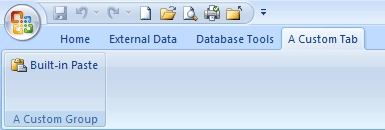
Toliau pateiktoje procedūroje XML sukuria šią konfigūraciją.
Naršymo srityje dešiniuoju pelės mygtuku spustelėkite lentelę USysRibbons , tada laikinajame meniu spustelėkite Duomenų lapo rodinys .
Įtraukite į lentelę šiuos duomenis. XML pavyzdį galite nukopijuoti iš šio straipsnio ir įklijuoti tiesiai į lentelę.
ID Juostelės pavadinimas "RibbonXML" (Automatinis numeravimas) Mano skirtukas <customUI xmlns="http://schemas.microsoft.com /office/2006/01/customui">ribbon startFromScratch="false"<>tabs><tab idMso="TabCreate" visible="false" /><tab id="dbCustomTab" label="A Custom Tab" visible="true"><group id="dbCustomGroup" label="A Custom Group"control<> idMso="Paste" label="Built-in Paste" enabled="true"/<>/group></tab<>/tabs></ribbon/customUI><<> Šis XML pirmiausia nurodo "Access" nepradėti nuo nulio, t. y. jis nurodo, kad "Access" turėtų rodyti numatytuosius juostelės skirtukus. Tada jis nurodo "Access" paslėpti tik vieną iš numatytųjų skirtukų (skirtuką Kurti ). Galiausiai sukuriamas naujas juostelės skirtukas, pavadintas "Pasirinktinis skirtukas", į skirtuką įtraukiama komandų grupė pavadinimu "Pasirinktinė grupė" ir į grupę įtraukiama komanda Įklijuoti. Daugiau informacijos apie šį pavyzdį ir kaip jį tinkinti pagal savo poreikius žr. skyriuje Kas yra XML pavyzdys.
Uždarykite lentelę USysRibbons, tada uždarykite ir iš naujo atidarykite duomenų bazę.
Pasirinktinės juostelės taikymas
Dabar, kai pasirinktinis juostelės XML saugomas lentelėje, atlikite vieną iš šių veiksmų – atsižvelgdami į tai, ar norite taikyti juostelę visai duomenų bazei, ar konkrečiai formai ar ataskaitai.
Pasirinktinės juostelės taikymas visai duomenų bazei
- Spustelėkite Failo>parinktys.
- Spustelėkite Dabartinė duomenų bazė, tada dalyje Juostelės ir įrankių juostos parinktys pasirinkite sąrašą Juostelės pavadinimas , tada spustelėkite norimą juostelę (šiuo atveju Mano skirtukas).
- Spustelėkite Gerai.
Pasirinktinės juostelės taikymas konkrečiai formai arba ataskaitai
- Naršymo srityje dešiniuoju pelės mygtuku spustelėkite formą arba ataskaitą, kuriai norite taikyti pasirinktinę juostelę, tada kontekstiniame meniu spustelėkite Dizaino rodinys .
- Jei ypatybių lapas iš karto nerodomas, paspauskite F4 norėdami jį rodyti.
- Įsitikinkite, kad ypatybių lapo viršuje, dalyje Pasirinkimo tipas, sąraše pasirinktas objekto tipas (Forma arba Ataskaita).
- Ypatybių lapo skirtuke Kita spustelėkite sąrašą Juostelės pavadinimas , tada spustelėkite juostelę, kuri bus rodoma atidarius formą arba ataskaitą (šiuo atveju – Mano skirtukas).
- Sparčiosios prieigos įrankių juostoje spustelėkite Įrašyti arba paspauskite klavišus „Ctrl“ + S.
- Uždarykite formą arba ataskaitą ir dukart spustelėkite ją naršymo srityje, kad vėl ją atidarytumėte.
Rodoma jūsų pažymėta juostelė.
Patikrinę, ar pasirinktinė juostelė veikia tinkamai, galite vėl paslėpti sistemos lenteles atlikdami šiuos veiksmus:
- Dešiniuoju pelės mygtuku spustelėkite naršymo juostą naršymo srities viršuje, tada kontekstiniame meniu spustelėkite Naršymo parinktys .
- Dialogo lango Naršymo parinktys dalyje Rodymo parinktys išvalykite žymės langelį Rodyti sistemos objektus ir spustelėkite Gerai.
Numatytosios juostelės atkūrimas
Norėdami nebenaudoti pasirinktinės juostelės ir atkurti numatytąją juostelę, atlikite vieną iš šių procedūrų, atsižvelgdami į tai, ar pasirinktinę juostelę naudoja visa programa, ar konkreti forma ar ataskaita.
Numatytosios taikomosios programos lygio juostelės atkūrimas
- Spustelėkite Failo>parinktys.
- Spustelėkite Dabartinė duomenų bazė, tada dalyje Juostelės ir įrankių juostos parinktys panaikinkite juostelės pavadinimo lauko turinį .
- Uždarykite ir vėl atidarykite duomenų bazę.
"Access" rodo numatytuosius juostelės skirtukus. Juostelės XML lieka USysRibbons lentelėje, kol jį panaikinate, todėl jei norite atkurti pasirinktinę juostelę, galite tai padaryti nustatydami juostelės pavadinimo parinktį atgal į reikšmę, kuri buvo anksčiau.
Numatytosios formos arba ataskaitos juostelės atkūrimas
- Atidarykite formą arba ataskaitą dizaino rodinyje.
- Jei ypatybių lapas iš karto nerodomas, paspauskite F4 norėdami jį rodyti.
- Įsitikinkite, kad ypatybių lapo viršuje, dalyje Pasirinkimo tipas, sąraše pasirinktas objekto tipas (Forma arba Ataskaita).
- Ypatybių lapo skirtuke Kita panaikinkite juostelės pavadinimo ypatybės lauko turinį .
- Įrašykite, uždarykite ir vėl atidarykite formą arba ataskaitą.
Juostelės XML lieka USysRibbons lentelėje, kol jį panaikinate, todėl jei norite atkurti pasirinktinę juostelę, galite tai padaryti nustatant ypatybės Juostelės pavadinimas reikšmę atgal į reikšmę, kuri buvo anksčiau.
Kas yra XML pavyzdys
Toliau pateiktas XML pavyzdys, naudotas anksčiau šiame straipsnyje, ir sukurtos pasirinktinės juostelės iliustracija.
| <customUI xmlns="http://schemas.microsoft.com /office/2006/01/customui">ribbon startFromScratch="false"<>tabs><tab idMso="TabCreate" visible="false" /><tab id="dbCustomTab" label="A Custom Tab" visible="true"><group id="dbCustomGroup" label="A Custom Group"control<> idMso="Paste" label="Built-in Paste" enabled="true"/<>/group></tab<>/tabs></ribbon/customUI><<> |
|---|
Šiame pavyzdyje antroje XML eilutėje atributas startFromScratch nustatomas kaipFalse (klaidinga). Nustačius reikšmę į False užtikrinama, kad "Access" paliks visus esamus skirtukus nepakitusius, o visus naujus skirtukus įtrauks į dešinę nuo esamų. Nustačius šio atributo reikšmę True , pašalinami visi esami skirtukai ir rodomi tik tie, kuriuos sukūrėte XML formatu. Net jei nustatėte startFromScratch atributo reikšmę False (klaidinga), vis tiek galite slėpti atskirus skirtukus. Tai rodo ketvirtoji XML eilutė, kurioje paslepiamas įtaisytasis skirtukas Kurti . Naudojant likusias eilutes sukuriamas pasirinktinis skirtukas ir pasirinktinė grupė, o tada, naudojant šią XML eilutę, į grupę įtraukiama įtaisytoji komanda Įklijuoti .
<control idMso="Paste" label="Built-in Paste" enabled="true"/> |
|---|
Papildomų grupių arba valdiklių įtraukimas į pasirinktinę juostelę Į juostelę galite įtraukti daugiau grupių ir valdiklių įtraukdami panašias XML eilutes ir pakeisdami skirtingas "idMso" ir žymų reikšmes. Pavyzdžiui, norėdami sukurti valdiklį, kuris eksportuoja šiuo metu pasirinktą objektą į "Excel", naudokite šį XML.
<control idMso="ExportExcel" label="Export to Excel" enabled="true"/> |
|---|
Norėdami įtraukti valdiklį į tą pačią grupę, kaip ir komanda Įklijuoti , įterpkite naują XML eilutę iš karto prieš eilutę, kuria kuriama įklijavimo komanda, arba po jos. Norėdami sukurti naują grupę, galite kopijuoti, įklijuoti ir modifikuoti XML, kuris sukuria aukščiau esančią A pasirinktinės grupės grupę. Šiame pavyzdyje parodytas XML, kuris įtraukia du valdiklius į pasirinktinę grupę.
| <customUI xmlns="http://schemas.microsoft.com /office/2006/01/customui">ribbon startFromScratch="false"><tabs<>tab idMso="TabCreate" visible="false" /<>tab id="dbCustomTab" label="A Custom Tab" visible="true"<>group id="dbCustomGroup" label="A Custom Group"<>control idMso="Paste" label="Built-in Paste" enabled="true"/></group<>group id="dbCustomGroup2" label="Kita pasirinktinė grupė"><<control idMso="ImportExcel" label="Import from Excel" enabled="true"/>control idMso="ExportExcel" label="Export to Excel" enabled="true"/<>/group></tab></tab<>/ribbon/customUI><<> |
|---|
Šis XML įtraukia kitą grupę į pasirinktinį skirtuką. Kaip parodyta tolesnėje iliustracijoje, naujoje grupėje yra du valdikliai – vienas, kuris inicijuoja importavimo operaciją iš "Excel", ir kitas, kuris inicijuoja eksportavimo operaciją į "Excel".

Pastaba
Kiekvienas grupės ID ir skirtuko ID reikšmė pasirinktinėje juostelėje turi būti unikalūs.
Sužinoti komandos "idMso" reikšmę Norėdami sužinoti įtaisytosios komandos "idMso" reikšmę, atlikite šią procedūrą:
- Spustelėkite Failo>parinktys.
- Spustelėkite Tinkinti juostelę arba Sparčiosios prieigos įrankių juostą.
- Perkelkite žymiklį virš elemento, apie kurį norite gauti informacijos. "Access" valdiklio idMso reikšmę pateikia ekrano patarime skliaustuose.
Komandos įtraukimas norint vykdyti "Access" makrokomandą Galite suteikti savo pasirinktinei juostelei dar daugiau lankstumo įtraukdami komandų, kurios vykdo "Access" makrokomandas. Tarkime, kad sukūrėte makrokomandą pavadinimu ManoMakrokomanda. Norėdami į juostelę įtraukti komandą, kuri paleidžia makrokomandą, į XML įtraukite šią eilutę.
<button id="RunMyMacro" label="Run My Macro" onAction="MyMacro"/> |
|---|
Norėdami įtraukti valdiklį į tą pačią grupę, kurioje yra komanda Įklijuoti ankstesniame pavyzdyje, naują XML eilutę įterpkite iškart prieš eilutę, kuria kuriama įklijavimo komanda, arba iš jos. Šiame pavyzdyje parodytas XML, kuris prideda komandą.
| <customUI xmlns="http://schemas.microsoft.com /office/2006/01/customui"><ribbon startFromScratch="false"><tabs><tab idMso="TabCreate" visible="false" /><tab id="dbCustomTab" label="A Custom Tab" visible="true"><group id="dbCustomGroup" label="A Custom Group"><control idMso="Paste" label="Built-in Paste" enabled="true"/><button id="RunMyMacro" label="Run My Macro" onAction="MyMacro"/<>/group><group id="dbCustomGroup2" label="Kita pasirinktinė grupė">control idMso="ImportExcel" label="Import from Excel" enabled="true"/><control idMso="ExportExcel" label="Export to Excel" enabled="true"/></group<>/tab></tab/ribbon<>/customUI><<> |
|---|