
Programoje "Microsoft Access" makrokomandos, pridėtos prie vartotojo sąsajos (UI) objektų, pvz., komandų mygtukų, teksto laukų, formų ir ataskaitų, vadinamos vartotojo sąsajos makrokomandomis. Tuo jos skiriasi nuo duomenų makrokomandų, kurios pridėtos prie lentelių. Galite naudoti (UI) makrokomandas, kad automatizuotumėte veiksmų seką, pvz., kito objekto atidarymą, filtro taikymą, eksportavimo operacijos paleidimą ir daugelį kitų užduočių. Šiame straipsnyje pristatoma naujo dizaino makrokomandų daryklė ir pateikiamos pagrindinės užduotys, susijusios su vartotojo sąsajos makrokomandos kūrimu.
Pastaba
Šis straipsnis netaikomas „Access“ žiniatinklio programoms.
Šiame straipsnyje:
- Apžvalga
- Makrokomandų daryklė
- Atskiros makrokomandos kūrimas
- Įdėtosios makrokomandos kūrimas
- Veiksmų įtraukimas į makrokomandą
- Valdykite programos srautą naudodami If, Else If ir Else
- Papildomų makrokomandų kūrimas
- Susijusių veiksmų grupavimas kartu
- Išplėsti ir sutraukti makrokomandų veiksmus arba blokus
- Makrokomandų veiksmų kopijavimas ir įklijavimas
- Makrokomandos bendrinimas su kitais
- Makrokomandos vykdymas
- Makrokomandos derinimas
- Makrokomandos konvertavimas į VBA kodą
Apžvalga
Makrokomandos gali būti makrokomandų objektuose (kartais vadinamos atskiromis makrokomandomis) arba jas galima įdėti į formų, ataskaitų ar valdiklių įvykių ypatybes. Įdėtosios makrokomandos tampa objekto arba valdiklio, kuriame jos įdėtos, dalimi. Makrokomandų objektai matomi naršymo srities dalyje Makrokomandos; Įdėtosios makrokomandos ne.
Kiekvieną makrokomandą sudaro vienas ar daugiau makrokomandų veiksmų. Atsižvelgiant į kontekstą, kai kurie makrokomandų veiksmai gali būti nepasiekiami.
Makrokomandų daryklė
Štai keletas pagrindinių makrokomandų daryklės funkcijų.
- Veiksmų katalogas Makrokomandų veiksmai tvarkomi pagal tipą ir ieškoma.
- "IntelliSense" Įvedant reiškinius, "IntelliSense" siūlo galimas reikšmes ir leidžia pasirinkti tinkamą.
- Spartieji klavišai Naudokite klavišų kombinacijas, kad makrokomandos būtų parašytos greičiau ir paprasčiau.
- Programos srautas Kurkite suprantamesnes makrokomandas su komentarų eilutėmis ir veiksmų grupėmis.
- Sąlyginiai sakiniai Leisti sudėtingesnį logikos vykdymą palaikant įdėtąją "If" / "Kita" / "Else If".
- Pakartotinis makrokomandų naudojimas Veiksmų kataloge rodomos kitos jūsų sukurtos makrokomandos, todėl galite jas nukopijuoti į tą, su kuria dirbate.
- Paprastesnis bendrinimas Nukopijuokite makrokomandą, tada įklijuokite ją kaip XML į el. laišką, naujienų grupės įrašą, interneto dienoraštį arba kodo pavyzdžio svetainę.
Čia pateikiamas vaizdo įrašas, kuriame supažindinama su pagrindinėmis makrokomandų daryklės sritimis.
Atskiros makrokomandos kūrimas
Ši procedūra sukuria atskirą makrokomandos objektą, kuris bus rodomas naršymo srities dalyje Makrokomandos . Atskiros makrokomandos yra naudingos, kai norite pakartotinai naudoti makrokomandą daugelyje programos vietų. Iškviesdami makrokomandą iš kitų makrokomandų, galite išvengti to paties kodo dubliavimo keliose vietose.
Skirtuko Kurti grupėje Makrokomanda ir kodas spustelėkite Makrokomanda.
"Access" atidaro makrokomandų daryklę.
Sparčiosios prieigos įrankių juostoje spustelėkite Įrašyti.
Dialogo lange Įrašyti kaip įveskite makrokomandos pavadinimą ir spustelėkite Gerai.
Tęskite sekciją Veiksmų įtraukimas į makrokomandą.
Įdėtosios makrokomandos kūrimas
Ši procedūra sukuria makrokomandą, kuri įdėta į objekto įvykio ypatybę. Tokia makrokomanda nerodoma naršymo srityje, bet gali būti iškviesta vykdant tokius įvykius, kaip Įkėlus arba Spustelėjus.
Makrokomanda tampa formos arba ataskaitos objekto dalimi, todėl įdėtosios makrokomandos rekomenduojamos norint automatizuoti užduotis, susijusias su konkrečia forma arba ataskaita.
Naršymo srityje dešiniuoju pelės mygtuku spustelėkite formą arba ataskaitą, kurioje bus makrokomanda, tada spustelėkite Maketo rodinys.
Jei ypatybių lapas iš karto nerodomas, paspauskite F4 norėdami jį rodyti.
Spustelėkite valdiklį arba sekciją, kurioje yra įvykio ypatybė, kurioje norite įdėti makrokomandą. Taip pat galite pažymėti valdiklį ar sekciją (arba visą formą ar ataskaitą) naudodami išplečiamąjį sąrašą, esantį ypatybių lapo viršuje esančiame pasirinkimo tipo dalyje.
Užduočių srityje Ypatybių lapas spustelėkite skirtuką Įvykis .
Spustelėkite įvykio, kuriuo norite paleisti makrokomandą, ypatybės lauką. Pavyzdžiui, jei norite, kad makrokomanda būtų vykdoma spustelėjus mygtuką, spustelėkite ypatybės Spustelėjus lauke.
Jei ypatybės lauke yra žodžiai [Įdėtoji makrokomanda], tai reiškia, kad makrokomanda šiam įvykiui jau sukurta. Galite redaguoti makrokomandą toliau atlikdami likusius šios procedūros veiksmus.
Jei ypatybės lauke yra žodžiai [Įvykio procedūra], tai reiškia, kad šiam įvykiui jau sukurta "Visual Basic for Applications" (VBA) procedūra. Prieš įdėdami makrokomandą į įvykį, turėsite pašalinti procedūrą. Tai galite padaryti panaikindami žodžius [Įvykio procedūra], bet pirmiausia turėtumėte išnagrinėti įvykio procedūrą ir įsitikinti, kad ją pašalinus nebus pažeistos reikiamos duomenų bazės funkcijos. Kai kuriais atvejais galite atkurti VBA procedūros funkcijas naudodami įdėtąją makrokomandą.
Spustelėkite mygtuką Kurti Mygtuko
 .
.Jei rodomas dialogo langas Daryklės pasirinkimas , įsitikinkite, kad pasirinkta makrokomandų daryklė ir spustelėkite Gerai.
"Access" atidaro makrokomandų daryklę. Norėdami į makrokomandą įtraukti veiksmų, tęskite kitame skyriuje.
Veiksmų įtraukimas į makrokomandą
Veiksmai yra atskiros komandos, kurios sudaro makrokomandą, ir kiekviena jų pavadinta pagal tai, ką ji daro, pvz., Rastiįrašą arba CloseDatabase.
1 veiksmas: makrokomandos veiksmo naršymas arba ieška
Pirmas veiksmas įtraukiant veiksmą yra rasti jį išplečiamajame sąraše Įtraukti naują veiksmą arba veiksmų kataloge.
Pastaba
Pagal numatytuosius nustatymus išplečiamajame sąraše Įtraukti naują veiksmą ir veiksmų kataloge rodomi tik tie veiksmai, kurie bus vykdomi nepatikimose duomenų bazėse. Norėdami peržiūrėti visus veiksmus:
- Skirtuko Dizainas grupėje Rodyti/slėpti spustelėkite Rodyti visus veiksmus.
Jei veiksmų katalogas nerodomas, skirtuko Dizainas grupėje Rodyti/slėpti spustelėkite Veiksmų katalogas.
Norėdami rasti veiksmą, naudokite vieną iš šių būdų:
- Spustelėkite rodyklę išplečiamajame sąraše Įtraukti naują veiksmą ir slinkite žemyn, kad rastumėte veiksmą. Pirmiausia išvardijami programos srauto elementai, o tada abėcėlės tvarka išvardijami makrokomandų veiksmai.
- Raskite veiksmą srityje Veiksmų katalogas. Veiksmai grupuojami pagal kategorijas. Išplėskite kiekvieną kategoriją, kad peržiūrėtumėte veiksmus. Jei pasirinksite veiksmą, veiksmų katalogo apačioje bus rodomas trumpas veiksmo aprašas.
- Ieškokite veiksmo srityje Veiksmų katalogas įvesdami tekstą ieškos lauke srities viršuje. Kai rašote, veiksmų sąrašas filtruojamas, kad būtų rodomos visos makrokomandos, kuriose yra tas tekstas. "Access" ieško įvedamo teksto ir makrokomandų pavadinimų, ir jų aprašų.
2 veiksmas: veiksmo įtraukimas į makrokomandą
Radę norimą makrokomandos veiksmą, įtraukite jį į makrokomandą vienu iš šių būdų:
Pasirinkite veiksmą sąraše Įtraukti naują veiksmą arba tiesiog pradėkite lauke įvesti veiksmo pavadinimą. "Access" įtraukia veiksmą toje vietoje, kur buvo rodomas sąrašas Įtraukti naują veiksmą .
Nuvilkite veiksmą iš veiksmų katalogo į makrokomandų sritį. Atsidaro įterpimo juosta, kurioje rodoma, kur bus įterptas veiksmas, kai atleisite pelės mygtuką.
Dukart spustelėkite veiksmą veiksmų kataloge.
Jei veiksmas pasirinktas makrokomandų srityje, "Access" įtraukia naują veiksmą iškart po pasirinktuoju.
Jei makrokomandų srityje pasirinktas blokas Grupė, Jeigu, Kitu atveju, Kituatveju arba Antrinė makrokomanda blokas, "Access" į šį bloką įtraukia naują veiksmą.
Jei makrokomandų srityje nepasirinktas joks veiksmas ar blokas, "Access" makrokomandos pabaigoje įtraukia naują veiksmą.
Pastaba
Jei jau esate sukūrę vieną ar daugiau makrokomandų, jos pateikiamos veiksmų katalogo mazge Šioje duomenų bazėje .
- Nuvilkus atskirą makrokomandą (sąrašą, esančią dalyje Makrokomandos) į makrokomandų sritį, sukuriamas veiksmas RunMacro , kuris vykdo makrokomandą, į kurią įtraukėte makrokomandą. Tada išplečiamajame sąraše galite iškviesti antrines makrokomandas, jei jos yra.
- Jei norite tiesiog nukopijuoti veiksmus iš atskiros makrokomandos į dabartinę makrokomandą (užuot kūrę RunMacro veiksmą), dešiniuoju pelės mygtuku spustelėkite ją veiksmų kataloge, tada spustelėkite Įtraukti makrokomandos kopiją.
- Nuvilkus įdėtąją makrokomandą (tą, kuri yra pateikta po formos arba ataskaitos objektu) į makrokomandų sritį, veiksmai iš tos makrokomandos nukopijuojami į dabartinę makrokomandą.
Taip pat galite sukurti veiksmą vilkdami duomenų bazės objektą iš naršymo srities į makrokomandų sritį. Jei nuvilksite lentelę, užklausą, formą, ataskaitą arba modulį į makrokomandų sritį, "Access" įtrauks veiksmą, kuris atidaro lentelę, užklausą, formą arba ataskaitą. Jei į makrokomandų sritį nuvilksite kitą makrokomandą, "Access" įtrauks veiksmą, kuris vykdo makrokomandą.
3 veiksmas. Argumentų užpildymas
Daugumai makrokomandų veiksmų reikia bent vieno argumento. Galite peržiūrėti kiekvieno argumento aprašą pasirinkdami veiksmą ir perkeldami žymiklį virš argumentų. Daugeliui argumentų galite pasirinkti reikšmę išplečiamajame sąraše. Jei argumentas reikalauja įvesti išraišką, "IntelliSense" padeda įvesti išraišką siūlydama galimas reikšmes įvedant tekstą, kaip parodyta toliau pateiktoje iliustracijoje:
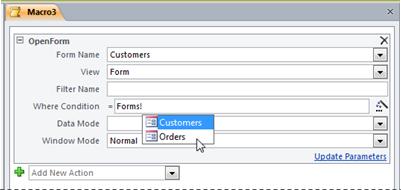
Pamatę reikšmę, kurią norite naudoti, įtraukite ją į savo reiškinį dukart ją spustelėję arba rodyklių klavišais paryškindami ir tada paspausdami klavišą TAB arba ENTER.
Daugiau informacijos apie reiškinių kūrimą ieškokite straipsnyje Įvadas į reiškinius.
Apie "IntelliSense" naudojimą su žiniatinklio duomenų bazių ypatybėmis
Kai kuriate įdėtąją vartotojo sąsajos makrokomandą su žiniatinkliu suderinamoje formoje, "IntelliSense" leidžia į reiškinį įtraukti bet kokią formos ypatybę. Tačiau žiniatinklio duomenų bazėje tik formos ypatybių poaibį galima pasiekti naudojant vartotojo sąsajos makrokomandas. Pvz., gavus valdiklį Valdiklis1 formoje, pavadintoje Forma1, "IntelliSense" leis jums įtraukti [Formos]! [1forma]! [Kontrolė1]. [ControlSource] į išraišką vartotojo sąsajos makrokomandoje. Tačiau jei tada publikuosite duomenų bazę "Access" tarnybose, makrokomanda, kurioje yra šis reiškinys, serveryje pateiks klaidą.
Šioje lentelėje pateikiamos ypatybės, kurias galite naudoti vartotojo sąsajos makrokomandose žiniatinklio duomenų bazėse:
Perkelti veiksmą
Veiksmai vykdomi eilės tvarka, nuo makrokomandos viršaus iki apačios. Norėdami makrokomandoje perkelti veiksmą aukštyn arba žemyn, naudokite vieną iš šių metodų:
- Vilkite veiksmą aukštyn arba žemyn į norimą vietą.
- Pasirinkite veiksmą, tada paspauskite CTRL + RODYKLĖ AUKŠTYN arba CTRL + RODYKLĖ ŽEMYN.
- Pasirinkite veiksmą ir spustelėkite rodyklę aukštyn arba žemyn , esančią dešinėje makrokomandų srities pusėje.
Veiksmo naikinimas
Norėdami panaikinti makrokomandos veiksmą:
Pasirinkite veiksmą ir paspauskite klavišą DELETE. Taip pat galite spustelėti mygtuką Naikinti (X), esantį dešinėje makrokomandų srities pusėje.
Pastaba
- Jei panaikinate veiksmų bloką, pvz., bloką Jei arba Grupės bloką, visi bloke esantys veiksmai taip pat panaikinami.
- Perkėlimo aukštyn, Perkelti žemyn ir Naikinti komandos taip pat pasiekiamos kontekstiniame meniu, kuris rodomas dešiniuoju pelės mygtuku spustelėjus makrokomandos veiksmą.
Valdykite programos srautą naudodami If, Else If ir Else
Norėdami vykdyti makrokomandų veiksmus tik tada, kai tam tikros sąlygos yra teisingos, naudokite bloką Jei . Jis pakeičia stulpelį Sąlyga , naudotą ankstesnėse programos "Access" versijose. Bloką Jei galite išplėsti naudodami blokus "Else If" ir "Else", panašiai kaip kitose nuosekliojo programavimo kalbose, pvz., VBA.
Šioje iliustracijoje parodytas paprastas blokas If , įskaitant blokus Else If ir Else :

Blokas Jei vykdomas, jei laukas Galiojimo data yra mažesnis už dabartinę datą.
Blokas "Else If" vykdomas, jei lauko ExpirationDate reikšmė yra lygi dabartinei datai.
Else blokas vykdomas, jei nėra nė vieno iš ankstesnių blokų.
Blokas Jei baigiasi čia.
Bloko Jei įtraukimas į makrokomandą
- Pasirinkite Jei išplečiamajame sąraše Įtraukti naują veiksmą arba vilkite jį iš srities Veiksmų katalogas į makrokomandų sritį.
- Lauke bloko Jei viršuje įveskite išraišką, kuri nustato, kada bus vykdomas blokas. Reiškinys turi būti Bulio logikos (t. y. reiškinys, įvertinamas kaip Taip arba Ne).
- Įtraukite veiksmus į bloką Jei pasirinkdami juos išplečiamajame sąraše Įtraukti naują veiksmą , rodomą bloke, arba nuvilkdami juos iš srities Veiksmų katalogas į bloką Jei .
Add Else or Else If blokuoja į bloką Jei
PasirinkiteJeiblokas, tada apatiniame dešiniajame bloko kampe spustelėkitePridėti kitą arba Pridėti kitą, jei.
Jei norite įtraukti bloką "Else If ", įveskite išraišką, kuri nustato, kada bus vykdomas blokas. Reiškinys turi būti Bulio logikos (t. y. reiškinys, kuris įvertinamas kaip teisingas arba klaidingas).
Įtraukite veiksmus į bloką "Else If " arba " Else " pasirinkdami juos bloke rodomame išplečiamajame sąraše " Įtraukti naują veiksmą " arba nuvilkdami juos iš srities Veiksmų katalogas į bloką.
Pastaba
- Komandos, skirtos įtraukti blokus Jei, Kitu atveju, Jei ir Else , pasiekiamos kontekstiniame meniu, kuris rodomas dešiniuoju pelės mygtuku spustelėjus makrokomandos veiksmą.
- Jei blokai gali būti įdėti iki 10 lygių gylyje.
Papildomų makrokomandų kūrimas
Kiekvienoje makrokomandoje gali būti kelios antrinės makrokomandos. Antrinė makrokomanda sukurta būti iškviečiama pagal pavadinimą iš makrokomandų veiksmų VykdytiMakrokomandą arba OnError .
Antrinės makrokomandos blokas į makrokomandą įtraukiamas taip pat, kaip ir makrokomandos veiksmas, kaip aprašyta skyriuje "Veiksmų įtraukimas į makrokomandą". Įtraukę antrinės makrokomandos bloką, galite į jį nuvilkti makrokomandos veiksmus arba pasirinkti veiksmus iš bloke rodomo sąrašo Įtraukti naują veiksmą .
Pastaba
Taip pat galite sukurti antrinės makrokomandos bloką pasirinkdami vieną ar kelis veiksmus, spustelėdami juos dešiniuoju pelės mygtuku, tada pasirinkdami Kurti antrinę makrokomandą bloką.
Submakrokomandos visada turi būti paskutiniai makrokomandos blokai; Po antrine makrokomanda negalite įtraukti jokių veiksmų (išskyrus daugiau antrinių makrokomandų). Jei vykdote makrokomandą, kurioje yra tik antrinės makrokomandos, konkrečiai nenurodydami norimos antrinės makrokomandos, bus vykdoma tik pirma antrinė makrokomanda.
Norėdami iškviesti antrinę makrokomandą (pvz., įvykio ypatybėje arba naudodami veiksmą RunMacro arba OnError ), naudokite šią sintaksę:
macroname.submacroname
Susijusių veiksmų grupavimas kartu
Galite pagerinti makrokomandos skaitomumą grupuodami veiksmus ir priskirdami grupei prasmingą pavadinimą. Pavyzdžiui, galite sugrupuoti veiksmus, kurie atidaro ir filtruoja formą, į grupę pavadinimu Atidaryti ir filtruoti formą. Tai leidžia lengviau pamatyti, kurie veiksmai yra tarpusavyje susiję. Grupės blokas neturi įtakos veiksmų vykdymui ir grupės negalima iškviesti ar vykdyti atskirai. Pagrindinė jos paskirtis yra veiksmų grupei žymėti, kad skaitant makrokomandą būtų lengviau ją suprasti. Be to, redaguodami didelę makrokomandą, galite sutraukti kiekvieną grupės bloką iki vienos eilutės ir sumažinti slinkimo apimtį.
Jei veiksmai, kuriuos norite grupuoti, jau yra makrokomandoje, atlikite šią procedūrą, kad įtrauktumėte juos į grupės bloką:
- Pažymėkite veiksmus, kuriuos norite grupuoti.
- Dešiniuoju pelės mygtuku spustelėkite pasirinktus veiksmus, tada spustelėkite Blokuoti grupę.
- Grupės bloko viršuje esančiame lauke įveskite grupės pavadinimą.
Jei veiksmų dar nėra:
- Nuvilkite grupės bloką iš veiksmų katalogo į makrokomandų sritį.
- Grupės bloko viršuje esančiame lauke įveskite grupės pavadinimą.
- Vilkite makrokomandų veiksmus iš veiksmų katalogo į bloką Grupė arba pasirinkite veiksmus iš bloke rodomo sąrašo Įtraukti naują veiksmą .
Grupės blokuose gali būti kitų grupės blokų ir jie gali būti įdėti daugiausia iki 9 lygių gylyje.
Išplėsti ir sutraukti makrokomandų veiksmus arba blokus
Kai kuriate naują makrokomandą, makrokomandų daryklė rodo makrokomandų veiksmus su matomais argumentais. Atsižvelgiant į makrokomandos dydį, redaguojant makrokomandą gali prireikti sutraukti kai kuriuos arba visus makrokomandos veiksmus (ir veiksmų blokus). Tai leidžia lengviau susidaryti bendrą makrokomandos struktūros vaizdą. Galite išplėsti kai kuriuos arba visus veiksmus, jei reikia, kad juos redaguotumėte.
Vieno makrokomandos veiksmo arba bloko išplėtimas arba sutraukimas
- Spustelėkite pliuso (+) arba minuso (-) ženklą makrokomandos arba bloko pavadinimo kairėje. Arba paspauskite RODYKLĖS AUKŠTYN ir RODYKLĖS ŽEMYN klavišus, kad pasirinktumėte veiksmą arba bloką, o tada paspauskite RODYKLĘ KAIRĖN arba RODYKLĘ DEŠINĖN, kad jį sutrauktumėte arba išplėstumėte.
Išplėsti arba sutraukti visus makrokomandų veiksmus (išskyrus blokus)
- Skirtuko Dizainas grupėje Sutraukti / išplėsti spustelėkite Išplėsti veiksmus arba Sutraukti veiksmus.
Išplėsti arba sutraukti visus makrokomandų veiksmus ir blokus
- Skirtuko Dizainas grupėje Sutraukti / išplėsti spustelėkite Išplėsti viską arba Sutraukti viską.
Patarimas
Galite "peržvelgti" sutrauktą veiksmą perkeldami žymiklį virš veiksmo. "Access" veiksmo argumentus rodo patarime.
Makrokomandų veiksmų kopijavimas ir įklijavimas
Jei reikia pakartoti veiksmus, kuriuos jau įtraukėte į makrokomandą, galite kopijuoti ir įklijuoti esamus veiksmus panašiai, kaip tai darytumėte su teksto pastraipomis teksto apdorojimo programoje. Kai įklijuojate veiksmus, jie įterpiami iškart po šiuo metu pasirinktu veiksmu. Jei pažymėtas blokas, veiksmai įklijuojami į bloką.
Patarimas
Norėdami greitai dubliuoti pasirinktus veiksmus, laikykite nuspaudę klavišą CTRL ir vilkite veiksmą (-us) į makrokomandos vietą, kur norite juos kopijuoti.
Makrokomandos bendrinimas su kitais
Kai kopijuojate makrokomandų veiksmus į mainų sritį, juos galima įklijuoti kaip išplėstinę dokumentų aprašų kalbą (XML) į bet kurią tekstą priimančią programą. Taip galėsite siųsti makrokomandą kolegai el. paštu arba paskelbti ją diskusijų forume, interneto dienoraštyje ar kitoje žiniatinklio svetainėje. Tada gavėjas gali nukopijuoti XML ir įklijuoti jį į savo "Access" makrokomandų daryklę. Makrokomanda atkuriama tokia, kokią ją parašėte.
Makrokomandos vykdymas
Makrokomandą galite vykdyti bet kuriuo iš šių būdų:
- Dukart spustelėkite makrokomandą naršymo srityje.
- Iškviesti makrokomandą naudojant makrokomandos veiksmą RunMacro arba OnError .
- Įveskite makrokomandos pavadinimą objekto įvykio ypatybėje. Makrokomanda bus vykdoma, kai bus suaktyvintas tas įvykis.
Makrokomandos derinimas
Jei iškilo problemų bandant vykdyti makrokomandą, yra keletas įrankių, kuriuos galite naudoti norėdami rasti problemos šaltinį.
Klaidų apdorojimo veiksmų įtraukimas į makrokomandą
Rekomenduojame į kiekvieną makrokomandą įtraukti klaidų taisymo veiksmus ją rašant ir palikti makrokomandoje visam laikui. Naudojant šį metodą, "Access" rodo klaidų aprašus, jei jos kyla. Klaidų aprašai padeda suprasti klaidą, kad galėtumėte greičiau ištaisyti problemą.
Norėdami į makrokomandą įtraukti papildomą klaidų taisymo makrokomandą, atlikite toliau nurodytus veiksmus.
- Atidarykite makrokomandą dizaino rodinyje.
- Makrokomandos apačioje pasirinkite Antrinė makrokomanda iš išplečiamojo sąrašo Įtraukti naują veiksmą .
- Lauke į dešinę nuo žodžio Antrinė makrokomanda įveskite antrinės makrokomandos pavadinimą, pvz., ErrorHandler.
- Išplečiamajame sąraše Įtraukti naują veiksmą , kuris rodomas antrinės makrokomandos bloke, pasirinkite makrokomandos veiksmą MessageBox .
- Pranešimo lauke įveskite tokį tekstą: =[MacroError].[ Aprašas]
- Makrokomandos apačioje pasirinkite OnError iš išplečiamojo sąrašo Įtraukti naują veiksmą .
- Nustatykite argumentą Eiti į į makrokomandos pavadinimas.
- Lauke Makrokomandos pavadinimas įveskite klaidos taisymo antrinės makrokomandos pavadinimą (šiame pavyzdyje ErrorHandler).
- Nuvilkite makrokomandos veiksmą OnError į patį makrokomandos viršų.
Toliau pateikiamame paveikslėlyje rodoma makrokomanda su veiksmu OnError ir antrinė makrokomanda, pavadinta ErrorHandler.

Makrokomandos veiksmas OnError perkeliamas į makrokomandos viršų ir, įvykus klaidai, iškviečia antrinę makrokomandą ErrorHandler .
Antrinė makrokomanda ErrorHandler vykdoma, tik jei ją iškviečia veiksmas OnError , ir rodo pranešimo lauką, kuriame aprašoma klaida.
Vieno veiksmo komandos naudojimas
Vienas veiksmas yra makrokomandų derinimo režimas, kurį galite naudoti makrokomandai vykdyti po vieną veiksmą. Atlikus kiekvieną veiksmą, pasirodo dialogo langas, kuriame rodoma informacija apie veiksmą ir dėl to įvykę klaidų kodai. Tačiau dialogo lange Vienas makrokomandos veiksmas nėra klaidos aprašo, todėl rekomenduojame naudoti klaidų apdorojimo antrinės makrokomandos metodą, aprašytą ankstesniame skyriuje.
Norėdami įjungti vieno žingsnio režimą:
- Atidarykite makrokomandą dizaino rodinyje.
- Skirtuko Dizainas grupėje Įrankiai spustelėkite Vienas žingsnis.
- Įrašykite ir uždarykite makrokomandą.
Kai kitą kartą vykdysite makrokomandą, bus rodomas dialogo langas Vienas makrokomandos veiksmas . Dialogo lange rodoma tokia kiekvieno veiksmo informacija:
- Makrokomandos pavadinimas
- Sąlyga (jei blokai)
- Veiksmo pavadinimas
- Argumentai
- Klaidos numeris (klaidos numeris 0 reiškia, kad klaidos nebuvo)
Atlikdami veiksmus spustelėkite vieną iš trijų dialogo lango mygtukų:
Norėdami peržiūrėti informaciją apie kitą makrokomandos veiksmą, paspauskite veiksmą.
Norėdami sustabdyti visas šiuo metu vykdomas makrokomandas, spustelėkite Stabdyti visas makrokomandas. Vieno veiksmo režimas veiks kitą kartą paleidus makrokomandą.
Norėdami išeiti iš vieno veiksmo režimo ir toliau vykdyti makrokomandą, spustelėkite Tęsti.
Pastaba
- Jei po paskutinio makrokomandos veiksmo paspausite Žingsnis , vieno veiksmo režimas vis dar galios kitą kartą paleidus makrokomandą.
- Norėdami įjungti vieno veiksmo režimą, kai makrokomanda veikia, paspauskite CTRL+BREAK.
- Norėdami įjungti vieno veiksmo režimą konkrečiame makrokomandos taške, tame taške įtraukite makrokomandos veiksmą Vieno veiksmo veiksmas.
- Vieno veiksmo režimas negalimas žiniatinklio duomenų bazėje.
Makrokomandos konvertavimas į VBA kodą
Makrokomandos suteikia pogrupį komandų, galimų "Visual Basic for Applications" (VBA) programavimo kalboje. Jei nuspręsite, kad jums reikia daugiau funkcijų, nei gali suteikti makrokomandos, galite lengvai konvertuoti atskirą makrokomandos objektą į VBA kodą ir tada pasinaudoti išplėstiniu VBA teikiamu funkcijų rinkiniu. Tačiau atminkite, kad VBA kodas neveiks naršyklėje; VBA kodas, kurį įtraukiate į žiniatinklio duomenų bazę, veiks tik tada, kai duomenų bazė bus atidaryta naudojant programą "Access".
Pastaba
Įdėtųjų makrokomandų negalima konvertuoti į VBA kodą.
Norėdami konvertuoti makrokomandą į VBA kodą:
- Naršymo srityje dešiniuoju pelės mygtuku spustelėkite makrokomandos objektą, tada spustelėkite dizaino rodinį.
- Skirtuko Dizainas grupėje Įrankiai spustelėkite Konvertuoti makrokomandas į "Visual Basic".
- Dialogo lange Makrokomandų konvertavimas nurodykite, ar norite, kad klaidų šalinimo kodas ir komentarai būtų įtraukti į VBA modulį, tada spustelėkite Konvertuoti.
"Access" patvirtins, kad makrokomanda buvo konvertuota, ir atidarys "Visual Basic" rengyklę. Projekto srityje dukart spustelėkite konvertuotą makrokomandą, kad peržiūrėtumėte ir redaguotumėte modulį.